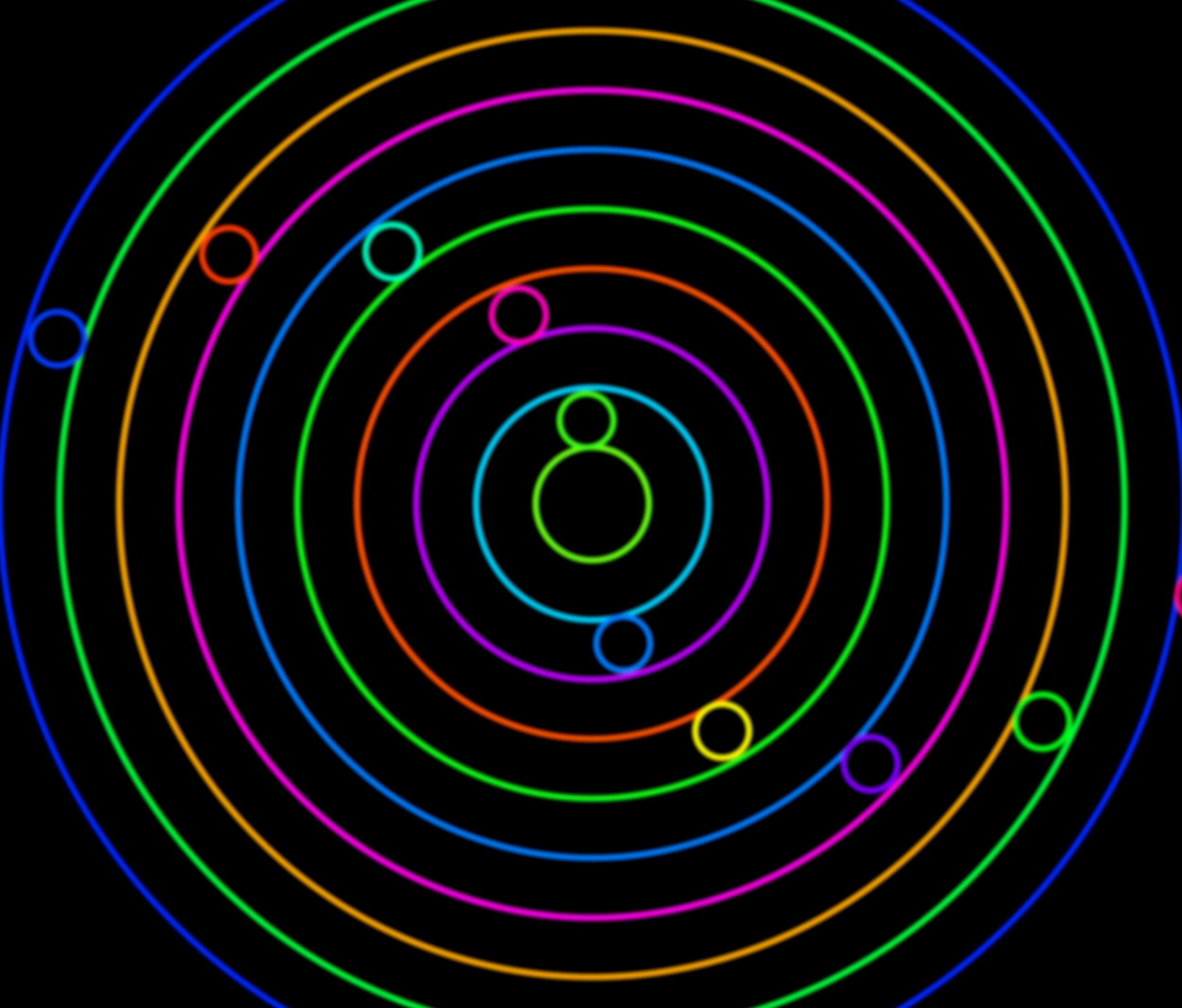
Ein audioreaktiver, von Bridget Riley inspirierter Visualizer, der in Visibox läuft
Wenn du ein Abo bei Claude, ChatGPT oder Gemini hast, hast du auch einen persönlichen Shader-Programmierer für deine live laufenden, audioreaktiven Visuals. Verbinde deinen KI-Assistenten einmal mit Visibox und beschreibe dann in normaler Sprache das gewünschte Visual. Die KI schreibt den Shader, Visibox zeigt ihn live, und du iterierst, bis er so aussieht, wie du ihn hörst.
Kein GLSL. Keine Kommandozeile. Kein Build-Schritt. Kein Programmieren.
Was du brauchst
- Visibox 5.0 oder neuer
- Einen KI-Assistenten, der das Model Context Protocol spricht, zum Beispiel:
- Claude Desktop oder Claude Code (Anthropic)
- Codex (die OpenAI-Desktop-App, die zu ChatGPT Plus, Pro, Team und Enterprise gehört)
- Gemini CLI (Google)
- Cursor, VS Code, Zed, Windsurf oder Cline
Einmal verbinden
Stelle sicher, dass Visibox läuft, damit der KI-Assistent sich verbinden kann.
Öffne dann Einstellungen → Mit KI-Tools verbinden… (im Visibox-Menü unter macOS, im Datei-Menü unter Windows). Visibox sucht nach installierten KI-Tools und installiert sich automatisch in jedes davon. Starte deine KI-App neu, und schon bist du verbunden.
Komplette Einrichtung: manual.spaceage.tv/5.0.0/integrations/ai.
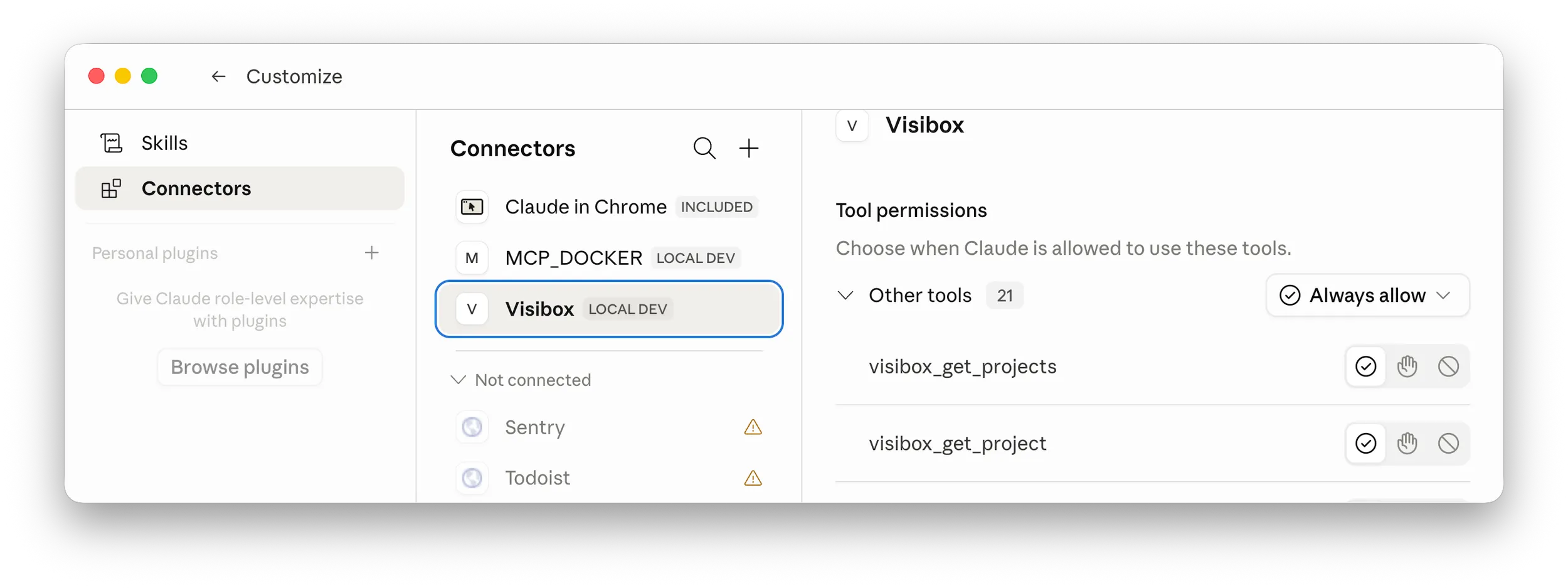
Die Einstellungen von Claude Desktop zeigen Visibox unter „Connectors“
Ein Rezept: audioreaktiver Op-Art-Visualizer
Op-Art ist ein guter Einstieg, weil sie geometrisch und kontrastreich ist und ISF-Shader das wirklich gut können. Bridget Riley, Victor Vasarely, Moiré, konzentrische Ringe. Wir starten in reinem Schwarzweiß, weil es sofort lesbar ist, und bringen die Farbe dann bei Prompt 3 ins Spiel. ISF beherrscht volle Farbe, Verläufe und alles andere, was ein Fragment-Shader zeichnen kann. Der Look eines Presets ergibt sich aus dem, was du verlangst, nicht aus einer Grenze des Formats.
Öffne den Visualizer-Editor in Visibox, bevor du deinen ersten Prompt sendest. Während die KI den Shader schreibt, siehst du, wie sich der Code füllt und die Live-Vorschau in Echtzeit aktualisiert. Diese Rückkopplungsschleife macht den Spaß aus.
Prompt 1: Erstellen
„Verbinde dich mit Visibox und erstelle einen neuen ISF-Visualizer, inspiriert von Bridget Rileys Op-Art. Konzentrische, kontrastreiche Ringe auf schwarzem Hintergrund, die mit dem Bass nach außen pulsieren. Reines Schwarzweiß, keine Farbe.“
Die KI sollte sich mit dem MCP-Server von Visibox verbinden, die Visualizer-Engine (ISF) wählen, einen Fragment-Shader generieren, den Audio-Eingang registrieren und ihn deinem Projekt hinzufügen. Das kann einige Minuten dauern, während der Assistent vor sich hin arbeitet.
Jetzt erscheint ein neues Preset unter „Meine Visualizer“ im Visualizer-Fenster (Mac: Visibox > Visualizer… oder Windows: Datei > Visualizer…). Visibox hat einen eingebauten Song, den du abspielen kannst, um deine Presets schon beim Erstellen anzuhören. Drücke die „Play“-Schaltfläche, die über der Vorschau liegt, um ihn zu starten. Du kannst auch jedes Audio aus jedem deiner geöffneten Projekte abspielen.
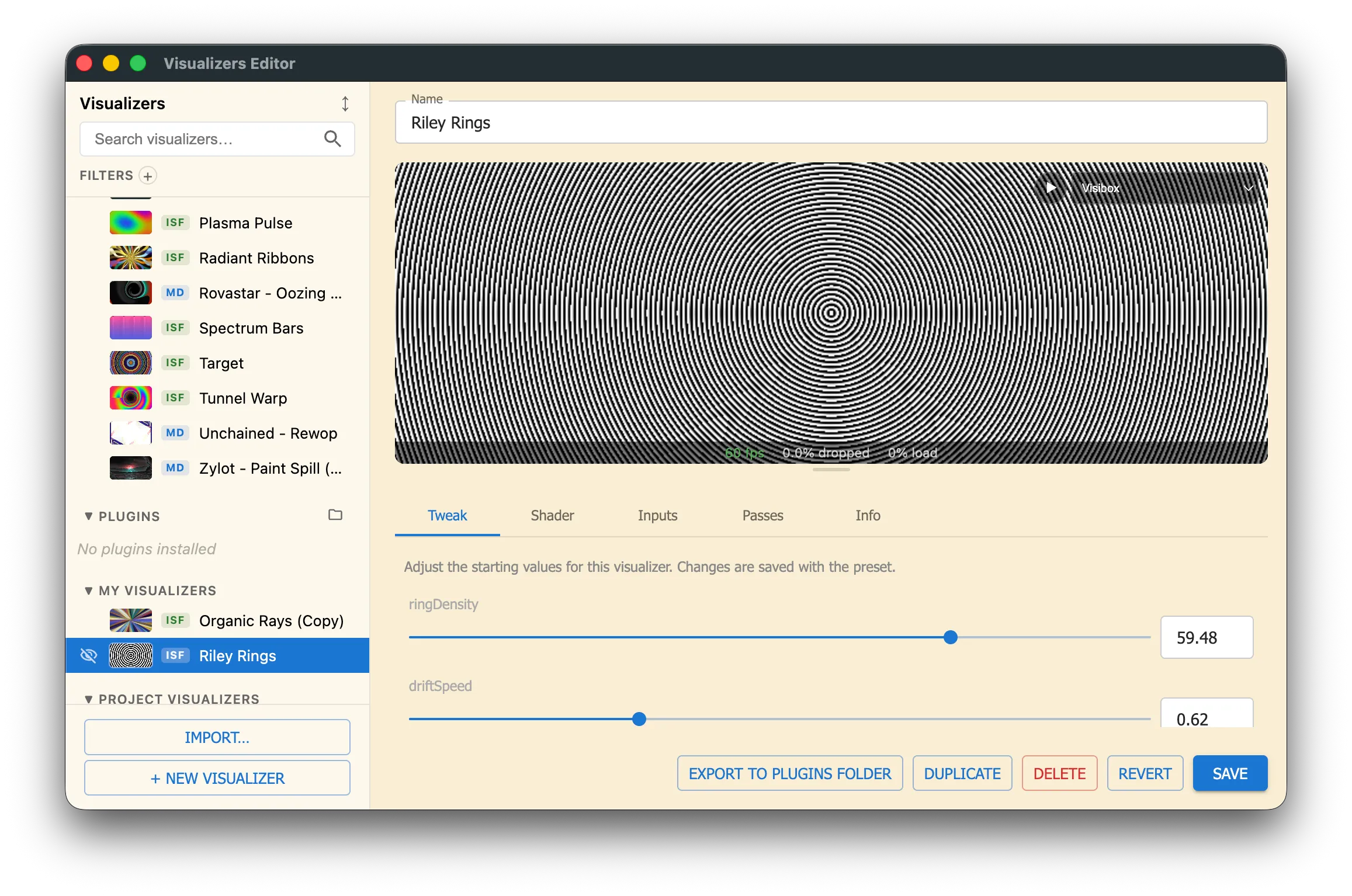
Das Visualizer-Editor-Fenster von Visibox
Prompt 2: Iterieren
Meine erste Iteration reagierte überhaupt nicht auf Audio. Der KI genau das zu sagen („es scheint überhaupt nicht auf Audio zu reagieren“), reichte aus, um es zu beheben. Wenn etwas nicht stimmt, beschreibe, was du siehst, und lass die KI es noch einmal versuchen.
„Füge eine langsame Drehung im Uhrzeigersinn hinzu. Lass die Ringe sich zu einer Moiré-Welle verzerren, wenn die Höhen ausschlagen.“
Prompt 3: Umgestalten
„Jetzt wärmer machen. Bernsteinfarbene Ringe auf tiefem Schwarz, mit einem sanften Glühen um den innersten Ring.“
Jeder Prompt schreibt den Shader neu. Der Editor aktualisiert sich. Der Visualizer reagiert weiter auf alles, was gerade läuft. Wenn dir gefällt, was du siehst, speichere ihn in deiner Bibliothek, zieh ihn in einen Song, und er gehört dir für die nächste Show.
Weitere Prompt-Ideen
„Lass uns ein Duplikat dieses Presets erstellen und mit Farbe experimentieren.“
„Das soll sich organischer anfühlen. Füge regelbare Ebenen mit Unschärfe, Körnung und chromatischer Aberration hinzu.“
„Was können wir noch mit diesem Preset machen, um es interessanter zu gestalten?“
Oder häng ein Bild an deinen Chat an und frag:
„Lass uns dieses Bild als Inspiration für einen neuen Visibox-Visualizer nehmen. Was würdest du auf Basis dessen vorschlagen, was du hier siehst?“
Warum ISF der ideale Punkt ist
ISF ist einfach ein Fragment-Shader mit einem kleinen JSON-Header, der seine Eingänge deklariert. Audio ist eingebaut: audio für die Wellenform, audioFFT für das Frequenzspektrum. KI-Modelle kennen GLSL gut, die Audio-Eingänge sind standardisiert, und der Shader ist eine einzige, in sich geschlossene Datei. Das ist ein nahezu ideales Ziel für prompt-gesteuerte Generierung. MilkDrop funktioniert auch, braucht aber mehr Nachhilfe.
Probier das als Nächstes
Gleiches Setup, anderer Prompt. Fünf für den Anfang:
- Kaleidoskop-Mandala, das sich im Takt wie eine Blume öffnet
- Retro-CRT-Scanlines mit chromatischer Aberration bei Bassschlägen
- Audioreaktive Lissajous-Kurve, die über den Bildschirm zieht
- Geometrische Tessellation, die sich bei Transienten-Spitzen unterteilt
- Lavalampen-Blob-Feld, das sich mit den Mitten verformt
Genauigkeit hilft. „Langsam, hypnotisch, überwiegend dunkel, eine einzige Akzentfarbe“ ergibt einen anderen Shader als „schnell, glitchy, Neon, volles Chaos“. Sag der KI, welche Stimmung du willst, nicht nur die Geometrie.
Worum es geht
Die meiste VJ-Software will, dass du aus einer Preset-Bibliothek auswählst. Mit Visibox beschreibst du ein Visual und lässt es direkt im Editor bauen, während du zusiehst. Mit einem KI-Abo, das du ohnehin bezahlst, und einer einmaligen Einrichtung ist deine Visualizer-Bibliothek keine Liste fremder Ideen mehr, sondern eine Liste deiner eigenen.
Verbinde dich einmal über Einstellungen → Mit KI-Tools verbinden… und frag dann nach dem, was du sehen willst.
Willst du mehr steuern als nur Visualizer? Über dieselbe Verbindung kann deine KI Effekte bauen, Songs arrangieren, Clips austauschen und deine Show in normaler Sprache fahren. Das ganze Bild findest du unter KI-Assistenten im Visibox-Handbuch.