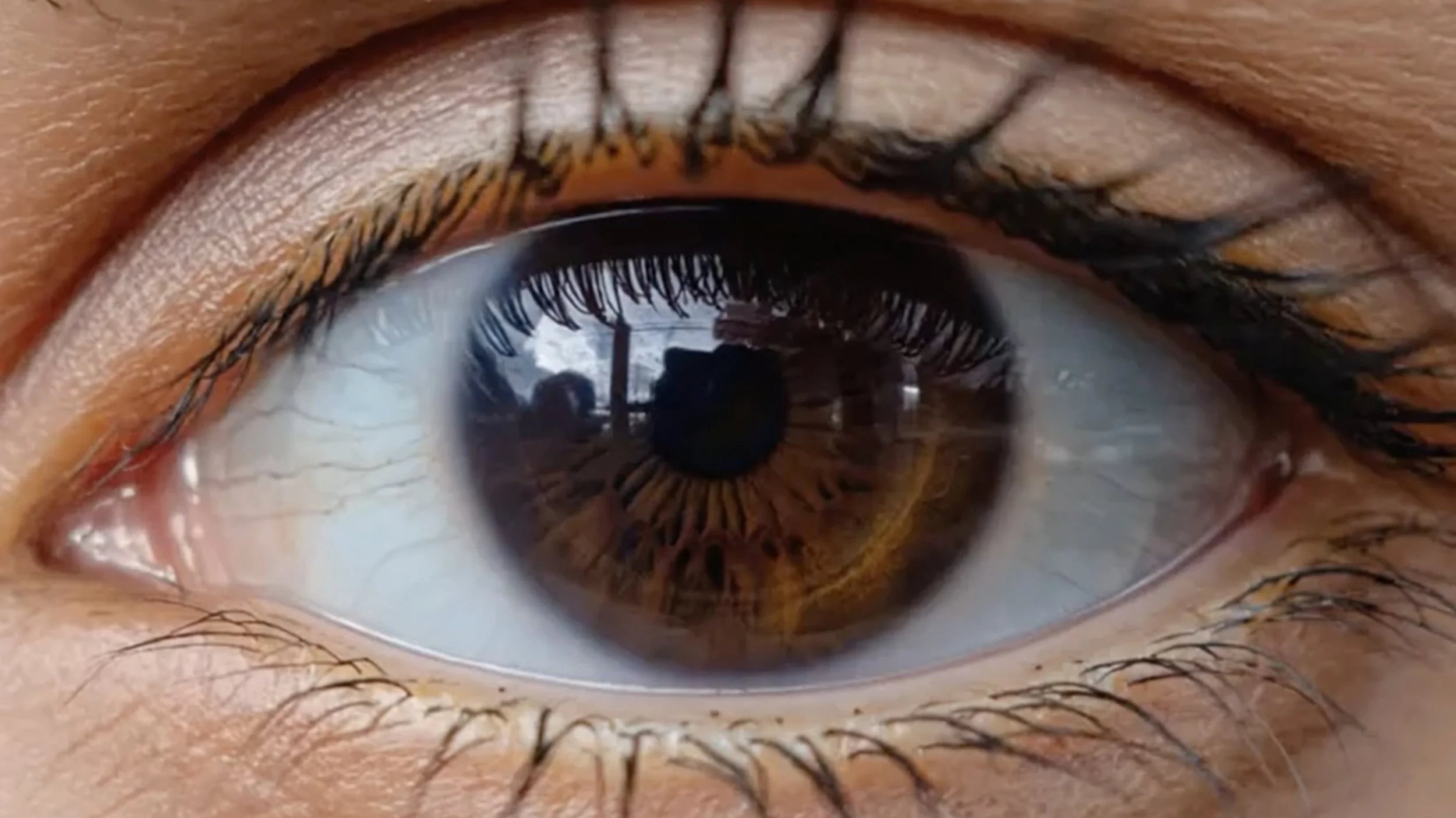
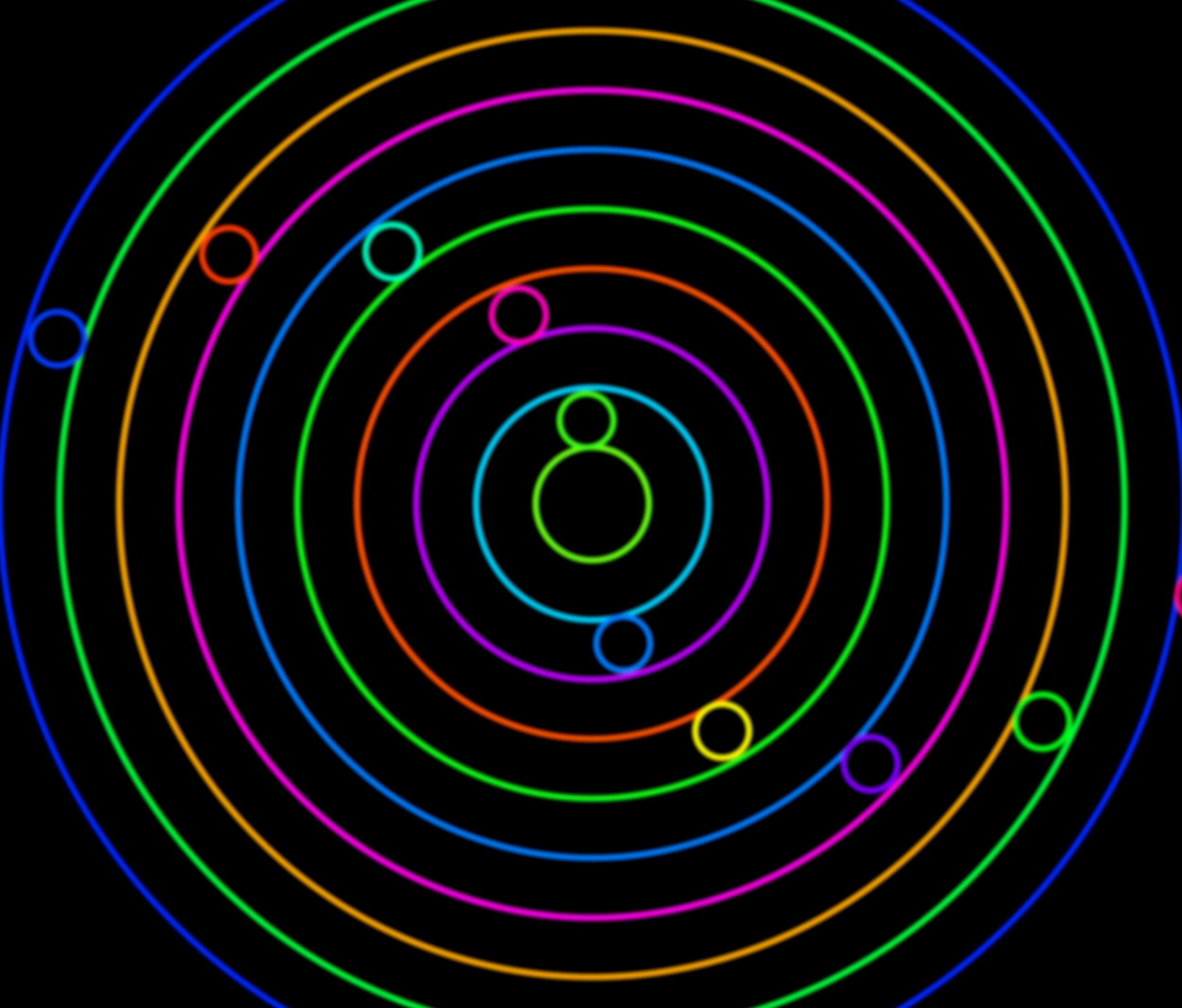
Claude baut einen brandneuen Visibox-Effekt von Grund auf, live, in ein paar Minuten.
Visibox 5 bringt einen eingebauten MCP-Server mit – vornehm ausgedrückt heißt das: Dein KI-Assistent auf dem Desktop kann in die App greifen und echte Arbeit erledigen. Im Video oben verbinde ich Claude mit Visibox und bitte es, einen Effekt zu bauen, den ich selbst nicht zu schreiben weiß: eine Gun-Barrel-Iris im James-Bond-Stil, die den Bildschirm auf einen Kreis maskiert und im Takt der Musik herumspringt. Ein paar Minuten später sitzt er in meinem Projekt, bereit, auf einen Clip gelegt zu werden.
Kein Plugin zu installieren. Keine Effektsprache zu lernen. Du beschreibst, was du willst, der Assistent erledigt die fummelige Arbeit, und du bleibst auf dem Regiestuhl.
Effekte in Visibox sind einfach CSS
Hier ist der Trick, der das möglich macht: Ein Visibox-Effekt ist schlichtes CSS, dieselbe Sprache, die jede Webseite gestaltet. Das klingt technisch, ist aber das Gegenteil eines geschlossenen, proprietären Effektformats. CSS ist eines der am besten dokumentierten Dinge im Internet, also ist jeder KI-Assistent, der gut mit Code umgeht, auch schon gut darin, Visibox-Effekte zu schreiben.
Der Assistent rät auch nicht ins Blaue. Sobald er verbunden ist, liest er die Effekte, die bereits in deinem Projekt sind, lernt die Konventionen, die Visibox erwartet, und schreibt passende neue. Du bekommst etwas, das tatsächlich lädt und läuft, kein Snippet, das du erst debuggen musst.
Was du im Video siehst
Die Anleitung läuft von Anfang bis Ende durch, ohne dass etwas herausgeschnitten ist:
- Einmal verbinden. Registriere den Visibox-MCP-Server mit einem einzigen Klick im Einstellungsmenü.
- Die Verbindung bestätigen. Ein kurzer Check, dass der Assistent wirklich mit Visibox spricht und nicht nur beschreibt, was er tun würde.
- Den Effekt beschreiben. Ich frage in normaler Sprache nach der Gun-Barrel-Iris.
- Beim Bauen zusehen. Der Assistent liest deine vorhandenen Effekte, schreibt das CSS und fügt den neuen Effekt dem Projekt hinzu.
- Auf einen Clip legen. Sobald er gebaut ist, sind es nur ein paar Klicks, ihn auf einen Clip zu legen.
Du behältst das Sagen
Es geht nicht darum, dass „die KI es für dich macht“. Es geht darum, dass die langweilige, fummelige Arbeit – der Teil, der früher hieß, Doku zu lesen oder jemanden zu engagieren – jetzt nur noch einen Satz braucht. Du entscheidest weiterhin, wie die Show aussieht, was wann ausgelöst wird und was es in die Show schafft. Der Assistent ist der Bühnenhelfer, nicht der Regisseur.
Derselbe Ansatz reicht weit über Effekte hinaus. Ein verbundener Assistent kann Projekte bearbeiten, Clips umsortieren und Songs für dich anpassen. Er kann auch audioreaktive Visualizer bauen – eine schwierigere Kunst und eine noch bessere Aufgabe für KI. Das behandeln wir in einer eigenen Anleitung: KI-Musikvisualizer mit Claude, ChatGPT oder Gemini erstellen.
Welche Assistenten funktionieren
Visibox funktioniert mit jedem Desktop-Assistenten, der das MCP-Protokoll spricht. Zum Zeitpunkt dieser Aufnahme sind das:
- Claude Desktop und Claude Code (Anthropic)
- Cursor
- Visual Studio Code
- OpenAI Codex
- Gemini CLI
Es kommen ständig weitere hinzu. Die kompletten Einrichtungsschritte findest du im Visibox-Handbuch.
Probier es selbst
Visibox ist kostenlos zum Loslegen, und zwei Wochen lang sind alle Pro-Funktionen freigeschaltet, damit du deinen Assistenten anschließen und ein paar eigene Effekte bauen kannst. Lade Visibox herunter und sag deiner KI, was du sehen willst.