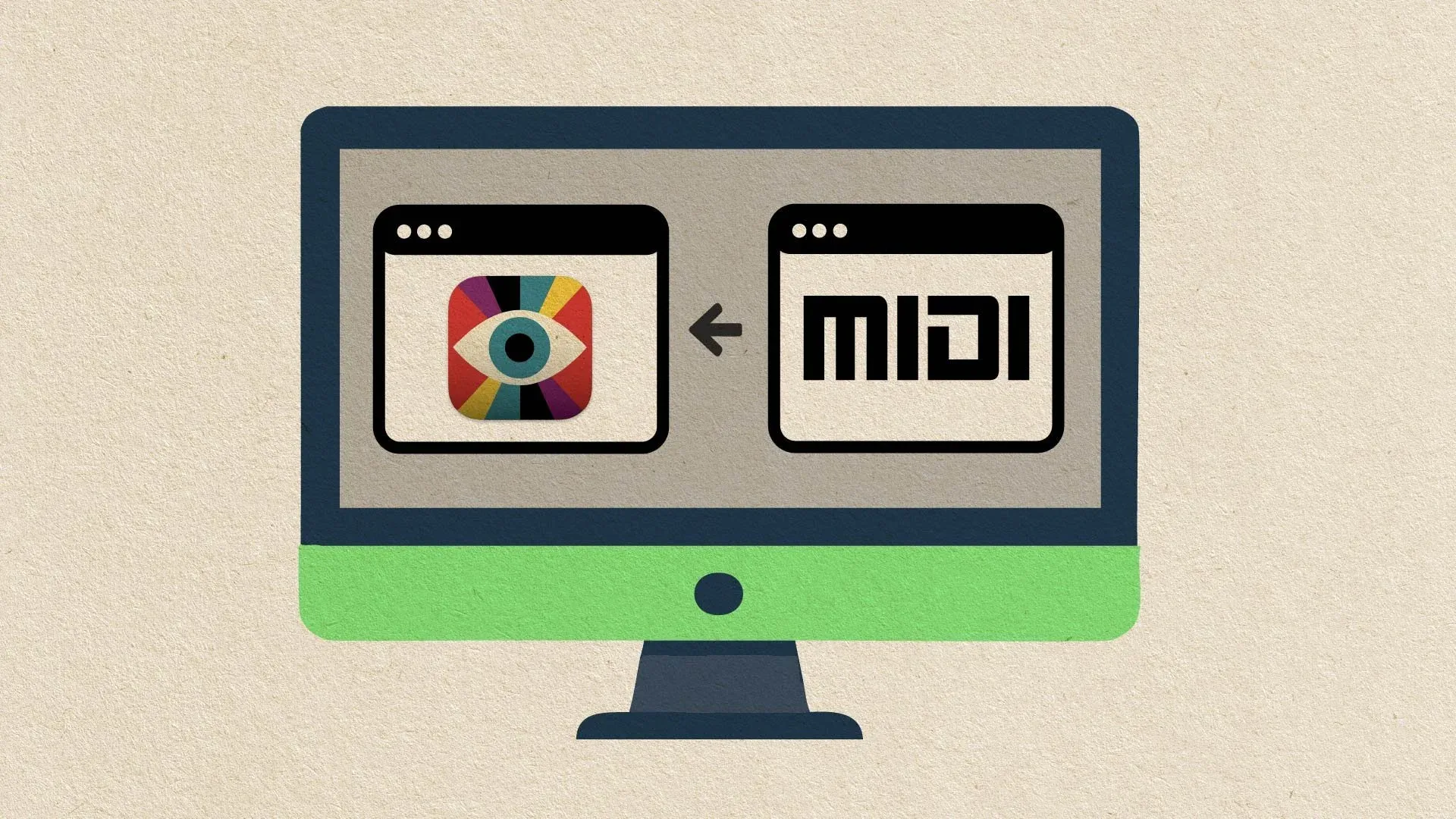
Visibox ist ein leistungsfähiges Werkzeug für die Steuerung von visuellen Effekten bei Live-Auftritten, kann aber durch die Integration mit anderen MIDI-fähigen Anwendungen wie MIDI-Sequenzern, DAWs oder Beleuchtungssoftware noch weiter verbessert werden. Diese Software kann auf demselben Computer wie die Visibox oder auf einem anderen Computer laufen, der über ein Netzwerk, USB oder andere MIDI-Schnittstellen angeschlossen ist. Durch das Routing von MIDI-Signalen von einer Anwendung zur anderen kannst du Visibox mit vorhandenen Lichtstimmungen, mehrkanaliger Audiowiedergabe usw. synchronisieren.
In dieser Anleitung konzentrieren wir uns auf das Routing von MIDI-Signalen von einer Anwendung zu Visibox auf demselben Computer. Dazu wird ein virtueller MIDI-Port eingerichtet, der als Brücke zwischen der sendenden Anwendung und Visibox fungiert. Beachte, dass dieses Verfahren für jede Anwendung funktioniert, die MIDI empfangen kann, nicht nur für Visibox. Hier erfährst du, wie du es sowohl auf Mac- als auch auf Windows-Systemen einrichten kannst:
Für Mac-Benutzer
-
Einrichten des IAC-Treibers:
- Öffne Audio-MIDI-Setup (zu finden in Anwendungen > Dienstprogramme).
- Wähle in der Menüleiste Fenster > MIDI-Studio anzeigen.
- Doppelklicke auf das Symbol des IAC-Treibers. IAC (Inter-Application Communication) ist ein virtueller MIDI-Treiber, mit dem MIDI-Daten zwischen Anwendungen auf demselben Computer gesendet werden können.
- Aktiviere das Kontrollkästchen Gerät ist online.
- Klicke auf die Schaltfläche +, um einen neuen Anschluss zu erstellen. Benenne ihn entsprechend (z. B. “Visibox MIDI”).
-
Konfiguriere die sendende Anwendung:
- Öffne die MIDI-Sendeanwendung (z. B. eine DAW wie Logic Pro).
- Geh zu den MIDI-Einstellungen und setze den Ausgang auf den neu erstellten IAC-Port (z.B. “Visibox MIDI”).
-
Konfiguriere Visibox:
- Öffne Visibox.
- Vergewissere dich im Menü Einstellungen > MIDI-Eingänge, dass der neue IAC-MIDI-Anschluss angezeigt und aktiviert wird
- Öffne das Fenster MIDI-Map über Einstellungen > MIDI-Map.
- Wähle den neuen IAC-Anschluss aus dem Dropdown-Menü “Eingang”.
- Ordne die MIDI-Steuerungen den gewünschten Aktionen in Visibox zu.
-
Teste die Einrichtung:
- Auslösen von MIDI-Daten in der sendenden Anwendung.
- Vergewissere dich, dass Visibox die MIDI-Daten ordnungsgemäß empfängt und darauf reagiert.
Für Windows-Benutzer
-
Installiere ein virtuelles MIDI-Kabel:
-
Konfiguriere die sendende Anwendung:
- Öffne die MIDI-Sendeanwendung (z. B. eine DAW wie Cubase).
- Geh zu den MIDI-Einstellungen und setze den Ausgang auf den neu erstellten virtuellen MIDI-Port (z.B. “Visibox MIDI”).
-
Konfiguriere Visibox:
- Öffne Visibox.
- Vergewissere dich im Menü Einstellungen > MIDI-Eingänge, dass der neue virtuelle MIDI-Anschluss angezeigt wird und aktiviert ist.
- Öffne das Fenster MIDI-Map über Einstellungen > MIDI-Map.
- Wähle den neuen virtuellen Anschluss aus dem Dropdown-Menü “Eingang”.
- Ordne die MIDI-Steuerungen den gewünschten Aktionen in Visibox zu.
-
Teste die Einrichtung:
- Auslösen von MIDI-Daten in der sendenden Anwendung.
- Vergewissere dich, dass Visibox die MIDI-Daten ordnungsgemäß empfängt und darauf reagiert.
Zusätzliche Tipps zur Verwendung von Visibox mit MIDI
- MIDI-Zuweisung in Visibox: Nutze die MIDI-Mapping-Funktion von Visibox, um bestimmte MIDI-Steuerungen für Aktionen wie das Auslösen von Videos, den Wechsel von Szenen oder die Steuerung von Effekten zuzuweisen.
- MIDI-Daten überwachen: Verwende MIDI-Überwachungstools (wie MIDI-OX unter Windows oder MIDI Monitor unter Mac), um sicherzustellen, dass die MIDI-Signale korrekt übertragen werden.
- Konsistente MIDI-Kanäle: Stelle sicher, dass der MIDI-Eingang der Visibox im “Omni”-Modus ist. Dadurch wird sichergestellt, dass Visibox Nachrichten auf dem MIDI-Kanal empfängt, auf dem die sendende Anwendung sendet.
Wenn du diese Schritte befolgst, kannst du MIDI-Signale aus jeder Anwendung effektiv an die Visibox weiterleiten und so eine nahtlose Integration deiner MIDI-Geräte und -Software in deine Live-Performances ermöglichen.