Einführung
Visibox ist eine audiovisuelle Performance-Umgebung, mit der du Videos, Bilder, Kameras und Audiodateien bei Live-Auftritten steuern und synchronisieren kannst. Du kannst es als Player für deine Beats und Backing Tracks verwenden. Sie kann aber auch verwendet werden, um deiner Performance eine visuelle Dimension zu verleihen. Dieser Leitfaden zeigt dir, wie du Visibox mit einem MIDI Captain Foot Controller verwenden kannst, um deine Visuals zu steuern.
Es gibt zwar viele verschiedene MIDI-orientierte Steuerpedale auf dem Markt, aber viele von ihnen sind speziell für das Ändern von Patches auf Gitarren-Multi-Effektsystemen wie dem Kemper Profiler konzipiert. Diese Pedale können keine MIDI-Notendaten oder CC-Befehle senden. Viele der programmierbaren, flexibleren MIDI-Pedale auf dem Markt sind dagegen entweder sehr sperrig oder sehr teuer.
Der MIDI-Kapitän
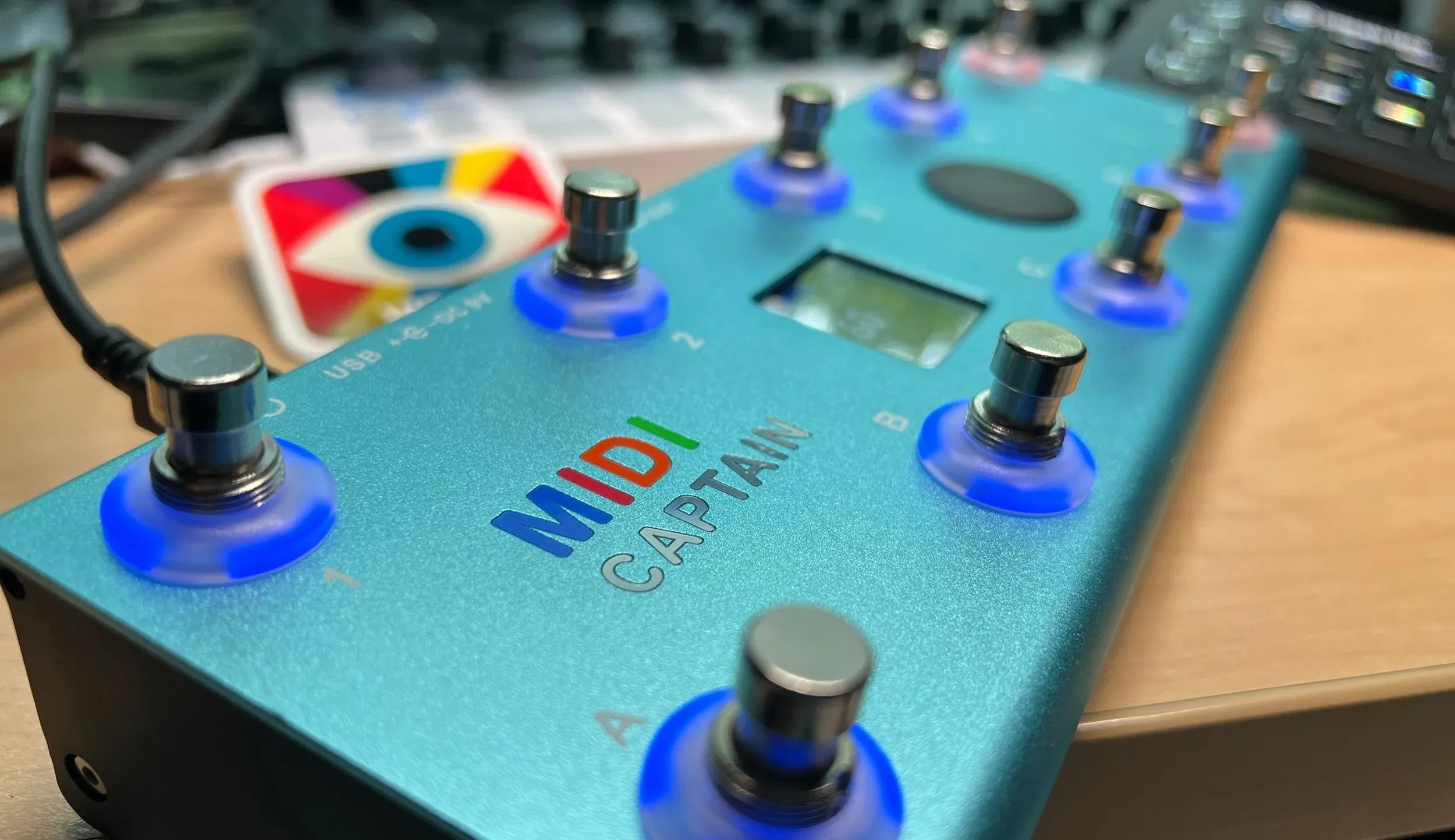
Der im Dezember 2022 vorgestellte MIDI Captain von Paint Audio ist ein einfacher, robuster und erschwinglicher Fußcontroller, der MIDI-Befehle entweder über USB oder einen herkömmlichen 5-poligen MIDI-Anschluss sendet. Er hat 10 Tasten und kann im “Geek-Modus” mit unzähligen Möglichkeiten konfiguriert werden. Er kann über USB, Batterien oder einen Standard-9-Volt-Gitarrenpedaladapter mit Strom versorgt werden. Paint hat einen stetigen Strom von Firmware-Updates für dieses Pedal veröffentlicht und es scheint immer besser zu werden. Außerdem kostet es etwa 150 USD$. Kurz gesagt, es ist nahezu perfekt für die Steuerung der Visibox bei Live-Auftritten.
Profis
- Erschwinglich
- Relativ kompakt
- Jede Menge Tasten
- Kann MIDI-Noten und CC-Befehle senden
- Kann über USB, Batterien oder einen Standard-9-Volt-Gitarrenpedaladapter betrieben werden
- Regelmäßige Firmware-Updates
- Viele Konfigurationsmöglichkeiten
Nachteile
- Kann schwierig und verwirrend zu programmieren sein
- Die Dokumentation ist oft verwirrend und schlecht übersetzt
- Zum jetzigen Zeitpunkt (Juni 2024) gibt es 5 verschiedene Firmware-Versionen für den MIDI Captain, jede mit unterschiedlichen Funktionen.
- Zum jetzigen Zeitpunkt ist es nicht möglich, die Lichter des MIDI-Captains über Visibox zu steuern. Du kannst die Lichter also nicht verwenden, um anzuzeigen, welche Clips verfügbar sind und welche gerade abgespielt werden.
Andere MIDI-Kapitän-Pedale
Es gibt verschiedene andere MIDI-Captain-Pedale von Paint Audio. Dieses Rezept ist speziell für die 10-Tasten-Versionen (die goldenen, blauen und “STD” schwarzen Modelle). Es sind auch Versionen mit 6 (Mini), 4 (Nano), 2 (Duo) und 1 Taste (One) erhältlich. Diese kleineren Versionen basieren alle auf der unten verwendeten “SuperMode”-Firmware. Es sollte also ziemlich einfach sein, dieses Rezept an diese Versionen anzupassen. Die unten enthaltenen Download-Dateien sind jedoch speziell für die 10-Tasten-Versionen gedacht.
Was du brauchst
- Ein Computer mit macOS oder Windows
- Ein Videoprojektor oder Monitor
- Ein MIDI-Kapitän-Fußanlasser
- Visibox
Schritt 1: Konfiguriere deinen MIDI-Kapitän
Für dieses Rezept konfigurieren wir den MIDI-Captain so, dass er MIDI-Notenmeldungen sendet, wenn du die Tasten drückst. Dies ist die einfachste Art, die Visibox zu steuern.
- Verbinde den MIDI Captain über ein USB-Kabel mit deinem Computer. Obwohl der MIDI Captain auch über eine drahtlose Verbindung angeschlossen werden kann, ist die USB-Verbindung in Auftrittssituationen wahrscheinlich zuverlässiger. Sie hat auch den Vorteil, dass der MIDI Captain über den Computer mit Strom versorgt wird.
- Lade bei Bedarf die “SuperMode FW 4.0”-Firmware von der MIDI Captain-Produktseite herunter und installiere sie. Dies ist die aktuellste Version der Firmware (Stand: Juni 2024).
- Binde den MIDI Captain als USB-Laufwerk an deinen Computer an. Schließe dazu zunächst ein USB-Kabel an, während das Gerät ausgeschaltet ist. Halte dann die obere linke Taste am MIDI Captain gedrückt und schalte ihn ein. Der MIDI Captain erscheint dann als Laufwerk auf deinem Computer - normalerweise mit dem Namen “MIDICAPTAIN”.
- Lade diese Datei herunter und entpacke sie auf deinem Computer.
- Ziehe die
vbx.bmpDatei in den Ordner “wallpapers” auf dem MIDI Captain. - Du kannst die
page0.txtDatei so wie sie ist, oder du kannst sie bei Bedarf bearbeiten. Diese Datei enthält die Konfiguration für den MIDI-Kapitän.Seite0bedeutet, dass dies die erste Konfigurationsseite sein wird. Du kannst den Namen der Datei ändern inSeite1.txt(oder etwas anderes), wenn du eine andere Seite verwenden möchtest.Seite0ist die Datei, die die globalen Einstellungen (die alle Seiten betreffen) für das Pedal enthält. Wenn du also die Helligkeit der LEDs oder des Bildschirms ändern möchtest, kannst du das hier tun.- Du kannst hier auch die Farben der LEDs ändern. Die Farben sind im Hex-RGB-Format. Die Clip-Tasten sind auf blau eingestellt. Die Tasten zum Erhöhen/Verringern des Songs sind auf Rot eingestellt.
- Hier kannst du auch die Einstellung des Encoder-Rads ändern. Wir haben es so eingestellt, dass es die Lautstärke des Audios in Visibox steuert.
- Ziehe die
page0.txtDatei (oder wie auch immer du sie umbenannt hast) in den Ordner “supersetup” auf dem MIDI-Captain und ersetze die vorhandene Datei. - Trenne das MIDICAPTAIN-Laufwerk von deinem Computer.
- Schalte den MIDI Captain aus und wieder ein. Er sollte nun ähnlich wie auf dem Bild unten aussehen. Auf dem Bildschirm wird “MIDI Captain” angezeigt und die LEDs leuchten blau. Auf dem Bildschirm werden außerdem die aktuelle Seitenzahl (0) und der Batteriestand angezeigt. Die Clip-Tasten sind blau und die Tasten für den vorherigen/nächsten Song sind rot. Außerdem sollte oben auf dem Bildschirm “VSBX” stehen. Ist dies nicht der Fall, ist bei der Konfiguration möglicherweise ein Fehler aufgetreten. Wiederhole die obigen Schritte.
Die Konfiguration sieht folgendermaßen aus:
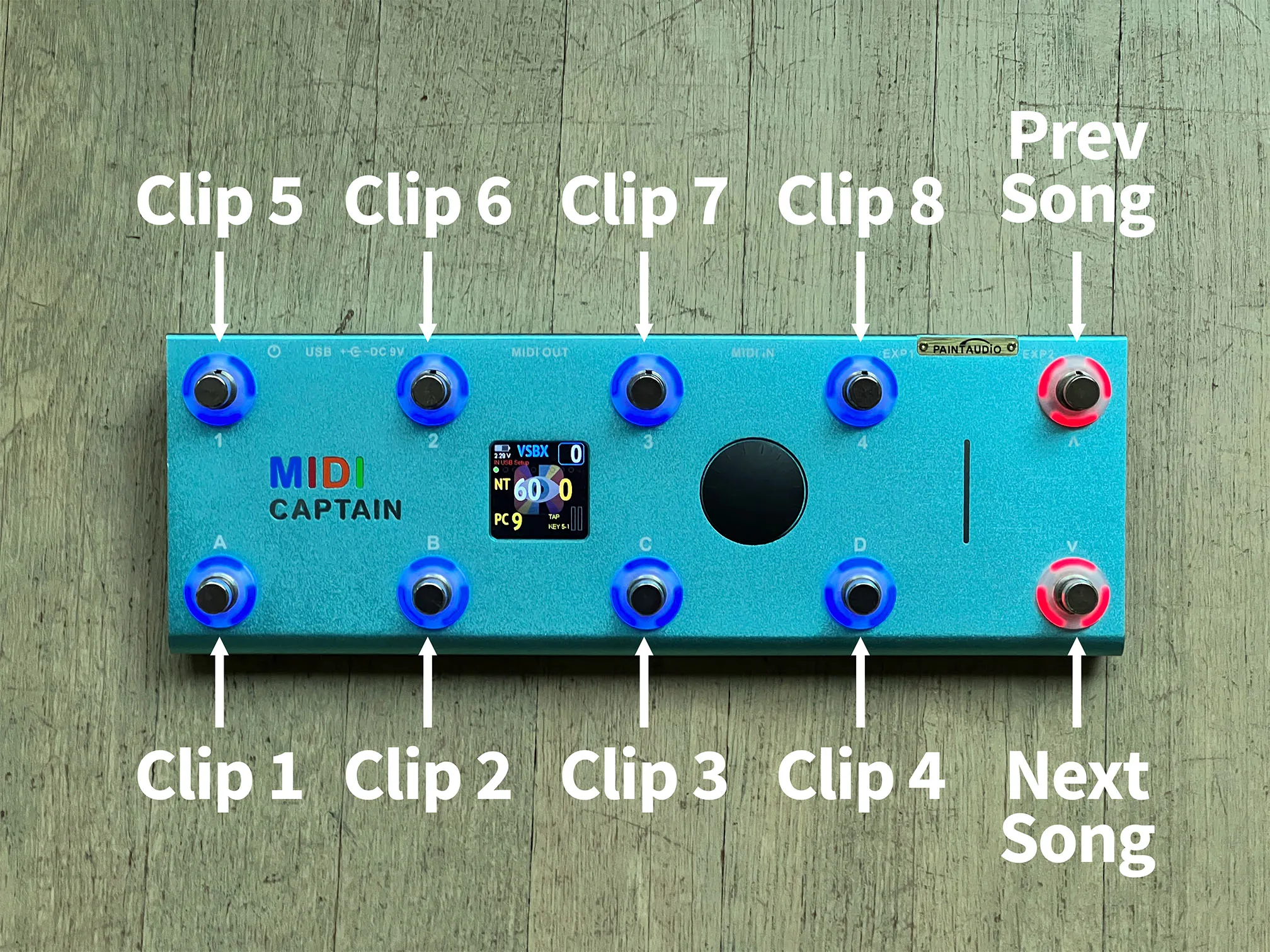
Die blauen Tasten auf der linken Seite steuern die Clips (1-8) im aktuellen Song. Die roten Tasten auf der rechten Seite steuern das Erhöhen und Verringern des Songs. Das Erhöhen oder Verringern stoppt auch jeden spielenden Clip, so dass diese Tasten auch als “Stop” funktionieren. Das Drehrad steuert die Lautstärke des Audios in der Visibox.
Beachte, dass die Anzeige auf dem Bildschirm nicht sehr hilfreich ist. Sie zeigt die MIDI-Notennummer an, die gesendet wird, wenn du eine Taste drückst. Dies ist nützlich für die Fehlersuche, aber nicht viel mehr.
Schritt 2: Visibox konfigurieren
- (Falls erforderlich,) lade Visibox von der Spaceage-Website herunter und installiere es. Es gibt eine kostenlose 14-tägige Testversion, wenn du es ausprobieren möchtest.
- Das war’s auch schon! Visibox sollte den MIDI Captain automatisch erkennen, wenn du ihn einsteckst. Die Konfiguration, die wir im MIDI Captain eingerichtet haben, sendet die MIDI-Noten, auf die Visibox standardmäßig hört.
- (Optional.) Du kannst die MIDI-Noten, auf die Visibox hört, ändern, indem du im Menü “Einstellungen” die Option “MIDI Map” wählst. Dieses YouTube-Video zeigt dir, wie du die MIDI-Noten, die Visibox hört, ändern kannst.
Tipps zur Verwendung von Visibox mit dem MIDI Captain
- Wenn du den MIDI Caption in ein vorhandenes Pedalboard einbaust, kannst du ihn an dein 9-Volt-Netzteil anschließen. Wenn du Batterien eingelegt und das USB-Kabel angeschlossen hast, schaltet der MIDI Captain automatisch auf die jeweils verfügbare Stromquelle um.
- Die Konfiguration des MIDI Captain kann verwirrend und frustrierend sein. Das Ändern der Konfigurationsdateien ist im Wesentlichen dasselbe wie das Aktualisieren der Firmware. Wenn du also einen Fehler machst, kannst du das Pedal “brickeln”. Das ist kein allzu großes Problem, da das Pedal als USB-Laufwerk auf deinem Computer angezeigt wird. Du kannst die Konfigurationsdateien einfach durch die oben heruntergeladenen Dateien ersetzen. Aber es kann ein bisschen nervenaufreibend sein.
- Visibox bietet eine Funktion zum Senden von MIDI-Noten zur Steuerung der LEDs an einem unterstützten Controller. Dadurch leuchten die LEDs auf dem Controller auf, um anzuzeigen, welche Clips verfügbar sind und welche abgespielt werden. Zum Zeitpunkt der Erstellung dieses Dokuments unterstützt der MIDI-Captain keine Art von MIDI-Eingang, so dass diese Funktion nicht unterstützt wird. Das ist zwar ein bisschen schade, aber kein Grund zur Beunruhigung. Du kannst jederzeit den Vorschaubereich des Visibox-Controller-Fensters verwenden, um einen schnellen Überblick darüber zu erhalten, welche Clips verfügbar sind und was gerade gespielt wird.
- Paint Audio bietet Label Caps für den MIDI Captain an. Das sind kleine Plastikkappen, die man über die Tasten stülpen kann, um sie zu beschriften. Das kann sehr hilfreich sein, um sich zu merken, welche Taste was macht. Du kannst auch einen Etikettendrucker oder ein Stück Klebeband verwenden, um die Tasten zu beschriften.
- Achte darauf, dass du die Tasten Prev/Next nicht zu lange drückst. Die SuperMode-Firmware verwendet diese Tasten, um die Konfigurationsseiten zu erhöhen und zu verringern. Wenn du dir darüber Sorgen machst, kannst du alle
SeiteX.txtKonfigurationsdateien aus demsupersetupOrdner, außer fürpage0.txt. Dadurch wird verhindert, dass der MIDI-Captain die Seiten wechselt.
Fragen und Antworten
Es gibt ein Paket, das einen drahtlosen MIDI-Dongle enthält. Brauche ich das?
Nein. Der MIDI Captain kann über USB mit deinem Computer verbunden werden. Dies ist wahrscheinlich zuverlässiger als eine drahtlose Verbindung. Sie hat auch den Vorteil, dass der MIDI Captain über den Computer mit Strom versorgt wird.
Es gibt ein Paket, das mit einem Expression-Pedal ausgeliefert wird. Brauche ich das?
Nicht wirklich. Du könntest dieses Pedal zur Steuerung der Lautstärke oder der Songauswahl in Visibox verwenden. Aber das Encoder-Rad am MIDI-Captain kann das Gleiche tun. Das Expression-Pedal ist wahrscheinlich eher für die Steuerung von Gitarreneffekten geeignet.
Wie würde ich die Konfiguration für die 6-, 4-, 2- oder 1-Tasten-Version des MIDI Captain anpassen?
Die in diesem Rezept enthaltene Konfigurationsdatei ist für die 10-Tasten-Version des MIDI Captain. Du kannst sie für die 6- oder 4-Tasten-Versionen anpassen, indem du die Tastenzuweisungen in der Datei page0.txt Datei. Anstelle der Tastenbelegung von Taste0 bis Taste9 würdest du die Tastenbelegung von 0 bis 5, 0 bis 3 haben.
Was auch immer es wert ist, die 2- und 1-Tasten-Versionen können von begrenztem Nutzen mit Visibox sein. Während es möglich ist, mehr Funktionalität aus einer einzigen Taste durch die kurzen und langen Druck Funktionen zu erhalten, kann diese Funktionalität mehr frustrierend als nützlich sein. Siehe unten.
Kann ich unterschiedliche Funktionen für kurzes und langes Drücken zuweisen?
Der MIDI Captain SuperMode unterstützt das Hinzufügen verschiedener Funktionen für kurzes und langes Drücken der einzelnen Tasten. Ich würde jedoch zunächst dazu tendieren, dies zu vermeiden. Abgesehen von der Möglichkeit, auf der Bühne das Gleichgewicht zu verlieren und versehentlich lang zu drücken, wenn man eigentlich kurz drücken wollte (oder umgekehrt), muss der MIDI Captain warten, um festzustellen, ob man kurz oder lang drücken will. Daher ist die beste Art und Weise, kurzes und langes Drücken zu nutzen, die, dass beim Drücken der Taste KEINE Funktion ausgeführt wird und dann die verschiedenen kurzen/langen Funktionen ausgeführt werden, wenn du die Taste loslässt. Dadurch fühlt sich das Pedal weniger reaktionsschnell an. Aber es ist möglich.
Schlussfolgerung
Der MIDI Captain ist ein großartiger Fußcontroller für die Steuerung der Visibox. Er ist erschwinglich, gut durchdacht und flexibel. Er ist nicht perfekt, aber ziemlich nah dran. Wenn du als Sänger, Gitarrist oder Bassist auf der Bühne alle Hände voll zu tun hast, ist dies eine großartige Möglichkeit, die visuellen Elemente auf der Bühne zu steuern, ohne von jemandem am Eingang des Hauses abhängig zu sein. Mit der Visibox kannst du ganz einfach Videos und andere visuelle Elemente in deine Live-Performance einbinden. Und der MIDI-Captain macht es einfach, diese visuellen Elemente zu steuern. Zusammen sind sie ein großartiges Team.