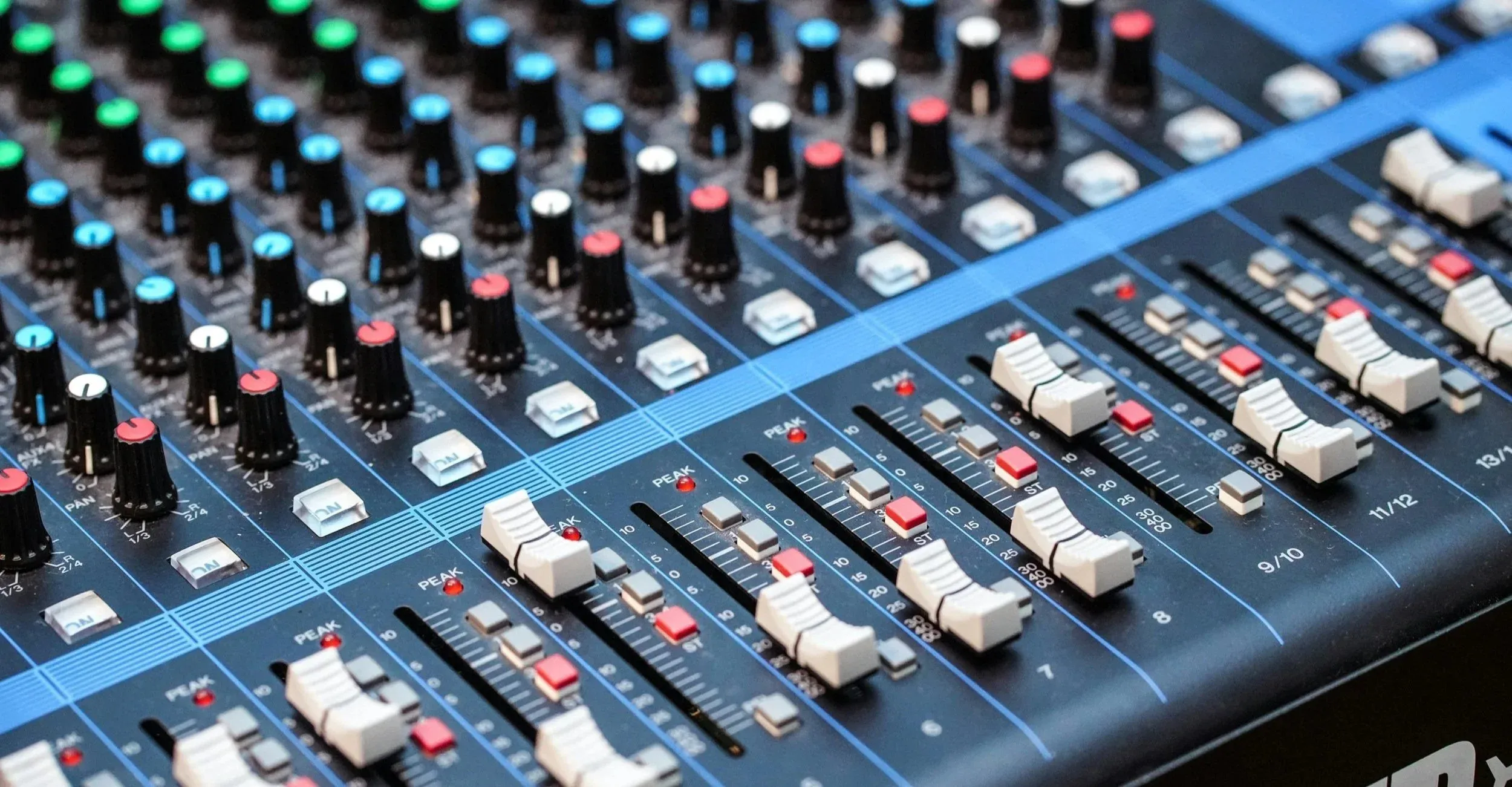
Durch das Erstellen von Mehrkanal-Backing-Tracks kannst du Click-Tracks an Musiker liefern, angepasste Mixes an In-Ear-Monitore und die Front-of-House-Anlage senden und perfekt synchron zu Stems und Videos abspielen. Visibox (3.5 und höher) bietet integrierte Unterstützung für Mehrkanal-Audio und automatische Stem-Kombination, wodurch die Vorbereitung und Wiedergabe von Mehrspur-Mixes vereinfacht wird. Dieses Rezept zeigt, wie du Stems in deiner Digital Audio Workstation (DAW) vorbereitest, dein Audio-Interface konfigurierst, Stems in Visibox zu einer Mehrkanal-Datei kombinierst und Visibox in den Mehrkanal-Modus schaltest, sodass jeder Stem auf seinem eigenen Ausgang erscheint.
Zutaten
- Visibox 3.5 oder höher – Version 3.5 führte die Mehrkanalwiedergabe und das automatische Zusammenführen von Stems ein.
- Multichannel-Audio-Interface (Mac oder Windows) – das Interface muss über genügend Ausgänge für deinen Mix verfügen. Visibox kann bis zu acht Kanäle routen. Auf dem Mac erkennt das Programm automatisch alle Ausgänge; unter Windows musst du 7.1 Surround konfigurieren, um alle acht Kanäle zu aktivieren.
- Digital Audio Workstation (DAW) – wird verwendet, um jeden Stem als separate Mono-/Stereo-Audiodatei zu exportieren. Es werden unkomprimierte (WAV/FLAC) oder komprimierte (AAC/MP3) Formate akzeptiert.
- Song-Stems – z. B. ein Klick-Track für den Schlagzeuger, ein Klick-Track für den Rest der Band, Stereo-Keyboards, Stereo-Backing-Vocals und Effekte. Benenne die Dateien so, dass sie in der gewünschten Wiedergabereihenfolge alphabetisch sortiert werden.
- USB- oder ADAT-Kabel – zum Anschluss deines Mehrkanal-Interfaces oder Digitalmischpults an den Computer.
- (Optional) Videoclip – Wenn du deine Tracks mit Bildmaterial synchronisieren möchtest, füge beim Kombinieren der Stems eine Videodatei hinzu.
Werkzeuge
- Visibox (Software) – verfügbar für Mac oder Windows. Verwende diese Software, um Stems zu kombinieren, deine Mehrkanaldatei wiederzugeben und Visuals zu steuern. Du benötigst einen kostenpflichtigen „Pro”-Tarif, um auf die Mehrkanalfunktionen zugreifen zu können.
- Konfigurationstool für Audio-Interfaces – oft im Lieferumfang des Interfaces enthalten. Dient zur Zuweisung von Ausgängen (z. B. Routing der ADAT-Kanäle 1–8). Beachte, dass viele digitale Mischpulte (z. B. Behringer X32 & XR18) als Mehrkanal-Interfaces fungieren können, wenn sie über USB angeschlossen sind.
Verfahren
Schritt 1: Stiele vorbereiten und exportieren
- Exportiere in deiner DAW jeden Stem als eigene Mono- oder Stereodatei. Zum Beispiel einen Stereo-Klick-Track für den Schlagzeuger, einen Stereo-Klick-Track für den Rest der Band, einen Stereo-Keyboard-Mix und einen Stereo-Backing-Vocals-/Effekt-Mix. Diese vier Dateien werden zu einer 8-Kanal-Mehrkanaldatei. Wenn du Submixes erstellst (z. B. Schlagzeug, Bass, Gitarren), kannst du oft die Submix-Kanäle auswählen und alle auf einmal exportieren.
- Benenne die Dateien mit Zahlen oder Buchstaben. damit sie in der Reihenfolge sortiert werden, in der sie auf deinem Audio-Interface angezeigt werden sollen. Ein empfohlenes Benennungsschema lautet
01 Klick-Track-Drums,02 Klick-Spur-Band,03 Tastaturenund04 Hintergrundgesang. - Kopiere die exportierten Dateien in einen leicht zugänglichen Ordner.
Schritt 2: Konfiguriere deine Multichannel-Schnittstelle
Mac
- Schließe dein Audio-Interface an den Mac an. Visibox erkennt Mehrkanal-Interfaces automatisch. Du kannst es auswählen, indem du Visibox › Einstellungen › Audioausgang öffnest und dein Interface aus der Liste auswählst.
Windows
- Installiere die Treiber deiner Schnittstelle und öffne Einstellungen › System › Sound › Weitere Soundeinstellungen.
- Wähle dein Audio-Interface aus und klicke auf „Konfigurieren“.
- Wähle im Konfigurationsfenster „7.1 Surround“, um alle acht Ausgänge zu aktivieren.
- Wenn du deine Schnittstelle oder 7.1 Surround nicht siehst, stelle sicher, dass die Treiber auf dem neuesten Stand sind und die Schnittstelle in ihrer eigenen Konfigurationssoftware für die Mehrkanalausgabe eingestellt ist.
Schritt 3: Stiele in Visibox kombinieren
- Öffne oder erstelle einen Song in Visibox.
- Befestige deine Stiele unter Verwendung einer von drei Methoden:
- Klicke mit der rechten Maustaste auf den Song und wähle „Audio anhängen“ und anschließend alle Stem-Dateien aus.
- Zieh alle Stem-Dateien aus deinem Dateibrowser auf den Song im Controller-Fenster. Zieh sie alle auf einmal, damit Visibox weiß, dass sie kombiniert werden sollen.
- Kopiere die Dateien aus deinem Dateibrowser und füge sie in den Song ein.
- Visibox fordert dich auf, die Kombination zu bestätigen. Klicke auf „OK“, um eine Mehrkanal-Audiodatei zu erstellen, die alle Stems in der von dir festgelegten Reihenfolge enthält. Der Song wird mit einem Symbol mit drei ineinander verschlungenen Kreisen angezeigt, um darauf hinzuweisen, dass er einen Mehrkanal-Audioanhang enthält.
Schritt 4: Wechsle in den Multichannel-Wiedergabemodus.
-
Suche im Controller-Fenster oben den Ausgangs-Meter.
-
Klicke mit der rechten Maustaste auf das Symbol neben dem Ausgangsanzeiger und wähle „Multichannel“. Visibox bietet drei Ausgabemodi:
Modus
Verhalten
Wann verwenden
Mono
Visibox gibt Dual-Mono-Signale aus (gleiches Signal auf Kanal 1 und 2). Stereo-Quell-Audio wird auf Mono heruntergemischt und Mehrkanal-Audio wird auf Mono heruntergemischt, wobei alle Kanäle miteinander gemischt werden.
Verwende dieses Gerät, wenn du einen Mono-Feed zum FOH oder zu den Monitoren benötigst.
Stereo
Verwendet die Kanäle 1–2 deiner Schnittstelle; Mehrkanal-Audio wird auf Stereo heruntergemischt, wobei ungerade Kanäle links und gerade Kanäle rechts wiedergegeben werden.
Nützlich, wenn deine Schnittstelle nur über zwei Ausgänge verfügt.
Multichannel
Jeder Kanal in der Datei wird an den entsprechenden Ausgang gesendet; es findet kein Downmixing statt. Mono-Dateien werden in Dual-Mono auf 1–2 wiedergegeben, Stereo-Dateien in Stereo auf 1–2.
Verwende diesen Modus, um Stems an verschiedene Ausgänge zu senden (Klick-Spur, In-Ear-Mix, FOH usw.).
-
Wenn die Mehrkanalwiedergabe aktiviert ist und eine Datei mehr als zwei Kanäle enthält, zeigt Visibox einen Mehrkanal-Pegelanzeiger an, der die Spitzenpegel für jeden Kanal anzeigt. Wenn dein Interface weniger Ausgänge als die Datei hat, werden die „zusätzlichen“ Kanäle als umrandete Pegelanzeiger angezeigt.
Schritt 5. Mix abspielen und weiterleiten
- Wiedergabe starten. Jeder Stem wird auf dem ihm zugewiesenen Ausgang ausgegeben – z. B. senden die Kanäle 1–2 einen Klick-Track an die In-Ear-Monitore des Schlagzeugers, die Kanäle 3–4 einen Band-Klick-Track, die Kanäle 5–6 Keyboards an die FOH und die Kanäle 7–8 Backing Vocals und Effekte.
- Verwende die Routing-Software deines Audio-Interfaces (oder Hardware-Patching), um jeden Ausgang an das entsprechende Ziel zu senden – Monitore, In-Ear-Sender oder die Front-of-House-Konsole.
Erweiterte Optionen
- Stems mit einem Videoclip kombinieren – Wenn du eine Videodatei zusammen mit Stems hinzufügst, fragt Visibox, ob du diese zusammenführen möchtest. Die resultierende Datei spielt das Video ab und sendet jeden Audiokanal an seinen eigenen Ausgang. Dies ist praktisch für Musikvideos oder Lyric-Videos mit separaten Audiomischungen.
- Verwende vorhandene Multichannel-Dateien – Wenn du bereits über eine 5.1- oder 7.1-Audiodatei verfügst, zieh diese auf einen Song. Visibox gibt die Kanäle über alle verfügbaren Ausgänge wieder. Stelle sicher, dass die Kanalreihenfolge der Datei mit dem Routing deiner Schnittstelle übereinstimmt, oder passe das Routing entsprechend an.
- Einschränkungen – Visibox unterstützt derzeit bis zu acht Ausgangskanäle. Der Versuch, Dateien mit mehr als acht Kanälen abzuspielen oder zu kombinieren, führt zu einer Fehlermeldung. (Wir arbeiten daran!)
Serviervorschläge & Tipps
- Erstelle separate Monitor-Mischungen: Verwende die Kanäle 1–2 für einen dedizierten Klick ohne Instrumente, die Kanäle 3–4 für einen leiseren Klick und Cues für den Rest der Band und die übrigen Ausgänge für Instrumente und Backing Vocals. So können die Musiker genau das hören, was sie brauchen, während die FOH einen sauberen Mix erhält. Wenn du Mono-In-Ears verwendest, kannst du mehr individuelle Mischungen verwalten. Das Gleiche gilt für Mono-Instrumentenspuren.
- Kennzeichne die Kabel mit Farbcodes und Beschriftungen, damit du weißt, welcher Kanal welches Instrument oder welchen Monitor versorgt. Überprüfe während der Probe mit dem Mehrkanal-Meter in Visibox, ob jeder Stem an das vorgesehene Ziel gelangt.
- Übe Downmix-Modi für Veranstaltungsorte mit begrenzten Ausgängen: Wenn du nur über ein Zweikanal-Interface verfügst, wähle den Stereo- oder Mono-Modus, damit deine Mehrkanal-Stems korrekt summiert werden.
- Bleib organisiert, indem du Stems einheitlich benennst und Multichannel-Dateien in einem speziellen Ordner innerhalb deines Projekts speicherst. Visibox verwendet eine alphabetische Reihenfolge, um Stems zu kombinieren. Eine Vorabnummerierung gewährleistet daher die korrekte Kanalreihenfolge.
- Halte Systemtöne getrennt, indem du macOS- oder Windows-Benachrichtigungen an deine integrierten Lautsprecher weiterleitest, während Visibox deine externe Schnittstelle verwendet.
Schlussfolgerung
Mit Visibox wird das Erstellen professioneller Multichannel-Backing-Tracks zum Kinderspiel! Bereite deine Stems in einer DAW vor, konfiguriere das Interface, kombiniere die Stems in Visibox und wähle die Multichannel-Wiedergabe. Das Ergebnis ist eine einzige Songdatei, die jeden Stem an seinen eigenen Ausgang sendet – perfekt für die Bereitstellung von Click-Tracks, In-Ear-Mixes und Front-of-House-mixbaren Backing-Tracks für deinen nächsten Auftritt.