Einführung
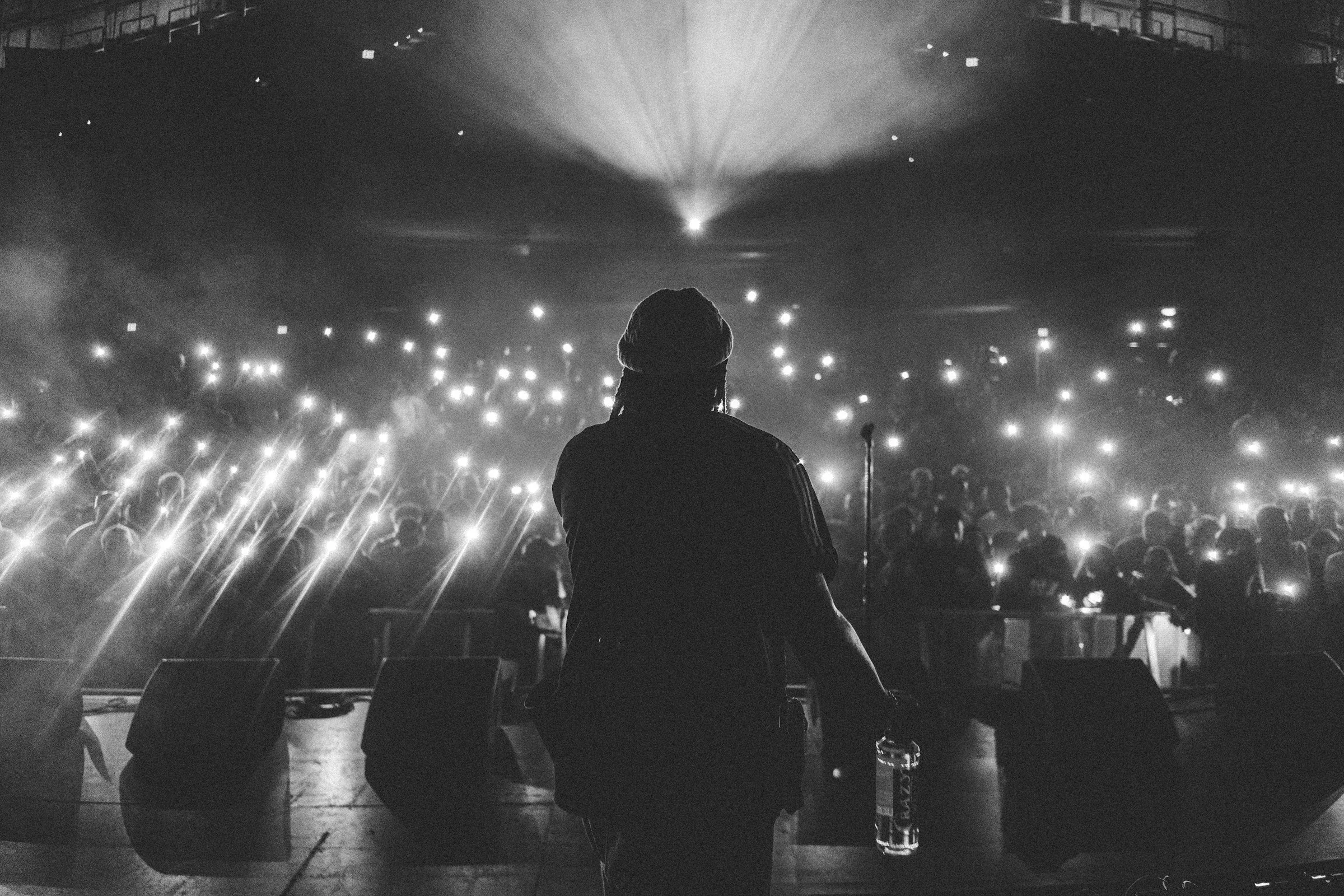
Beats zu bauen und Tracks im Schlafzimmer zu produzieren ist eine Sache. Aber herauszufinden, wie man sie live aufführen kann, ist eine andere. Visibox ist eine audiovisuelle Performance-Umgebung, mit der du Videos, Bilder, Kameras und Audiodateien bei Live-Auftritten steuern und synchronisieren kannst. Du kannst es als Player für deine Beats und Backing Tracks verwenden. Es kann aber auch verwendet werden, um deiner Performance eine visuelle Dimension zu verleihen. In diesem Leitfaden erfährst du, wie du Visibox verwenden kannst, um deiner Solo-Hip-Hop-Performance eine visuelle Dimension zu verleihen.
Es gibt viele Möglichkeiten, Visibox zu verwenden. Wir skizzieren hier nur eine Möglichkeit für den Anfang. Aber du kannst dies als Ausgangspunkt verwenden und dann mit deinen eigenen Ideen experimentieren.
Was du brauchst
- Ein Computer mit macOS oder Windows
- Ein Videoprojektor oder Monitor
- Ein MIDI-Instrument (optional)
- Visibox
Annahmen
- Du hast bereits Backing Tracks oder Beats, mit denen du auftreten wirst.
- Du hast Videomaterial, Bilder, Animationen oder komplette Musikvideos, die du als Bildmaterial für deinen Auftritt verwenden möchtest.
Schritt 1: Einrichten deines Visibox-Projekts
Beginne mit der Erstellung eines neuen Projekts in Visibox. Du kannst mehrere Songs hinzufügen, jeder mit einem eigenen Satz von Mediendateien. Visibox ist wie eine Setlist aufgebaut, mit einer klobigen Oberfläche, die auf der Bühne aus der Ferne leicht zu erkennen ist. Füge Songs zu deinem Projekt hinzu und ziehe dann deine Audio-, Video- oder Bilddateien hinein.
Für jeden Song gibt es Optionen:
- Eine Videodatei mit Audio hinzufügen: Erstelle instrumentale Musikvideos in der Pre-Production. Bring deine Instrumentalspuren in deine bevorzugte Videobearbeitungssoftware und stelle dein Bildmaterial zusammen. Exportiere das Video und zieh es in einen Visibox-Song. Visibox spielt die Audio- und Videospuren zusammen ab. Jetzt hast du nicht mehr nur Backing Tracks, sondern Backing Videos - eine virtuelle Umgebung für jeden Song. Füge in das Video ein, was du willst - Szenen, Animationen oder einfach nur eine coole visuelle Atmosphäre. Wenn du möchtest, kannst du sogar virtuelle Tänzer oder eine virtuelle Band hinzufügen.
- Hinzufügen einer Audiodatei zum Song: Wenn du eine Audiodatei auf einen Visibox-Song ziehst, wird sie an den Song “angehängt”. Du kannst dann ein einzelnes Loop-Video oder mehrere Videos und Bilder hinzufügen und sie mit der Computertastatur oder einem MIDI-Gerät auslösen. Wenn du die Clips im Song abspielst, wird auch der Ton wiedergegeben. Dies ist nützlich, wenn du Backing-Tracks abspielen und Bilder manuell auslösen möchtest.
- Externes Audio: Wenn du eine DAW oder einen Hardware-Player verwendest, um deine Beats und Backing Tracks abzuspielen, kannst du Visibox über MIDI ansteuern, um deine Visuals synchron mit deiner Musik abzuspielen. Hier ist ein Rezept für die Verwendung von Stage Traxx.
Du kannst diese Optionen mischen und anpassen. Stelle deine gesamte Setlist in Visibox zusammen oder füge nur ein paar Songs für den Anfang hinzu. Du kannst später immer noch mehr hinzufügen.
Schritt 2: Konfiguriere die Wiedergabe
Die Standardeinstellungen von Visibox werden wahrscheinlich gut funktionieren, aber vielleicht möchtest du Anpassungen vornehmen.
- Videoclip-Looping und Retriggering - In der Standardeinstellung von Visibox werden Videoclips in einer Schleife abgespielt. Wenn das Video jedoch über die gesamte Länge des Liedes läuft (und vielleicht auch die Hintergrundmusik enthält), möchtest du wahrscheinlich nicht, dass es von vorne beginnt, während du das nächste Lied einleitest. In diesem Fall wählst du einen oder mehrere Clips aus und klickst mit der rechten Maustaste. Wähle dann “Wenn der Clip endet” und wähle entweder “Anhalten” oder “Nächstes Lied einleiten”. Dadurch wird das Video angehalten, wenn es endet, und optional der nächste Song in deiner Set-Liste eingeleitet. Du kannst auch “Bei erneuter Auslösung” und “Nichts tun” wählen, damit das Video nicht von vorne beginnt, wenn du es versehentlich erneut auslöst.
- Lautstärke - Wenn du mehrere Videoclips verwendest, kannst du deren Lautstärke relativ zueinander einstellen. Dies ist nützlich, wenn du ein Video mit einem lauten Soundtrack und ein anderes mit einem leisen Soundtrack hast. Du kannst auch die Lautstärke des Videos im Verhältnis zu deinen Backing Tracks anpassen. Um die Lautstärke eines Videoclips einzustellen, klicke mit der rechten Maustaste auf ihn und wähle “Lautstärke”. Um die Lautstärke von Audiomaterial, das einem Song zugeordnet ist, einzustellen, klicke mit der rechten Maustaste auf den Song und wähle “Lautstärke”.
- Verhalten bei Audioende - Wenn du Audio verwendest, das an einen Song angehängt ist, kannst du festlegen, was passiert, wenn das Audio endet. Klicke mit der rechten Maustaste auf den Song und wähle “Wenn Audio endet”. Du kannst wählen, ob die Wiedergabe der Clips gestoppt, der nächste Song aufgerufen oder der nächste Song abgespielt werden soll, damit die Party weitergeht. Dies ist nützlich, wenn du Backing Tracks verwendest und sicherstellen möchtest, dass das Bildmaterial endet, wenn die Musik endet. Das Abspielen des nächsten Songs ist nützlich, weil du eine Taste weniger drücken musst, wenn du den nächsten Song starten möchtest.
Schritt 3: Präsentation und Auftritt
Du kannst die Visibox über MIDI-Geräte (Pedale, Pads, Keyboards usw.), ein Elgato Stream Deck oder einfach über die Tastatur und Maus deines Laptops steuern. Du kannst ein externes Audio-Interface verwenden oder deinen Computer einfach an das Soundsystem anschließen. Du kannst die Visibox von der Bühne aus steuern oder sie von einer anderen Person vor der Bühne steuern lassen.
Wenn du dein Bildmaterial eingerichtet hast, bist du bereit für deinen Auftritt. Visibox wurde entwickelt, um dein Projekt an die meisten Videoprojektoren, Monitore, LCDs und Fernsehgeräte anzupassen. Visibox passt deine Eingabeinhalte schnell an dein Ausgabeformat an, indem es 4:3, 16:9, 16:10 und andere Seitenverhältnisse beschneidet, skaliert und an dein Ausgabegerät anpasst.
- Platziere deinen Computer - Stelle deinen Computer auf der Bühne oder im vorderen Bereich des Hauses auf. Laptops sind in der Regel besser geeignet, da sie einen eingebauten Bildschirm und einen Akku haben, so dass du nicht neu starten musst, wenn die Stromversorgung unterbrochen wird. Stelle den Laptop an einem Ort auf, an dem du den Bildschirm sehen und ihn leicht bedienen kannst, der dich aber nicht bei deinem Auftritt behindert.
- Anschließen des Videos - Verbinde deinen Computer mit deinem Videoprojektor oder LCD. In der Regel ist dies mit einem einfachen HDMI-Anschluss möglich, aber möglicherweise benötigst du einige Adapter. Bring lange Kabel mit, denn du weißt nie, wo sich der Videoprojektor befinden wird.
- Anschließen des Audiosystems - Schließe deinen Computer an das Soundsystem an. Normalerweise reicht ein einfacher 1/8”- auf 1/4”-Adapter, aber vielleicht brauchst du noch weitere Adapter. Bring auch hierfür lange Kabel mit!
Tipps
- Testen, testen, testen: Teste deine Einrichtung in verschiedenen Umgebungen. Möglicherweise weißt du nicht, mit welcher Art von Videoprojektor oder Tonsystem du arbeiten wirst. Möglicherweise musst du deine Einstellungen spontan anpassen.
- Bring ein Backup mit: Bring einen Ersatzcomputer, einen Videoprojektor und ein Soundsystem mit, wenn du kannst. Wenn du das nicht kannst, bring zumindest eine Sicherungskopie deiner Mediendateien auf einem USB-Stick mit. Man weiß nie, wann etwas schief geht.
- Üben: Übe deine Darbietung mit dem Bildmaterial. Möglicherweise musst du deine Darbietung an das Bildmaterial anpassen oder umgekehrt. Möglicherweise musst du die Beleuchtung anpassen, damit das Bildmaterial besser aussieht. Möglicherweise musst du die Einstellungen von Visibox anpassen oder sogar deine Videos neu bearbeiten, damit alles zusammenpasst. Oft weiß man gar nicht, was man ändern muss, bis man tatsächlich mittendrin ist.
Andere Ideen
- Erstelle ein visuelles Thema: Erstelle ein visuelles Thema für dein Set. Dies könnte ein Farbschema, ein Animationsstil oder eine Reihe von Bildern sein, die alle miteinander in Beziehung stehen. Dies kann dazu beitragen, ein kohärentes visuelles Erlebnis für dein Publikum zu schaffen.
- Erstelle ein Eingangsvideo: Heb dein Set mit einem Video hervor, das die Stimmung für deinen Auftritt erzeugt.
- Liedtexte: Wenn du Songs mit tollen Hooks, Refrains oder Gesängen hast, erstelle ein Video und zeige den Text auf dem Bildschirm. Das kann eine gute Möglichkeit sein, dein Publikum einzubeziehen und zum Mitsingen zu bewegen.
Schlussfolgerung
Deine Musik ist dein kreativer Ausdruck. Visibox ist ein Werkzeug, mit dem du dich visuell ausdrücken kannst. Du kannst ein reichhaltiges, umfassendes und weitreichendes visuelles Erlebnis schaffen - auch wenn du nur ein Solokünstler bist. Die Einrichtung ist etwas aufwändiger, aber es kann sich lohnen. Es kann dir helfen, dich von der Masse abzuheben und ein unvergessliches Erlebnis zu schaffen, an das sich dein Publikum erinnern wird.