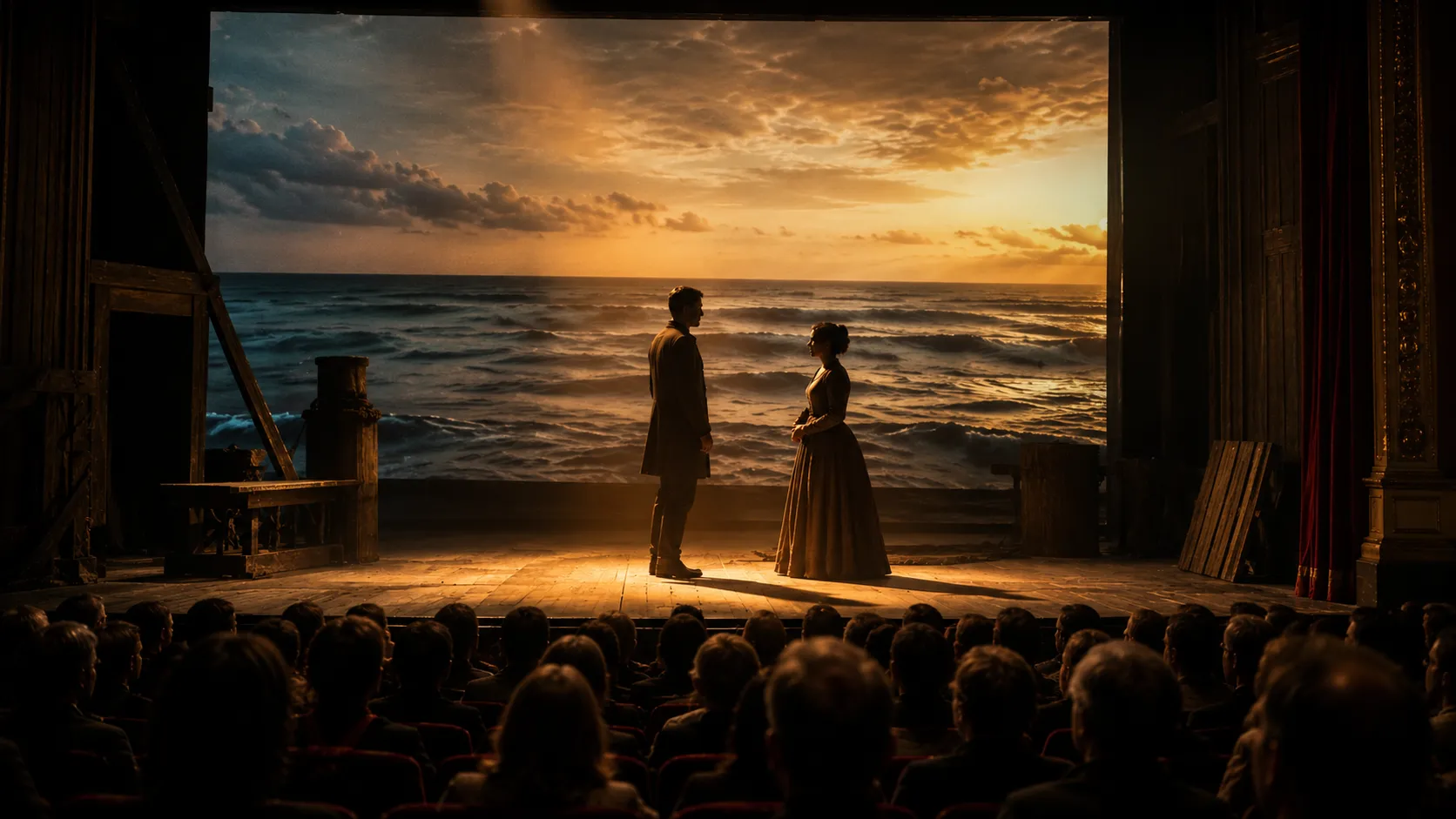
Schauspieler agieren auf der Bühne vor einer Videoprojektion.
Du hast eine Woche bis zur Premiere. Die Regie will Meereswellen hinter der Schiffbruch-Szene projiziert haben, einen Sonnenuntergang, der während des Monologs ausblendet, und eine Videomontage für die Pause. Deine Optionen, so wie du sie siehst: in fünf Tagen komplexe cue-basierte Software lernen oder einen Laptop an die Wand richten und ungefähr im richtigen Moment auf Play drücken.
Es gibt eine dritte Option. Dieses Rezept führt dich durch das Einrichten zuverlässiger, auslösbarer Bühnenprojektionen mit Visibox – nach Szenen organisiert, in Echtzeit gesteuert und einfach genug, dass dein Inspizient oder eine freiwillige Hilfe sie fahren kann.
Zutaten
- Visibox (spaceage.tv) – kostenlos zum Loslegen, der Pro-Plan schaltet alle Funktionen und unbegrenzte Clips frei
- Einen Laptop (Mac oder Windows) – darauf läuft Visibox und gibt Video an deinen Projektor aus
- Videoprojektor oder LED-Display – was auch immer der Veranstaltungsort für die Bühnenprojektion bereitstellt
- HDMI-Kabel (oder Adapter) – um den Laptop mit dem Projektor zu verbinden
- Deine visuellen Inhalte – Videohintergründe, Standbilder, Titelkarten, Pre-Show-Folien, alles, was du projizieren willst
- (Optional) Audioverbindung – falls Visibox Soundeffekte oder Untermalung über die Saallautsprecher abspielen soll
- (Optional) Kamera mit USB oder HDMI – für Live-Kamerabilder (IMAG für große Veranstaltungsorte)
Werkzeuge
- Visibox – um Inhalte nach Szenen zu organisieren, die Wiedergabe auszulösen und die Projektionsausgabe zu steuern
- Computertastatur, Stream Deck oder MIDI-Controller – womit auch immer deine Bedienperson während der Show die Cues auslöst. Tastenkürzel funktionieren bestens; ein Stream Deck ergänzt visuelle Tastenbeschriftungen
Zubereitung
Schritt 1: In Szenen denken, nicht in Cue-Listen
Herkömmliche Theater-Projektionssoftware verlangt von dir, eine sequenzielle Cue-Liste aufzubauen – Q1 wird ausgelöst, dann Q2, dann Q3, der Reihe nach. Das klappt, bis die Regie in der Technikprobe eine Szene streicht und deine Cue-Nummern plötzlich falsch sind.
Visibox arbeitet anders. Du erstellst Songs – aber fürs Theater stell dir jeden Song als Szene oder Akt vor. In jeden Song lädst du Clips – das sind deine einzelnen visuellen Cues. Du kannst jeden Clip jederzeit und in beliebiger Reihenfolge auslösen. Kein Umprogrammieren der Cue-Liste, wenn sich etwas ändert.
Richte dein Projekt ein:
- Öffne Visibox und erstelle ein neues Projekt für deine Produktion.
- Erstelle einen Song für jede Szene (oder jeden Akt, je nachdem, wie feingliedrig du es brauchst). Benenne sie eindeutig: „Akt 1 Szene 1 – Der Garten“, „Akt 1 Szene 2 – Das Schloss“ usw.
- Du kannst auch Songs für szenenfremde Momente erstellen: „Pre-Show“, „Pause“, „Schlussapplaus“.
Schritt 2: Lade deine visuellen Inhalte
Füge in jeden Song (jede Szene) die visuellen Inhalte ein, die du für diesen Teil der Show brauchst.
- Zieh Videodateien, Bilder oder Grafiken per Drag-and-drop in den Song. Jedes wird zu einem Clip. Du kannst Mediendateien auch vom Desktop kopieren und in einen Song in Visibox einfügen.
- Lege das Endverhalten für jeden Clip fest:
- Für Hintergründe in Schleife (Meereswellen, Sternenfeld, Regen): stell den Clip auf Schleife, damit er durchgehend abspielt, bis die Bedienperson den nächsten Cue auslöst.
- Für einmalige Inhalte (ein Blitz, eine Titelkarte): stell ihn auf Einfrieren, damit er einmal abspielt und auf dem letzten Bild hält, oder auf Stoppen, um auf Schwarz zu gehen. Nächster Clip spielt automatisch den nächsten Clip im aktuellen Song ab.
- Für Abfolgen innerhalb einer Szene: stell einen Clip auf Cue nächster Song oder Nächster Song abspielen, wenn er nach dem Ende automatisch weiterschalten und den ersten Clip der nächsten Szene entweder bereitstellen (Cue) oder starten (Play) soll.
Schritt 3: Richte deine Projektionsausgabe ein
- Verbinde deinen Laptop über HDMI, VGA, DVI oder welche Videoanschlüsse auch immer deinem Computer und Display gemeinsam sind mit dem Projektor oder der LED-Wand.
- Geh in Visibox zu Fenster > Ganzer Bildschirm (oder drück das Tastenkürzel), um die Ausgabe an den Projektor zu senden. Das Controller-Fenster bleibt auf deinem Laptop-Bildschirm, damit deine Bedienperson sieht, was passiert.
- Wenn der Projektor hinter der Leinwand oder an der Decke montiert ist, nutze Projekt > Umdrehen, um das Bild horizontal oder vertikal zu spiegeln.
- Für Veranstaltungsorte mit mehreren Projektoren unterstützt Visibox Videowand-Controller – eine einzige Ausgabe, aufgeteilt auf mehrere Bildschirme. Das konfigurierst du unter Projekt > Dehnung der Videowand.
Schritt 4: Cues während der Show auslösen
Während der Vorstellung löst deine Bedienperson Clips aus, indem sie sie im Controller-Fenster anklickt. Mit den Pfeiltasten navigierst du zwischen Songs (Szenen), und ein Klick auf einen Clip spielt ihn ab – das ist der ganze Ablauf.
Für ein griffigeres Setup unterstützt Visibox auch das Stream Deck (beschriftete Tasten mit Vorschaubildern – deine Bedienperson sieht genau, was jede Taste tut) und MIDI-Controller (praktisch, wenn deine Produktion bereits MIDI für Licht oder Ton nutzt). Aber Tastatur und Maus funktionieren bestens.
Schritt 5: Proben und festzurren
Mach eine Technikprobe, bei der deine Bedienperson die Cues gemeinsam mit dem Ensemble auslöst. Pass Übergänge an, justiere das Endverhalten, ordne Clips bei Bedarf neu. Wenn du fertig bist, speichere das Projekt – Visibox merkt sich alles. Zur Premiere öffnet deine Bedienperson die Datei, und alles ist genau dort, wo du es hinterlassen hast.
Serviervorschläge
- Die Begriffsübersetzung. In Visibox sind „Songs“ Szenen, „Clips“ sind Cues, und ein „Projekt“ ist deine Show. Sobald du diesen Perspektivwechsel machst, passt alles natürlich zum Theaterablauf.
- Vorschau, bevor du projizierst. Die Ausgabe-Ansicht im Controller-Fenster von Visibox zeigt genau das, was das Publikum sieht – deine Bedienperson kann den nächsten Cue prüfen, egal wo im Theater sie sitzt.
- Nutze es auch für Pre-Show und Pause. Lade Sponsorenlogos, Programminfos oder Ambient-Visuals in einen „Pre-Show“-Song, der in Schleife läuft, bis das Saallicht abdunkelt. Du kannst sogar audioreaktive Effekte hinzufügen, die vom Computermikrofon oder einem beliebigen Audioeingang ausgelöst werden.
Was ist mit QLab, ProPresenter oder PowerPoint?
QLab ist mächtig, aber nur für Mac, teuer für Video und um sequenzielle Cue-Listen herum gebaut. ProPresenter ist auf Gottesdienste ausgerichtet. PowerPoint ist eine Diashow – du kannst nicht spontan Folie 47 auslösen, wenn die Regie kurzfristig umdisponiert. Wenn deine Projektionen schlichte Hintergründe und bei Bedarf ausgelöste Cues sind, ist Visibox schneller eingerichtet, läuft auf Mac und Windows und lässt dich jedes Visual jederzeit abfeuern, ohne eine Cue-Sequenz zu programmieren.
Probier es aus
Lade Visibox kostenlos unter spaceage.tv herunter und bau ein Test-Projekt mit ein paar Szenen. Und schau unbedingt ins ausführliche Visibox-Handbuch, wenn du Hilfe beim Einstieg brauchst.