Ein Dutzend Ideen zur Verstärkung des Publikumsengagements
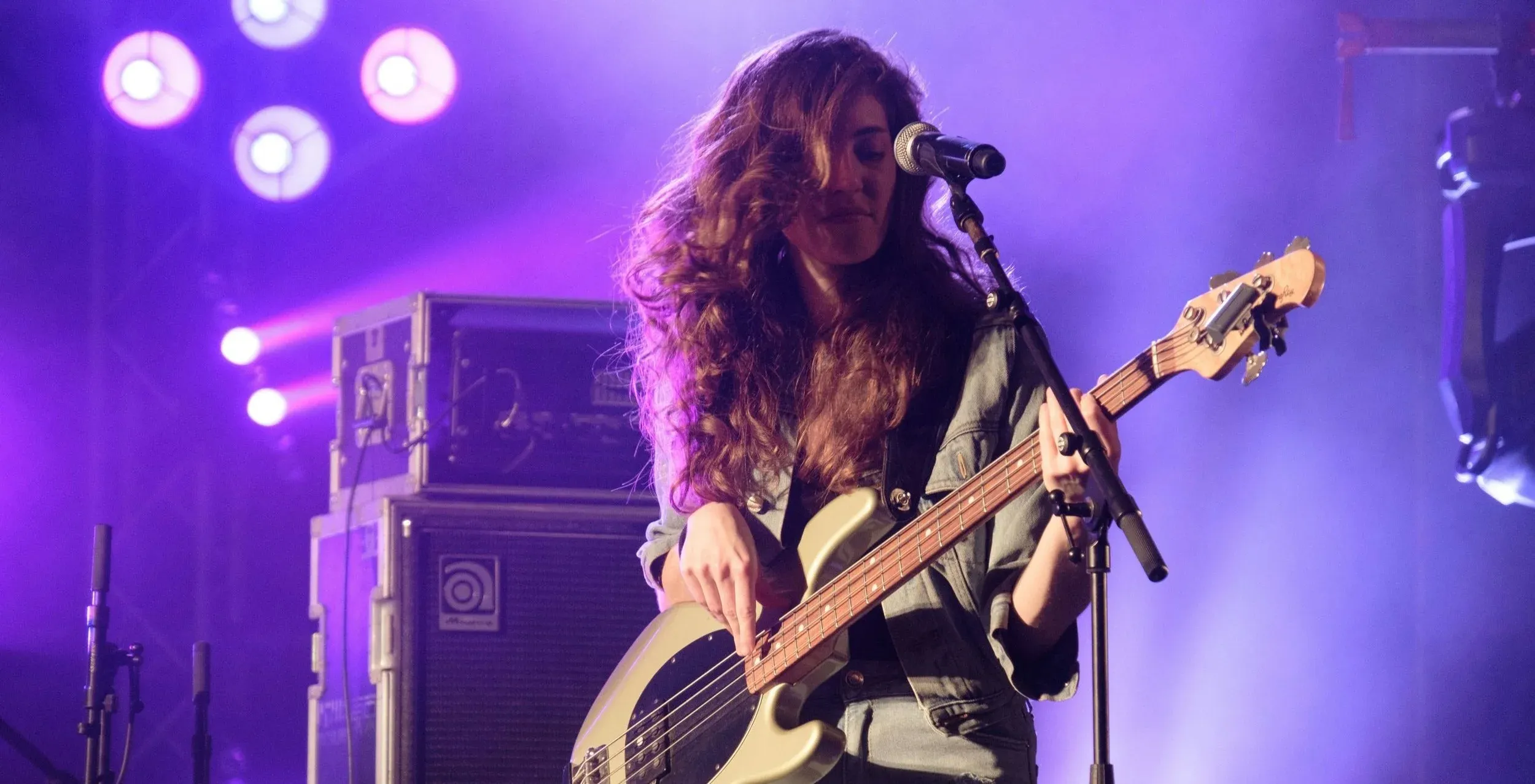
In der dynamischen Welt der Live-Musik nehmen Cover- und Tribute-Bands eine einzigartige Stellung ein. Sie stellen die Essenz berühmter Acts nach und bieten dem Publikum einen Hauch von Nostalgie und eine Verbindung zur Musikgeschichte. Durch den Einsatz modernster audiovisueller Technologie wie Visibox kann ein Standardauftritt in ein unvergessliches Ereignis verwandelt werden, um dieses Erlebnis zu steigern. Visibox, eine audiovisuelle Performance-Umgebung, ermöglicht es Musikern, Videos, Bilder, Kameras und Audiodateien während Live-Auftritten nahtlos zu steuern. Über MIDI kann ein Gitarrist oder Bassist Videos mit einem Fußpedal, ein Schlagzeuger mit Sticks oder ein Keyboarder mit seinen Fingern auslösen. Diese Integration verbessert nicht nur das visuelle Spektakel, sondern stärkt auch die Erinnerungsassoziation mit den ursprünglichen Künstlern.
Anforderungen
- Ein Computer (wahrscheinlich ein Laptop) mit macOS oder Windows
- Ein Videoprojektor, Fernseher oder LCD-Bildschirm
- Ein MIDI-Instrument (optional)
- Visibox
Planung deiner visuellen Strategie
Zunächst musst du entscheiden, wie du Visibox verwenden möchtest. Es gibt viele verschiedene Möglichkeiten, wie du visuelle Elemente in deinen Auftritt integrieren kannst. Hier sind eine Reihe von Ideen:
- Backdrops und virtuelle Sets: Erstelle eine virtuelle Bühne für deine Band. Du kannst für jeden Song einen anderen Hintergrund haben oder einen einzigen Hintergrund, der sich mit der Zeit verändert. Virtuelle Kulissen bilden buchstäblich die Bühne für deinen Auftritt. Einfache Fotos der Innenräume des Cavern Club, des Shea Stadium, des Studio 54, des Fillmore, der Grand Ole Opry, des Apollo Theater, des CBGBs oder der Royal Albert Hall transportieren das Publikum und vermitteln eine bestimmte Stimmung und Absicht. Vielleicht hast du einen Country-Act und willst eine Country-Atmosphäre schaffen, vielleicht aber auch eine eher urbane Stimmung. Du kannst auch Bewegung in deine sonst eher sitzenden Auftritte bringen, indem du die Straße hinunterrollst oder durch den Himmel fliegst.
- Markenvisualisierungen: Verbessere die Marke deiner Band mit bewegten Grafiken, Logos oder anderen visuellen Elementen, die dem Publikum zeigen, wer du bist. Diese müssen nicht viel bewirken. Dein Logo muss nicht zu viel Aufmerksamkeit auf sich ziehen. Aber du hast die Möglichkeit, dein Publikum daran zu erinnern, wer du bist, und ihm vielleicht Informationen zu geben, wie es mit Links zu sozialen Medien oder Web-URLs in Kontakt bleiben kann. Abgesehen von den Logos gibt es vielleicht noch andere markenspezifische Bilder, die mit deinem Auftritt verbunden sind. Denke also auch daran.
- Folien: Du brauchst nicht unbedingt Videoinhalte, um eine überzeugende Show zu gestalten. Du kannst viel mit Standbildern erreichen. Auch hier geht es darum, eine Stimmung zu erzeugen, eine Geschichte zu erzählen oder Erinnerungen beim Publikum zu wecken. Die meisten Fotoverwaltungsprogramme können aus deinen digitalen Fotoalben eine Videodatei erstellen. Für ein feineres Timing kannst du deine Fotos einfach in Visibox ziehen und sie spontan auslösen.
- Vibe-Clips: Sie sorgen für die richtige Stimmung bei deinem Auftritt. Erhebende Wolken. Heavy-Metal-Totenköpfe. Disco-Kugeln. Beruhigende Gewässer. Psychedelische Verrücktheiten. Es können kurze, sich wiederholende Clips sein, die den Interpreten nicht zu sehr in den Vordergrund rücken. Auf diese Weise lässt sich ganz einfach eine Stimmung erzeugen und eine Aufführung aufwerten. Visibox verfügt über Retriggering-Effekte wie “Stutter”, um “aktionsbasierte” Clips mit dem Song zu synchronisieren.
- Original-Band-Filmmaterial: Fange unverkennbare Bilder der Bands ein, über die du berichtest. Auch wenn das Material der Original-Bandmitglieder deine Hommage in den Schatten stellt, kannst du dennoch ikonisches Material verwenden, das mit der Originalband in Verbindung gebracht wird: Musikvideoclips, Bühnenbilder oder Filmausschnitte, die mit dieser Musik in Verbindung stehen. Das Publikum wird gerne nostalgisch. Erinnere sie an das Erlebnis, bei dem sie diese Musik zum ersten Mal entdeckt haben.
- Live-Bilder: Mit Visibox kannst du Live-Kamerastreams auf dem Bildschirm anzeigen. Sie zeigt die Kamera von deinem Laptop oder einer über USB angeschlossenen Kamera. Dies ist ideal, wenn du Nahaufnahmen von Interpreten während bestimmter Teile von Songs zeigen möchtest. Konzentriere dich auf die Hände während eines Gitarren- oder Keyboardsolos, oder lenke den Fokus auf etwas, das auf der Bühne passiert. Du kannst die Kamera auch auf das Publikum richten und es zum Mitmachen und Reagieren animieren. Wenn du die Kamera auf das Publikum richtest, stelle sicher, dass du im Kamera-Clip die Option Spiegeln > Horizontal wählst. So erhält das Publikum ein gespiegeltes “Selfie”.
- Liedtexte und Sing-Alongs: Auch wenn du nicht zu einem Click-Track spielst, kannst du mit Visibox ganz einfach bestimmte Clips zu bestimmten Zeiten in deiner Performance auslösen. “You are the dancing queen”, “I get knocked down, but I get up again, no you’re never gonna get me down”, “Hey! Ho! Let’s Go!” Wenn du mit Backing Tracks auftrittst, kannst du ein Video in Songlänge zusammenstellen, in dem der Text im Takt der Musik gespielt wird. Aber auch wenn du eher konventionell auftrittst, kannst du den Text einfach zum richtigen Zeitpunkt auslösen, und er bleibt in der Regel genug im Takt des Songs, um einen oder zwei Refrains zu überstehen. Du kannst diese Clips so einrichten, dass sie sich automatisch vorwärts bewegen, so dass sie sich nicht wiederholen, wenn sie fertig sind. In Visibox kannst du dies tun, indem du die Option “Wenn der Clip endet” auswählst und sie auf “Nächsten Clip abspielen” setzt.
- Narrative Visuals: Hier geht es um das Erzählen von Geschichten. Dabei handelt es sich um Langform-Inhalte, die den Künstler absichtlich in den Vordergrund stellen oder ein Wechselspiel zwischen Vorder- und Hintergrund auf der Bühne erzeugen. Taylor Swift hat dies kürzlich bei Saturday Night Live mit einem 10-minütigen Film getan, der ihren Auftritt unterstrich. Narrative Visuals müssen nicht unbedingt zu linear sein. Sie können auch ein Gedicht für die Augen sein. Denke theatralisch. Denke an deine Lieblings-Rockopern, Musicals oder Konzeptalben. Wenn du mit Backing-Tracks auftrittst, kannst du eine einzige Videodatei erstellen, die sowohl Audio als auch Video enthält. Wenn du konventionell auftrittst und dein Tempo in der Regel ziemlich gleichmäßig ist und der Inhalt deines Erzählvideos nicht perfekt auf deine Darbietung abgestimmt sein muss, kannst du dich mit einer einzigen Videodatei begnügen, die für die Dauer des Songs abgespielt wird. Visibox eignet sich jedoch besonders gut für das Live-Editing eines Videos, bei dem du zur nächsten Szene übergehen kannst, indem du auf ein Pedal trittst oder eine Taste oder ein Pad mit dem Finger oder einem Schlagzeugstock berührst. Du kannst Clips für jede Szene oder jeden Abschnitt des Songs erstellen und sie entweder länger schneiden, als der jeweilige Abschnitt des Songs sein soll, oder Visibox kann diesen Clip in einer Schleife laufen lassen, bis du die Taste drückst, um zum nächsten Clip zu gelangen. Auf diese Weise erhältst du ein narratives Video, das im Takt der Aufführung auf der Bühne geschnitten wird und mit dem Ende des Liedes endet, auch wenn du beschließt, die Liedform von Abend zu Abend ein wenig zu improvisieren.
- Virtuelle Requisiten oder Effekte: Bring Explosionen, Feuerwerk oder Rauch auf die Bühne, ohne die Feuerwehr zu alarmieren. Wie wäre es mit einem virtuellen fliegenden Schwein für dein Pink-Floyd-Tribut? Musst du ein virtuelles Auto auf die Bühne bringen? Irgendwelche Requisiten für deine Show? Mit Visibox kannst du diese Clips in einer Schleife laufen lassen oder sie als One-Shots einstellen. Und mit der MIDI-Steuerung kannst du sie genau dann auslösen, wenn du sie brauchst.
- Virtuelle Interpreten: Wie wäre es mit einem virtuellen Duett? Oder einer virtuellen Begleitband? Oder mit virtuellen Gästen, die für eine komödiantische Interaktion sorgen? Damit dies funktioniert, musst du in der Regel das Geschehen auf der Bühne mit dem Video synchronisieren und nicht umgekehrt. Das bedeutet, dass du die eine oder andere Art von Hintergrundmusik benötigst. Es gibt viele Beispiele für diese Art von Musik: Paul McCartney mit John Lennon, Tupac, Gorillaz… Diese sind einfacher zu erstellen, als du vielleicht denkst. Sobald du deine Backing-Tracks zusammengestellt hast, kannst du sie an deinen Mitarbeiter schicken, der seinen Track vor einem Smartphone vortragen kann. Anschließend kannst du die Aufnahmen des Smartphones in deiner Videobearbeitungssoftware zusammenfügen. Oder dein Filmmaterial wird selbst zum Backing-Track - ich habe das schon mit virtuellen Schlagzeugern oder einer ganzen virtuellen Backing-Band gemacht. Das kann sehr wirkungsvoll sein und eine Show aufwerten, indem es den Umfang und die Geografie einer Show über die Wände des Veranstaltungsortes hinaus erweitert.
- Tänzer: Wenn man Tänzern zusieht, möchte man tanzen. Es liegt einfach in der Natur des Menschen, mitmachen zu wollen - auch wenn die Handlung auf einer Leinwand als Teil der Show stattfindet. Der Tanz muss nicht besonders choreographiert sein. Er muss nicht einmal besonders im Takt der Musik auf der Bühne sein. Diese Haltung und Absicht scheint wichtiger zu sein als die Synchronisation. Unser Gehirn wird die Lücken im Timing ausfüllen. Wenn du mit Backing Tracks auftrittst, kannst du die Dinge natürlich synchronisieren. Aber das ist weniger wichtig, als man vielleicht zunächst denkt.
- Zwischengeschaltete Clips: Dies ist wahrscheinlich ein Thema für sich. “Interstitial” bezieht sich auf das, was zwischen den Beiträgen passiert. Das sind Videos, die zwischen, vor oder nach dem Geschehen auf der Bühne stattfinden. Während die meisten Clips, die ich zuvor erwähnt habe, stumm sind, ist es durchaus angebracht, dass die Zwischenclips die Darsteller in den Schatten stellen. Deine Beatles-Tribute-Band kann zu schreienden Schwarz-Weiß-Fan-Filmen aus dem Jahr 1964 auf die Bühne kommen. Du kannst einen augenzwinkernden Werbespot einfügen, der die Leute daran erinnert, deine T-Shirts und Fanartikel zu kaufen. Du kannst die Leute während des Kostüm- oder Instrumentenwechsels mit epochalen oder nostalgischen Clips ablenken. Du verlässt die Bühne und hinterlässt einen QR-Code, um die Leute auf deine Mailingliste oder deine sozialen Medien zu bringen.
Einrichten deines Visibox-Projekts
Beginne mit der Erstellung eines neuen Projekts in Visibox. Du kannst mehrere Songs hinzufügen, jeder mit einem eigenen Satz von Mediendateien. Visibox ist wie eine Setlist aufgebaut, mit einer klobigen Oberfläche, die auf der Bühne aus der Ferne leicht zu erkennen ist. Füge Songs zu deinem Projekt hinzu und ziehe dann deine Audio-, Video- oder Bilddateien hinein.
Jeder Song kann einen einzelnen Clip oder mehrere Clips haben. Du kannst diese Optionen mischen und anpassen. Stelle deine gesamte Setlist in Visibox zusammen oder füge nur ein paar Songs für den Anfang hinzu. Du kannst später jederzeit weitere hinzufügen.
Konfigurieren der Wiedergabe
Die Standardeinstellungen von Visibox werden wahrscheinlich gut funktionieren, aber du möchtest vielleicht Anpassungen vornehmen. Hier sind einige Dinge, die du vielleicht berücksichtigen solltest:
- Videoclip-Looping und Retriggering - In der Standardeinstellung von Visibox werden Videoclips in einer Schleife abgespielt. Wenn das Video jedoch über die gesamte Länge des Liedes läuft (und vielleicht auch die Hintergrundmusik enthält), möchtest du wahrscheinlich nicht, dass es von vorne beginnt, während du das nächste Lied einleitest. In diesem Fall wähle einen oder mehrere Clips aus und klicke mit der rechten Maustaste. Wähle dann “Wenn der Clip endet” und wähle entweder “Anhalten” oder “Nächstes Lied einleiten”. Dadurch wird das Video angehalten, wenn es endet, und optional der nächste Song in deiner Set-Liste eingeleitet. Du kannst auch “Bei erneuter Auslösung” und “Nichts tun” wählen, damit das Video nicht von vorne beginnt, wenn du es versehentlich erneut auslöst.
- Lautstärke - Wenn du mehrere Videoclips verwendest, kannst du deren Lautstärke relativ zueinander einstellen. Dies ist nützlich, wenn du ein Video mit einem lauten Soundtrack und ein anderes mit einem leisen Soundtrack hast. Du kannst auch die Lautstärke des Videos im Verhältnis zu deinen Backing Tracks anpassen. Um die Lautstärke eines Videoclips einzustellen, klicke mit der rechten Maustaste auf ihn und wähle “Lautstärke”. Um die Lautstärke von Audiomaterial, das einem Song zugeordnet ist, einzustellen, klicke mit der rechten Maustaste auf den Song und wähle “Lautstärke”.
- Verhalten bei Audioende - Wenn du Audio verwendest, das an einen Song angehängt ist, kannst du festlegen, was passiert, wenn das Audio endet. Klicke mit der rechten Maustaste auf den Song und wähle “Wenn Audio endet”. Du kannst wählen, ob die Wiedergabe der Clips gestoppt, der nächste Song aufgerufen oder der nächste Song abgespielt werden soll, damit die Party weitergeht. Dies ist nützlich, wenn du Backing Tracks verwendest und sicherstellen möchtest, dass das Bildmaterial endet, wenn die Musik endet. Das Abspielen des nächsten Songs ist nützlich, weil du eine Taste weniger drücken musst, wenn du den nächsten Song starten möchtest.
Präsentieren und Aufführen
Du kannst die Visibox über MIDI-Geräte (Pedale, Pads, Keyboards usw.), ein Elgato Stream Deck oder einfach über die Tastatur und Maus deines Laptops steuern. Du kannst ein externes Audio-Interface verwenden oder deinen Computer einfach an das Soundsystem anschließen. Du kannst die Visibox von der Bühne aus steuern oder sie von einer anderen Person vor der Bühne steuern lassen.
Wenn du dein Bildmaterial eingerichtet hast, bist du bereit für deinen Auftritt. Visibox wurde entwickelt, um dein Projekt an die meisten Videoprojektoren, Monitore, LCDs und Fernsehgeräte anzupassen. Visibox passt deine Eingabeinhalte schnell an dein Ausgabeformat an, indem es 4:3, 16:9, 16:10 und andere Seitenverhältnisse beschneidet, skaliert und an dein Ausgabegerät anpasst.
- Platziere deinen Computer - Stelle deinen Computer auf der Bühne oder im vorderen Bereich des Hauses auf. Laptops sind in der Regel besser geeignet, da sie einen eingebauten Bildschirm und einen Akku haben, so dass du nicht neu starten musst, wenn die Stromversorgung unterbrochen wird. Stelle den Laptop an einem Ort auf, an dem du den Bildschirm sehen und ihn leicht bedienen kannst, der dich aber nicht bei deinem Auftritt behindert.
- Anschließen des Videos - Verbinde deinen Computer mit deinem Videoprojektor oder LCD. In der Regel ist dies mit einem einfachen HDMI-Anschluss möglich, aber möglicherweise benötigst du einige Adapter. Bring lange Kabel mit, denn du weißt nie, wo sich der Videoprojektor befinden wird.
- Anschließen des Audiosystems - Schließe deinen Computer an das Soundsystem an. Normalerweise reicht ein einfacher 1/8”- auf 1/4”-Adapter, aber vielleicht brauchst du noch weitere Adapter. Bring auch hierfür lange Kabel mit!
Tipps
- Testen, testen, testen: Teste deine Einrichtung in verschiedenen Umgebungen. Möglicherweise weißt du nicht, mit welcher Art von Videoprojektor oder Tonsystem du arbeiten wirst. Möglicherweise musst du deine Einstellungen spontan anpassen.
- Bring ein Backup mit: Bring einen Ersatzcomputer, einen Videoprojektor und ein Soundsystem mit, wenn du kannst. Wenn du das nicht kannst, bring zumindest eine Sicherungskopie deiner Mediendateien auf einem USB-Stick mit. Man weiß nie, wann etwas schief geht.
- Üben: Übe deine Darbietung mit dem Bildmaterial. Möglicherweise musst du deine Darbietung an das Bildmaterial anpassen oder umgekehrt. Möglicherweise musst du die Beleuchtung anpassen, damit das Bildmaterial besser aussieht. Möglicherweise musst du die Einstellungen von Visibox anpassen oder sogar deine Videos neu bearbeiten, damit alles zusammenpasst. Oft weiß man gar nicht, was man ändern muss, bis man tatsächlich mittendrin ist.