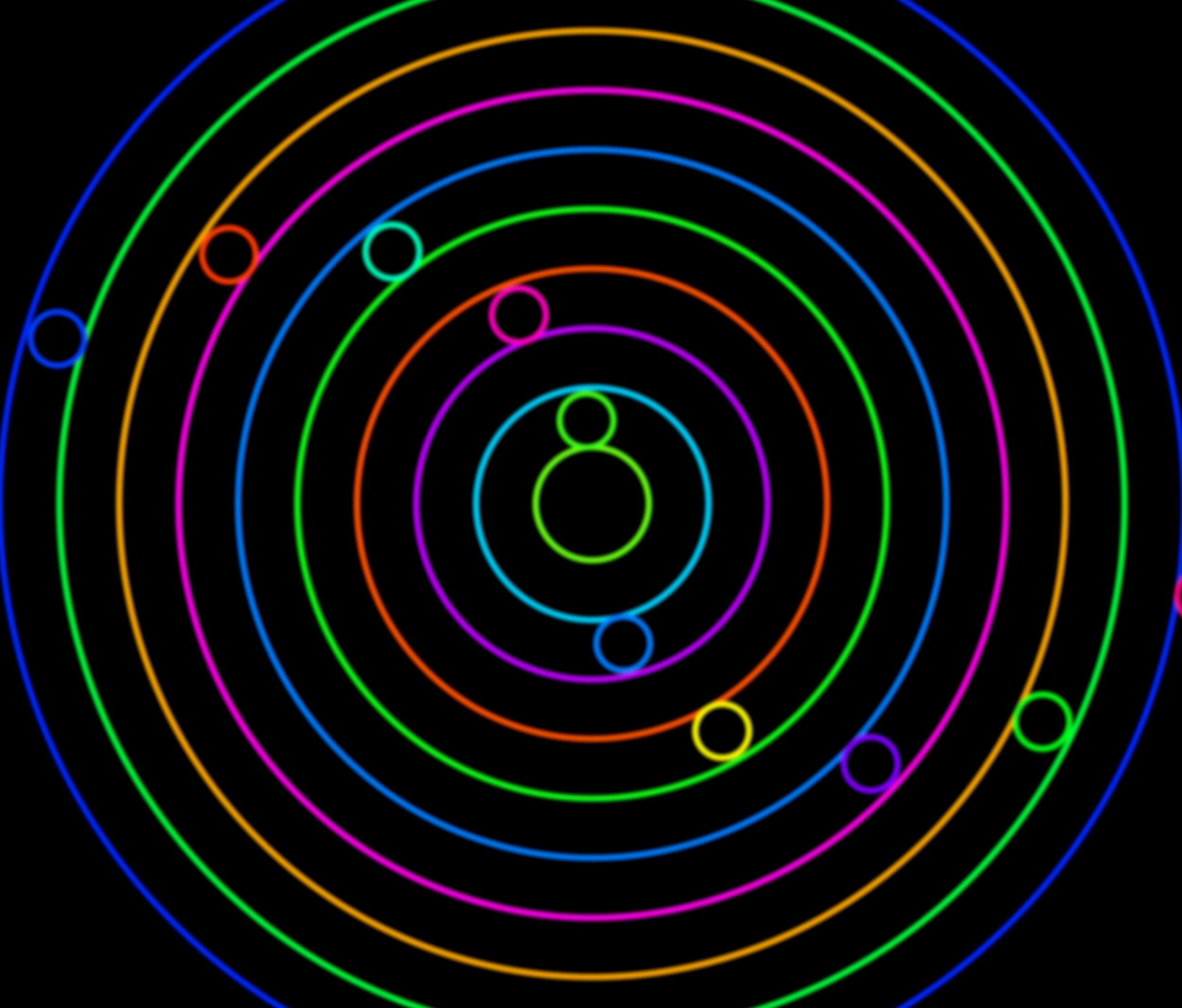
Claude construye un efecto de Visibox completamente nuevo desde cero, en directo, en un par de minutos.
Visibox 5 incluye un servidor MCP integrado, que es una forma elegante de decir que tu asistente de IA de escritorio puede meterse dentro de la app y hacer trabajo de verdad. En el vídeo de arriba, conecto Claude a Visibox y le pido que construya un efecto que yo no sé escribir por mí mismo: un iris de cañón de pistola estilo James Bond que enmascara la pantalla reduciéndola a un círculo y salta al ritmo del tema. Unos minutos después está en mi proyecto, listo para colocar en un clip.
Sin plugin que instalar. Sin lenguaje de efectos que aprender. Tú describes lo que quieres, el asistente hace la parte tediosa y tú te quedas en la silla del director.
Los efectos en Visibox son simplemente CSS
Aquí está el truco que hace que esto funcione: un efecto de Visibox es CSS puro, el mismo lenguaje que da estilo a cualquier página web. Suena técnico, pero es justo lo contrario de un formato de efectos cerrado y propietario. CSS es una de las cosas mejor documentadas de internet, así que cualquier asistente de IA que sea bueno con el código ya es bueno escribiendo efectos para Visibox.
El asistente tampoco adivina a ciegas. Una vez conectado, lee los efectos que ya tienes en tu proyecto, aprende las convenciones que Visibox espera y escribe nuevos que encajan. Obtienes algo que de verdad carga y funciona, no un fragmento que tengas que depurar.
Lo que verás en el vídeo
El recorrido es de principio a fin, sin cortar nada:
- Conéctalo una vez. Registra el servidor MCP de Visibox con un solo clic desde el menú Ajustes.
- Confirma el enlace. Una comprobación rápida de que el asistente está realmente hablando con Visibox, no solo describiendo lo que haría.
- Describe el efecto. Pido el iris de cañón de pistola en lenguaje natural.
- Míralo construirse. El asistente lee tus efectos existentes, escribe el CSS y añade el nuevo efecto al proyecto.
- Colócalo en un clip. Una vez construido, ponerlo en un clip son un par de clics.
Tú llevas el mando
La idea no es "la IA lo hace por ti." La idea es que el trabajo aburrido y tedioso, la parte que antes implicaba leer documentación o contratar a alguien, ahora cuesta una frase. Tú sigues decidiendo cómo se ve el show, qué se dispara y cuándo, y qué entra en el corte final. El asistente es el tramoyista, no el director.
El mismo enfoque va mucho más allá de los efectos. Un asistente conectado puede editar proyectos, reorganizar clips y ajustar canciones por ti. También puede construir visualizadores reactivos al audio, que es un arte más difícil y un encaje aún mejor para la IA. Eso lo cubrimos en un recorrido aparte: Crea visualizadores musicales con IA usando Claude, ChatGPT o Gemini.
Qué asistentes funcionan
Visibox funciona con cualquier asistente de escritorio que hable el protocolo MCP. A fecha de esta grabación eso incluye:
- Claude Desktop y Claude Code (Anthropic)
- Cursor
- Visual Studio Code
- OpenAI Codex
- Gemini CLI
Se añaden más constantemente. Los pasos completos de configuración están en el manual de Visibox.
Pruébalo tú mismo
Visibox es gratis para empezar, y cada función Pro está desbloqueada durante dos semanas para que puedas conectar tu asistente y construir unos cuantos efectos propios. Descarga Visibox y dile a tu IA qué quieres ver.