Introducción
Visibox es un entorno de actuación audiovisual que te permite controlar y sincronizar vídeos, imágenes, cámaras y archivos de audio durante tus actuaciones en directo. Puedes usarlo como reproductor de tus beats y pistas de acompañamiento. Pero también sirve para añadir una dimensión visual a tu actuación. Esta guía te mostrará cómo usar Visibox con un controlador de pie MIDI Captain para controlar tus visuales.
Aunque parece haber muchos pedales de control orientados a MIDI en el mercado, muchos están diseñados específicamente para cambiar de patch en sistemas multiefecto de guitarra como el Kemper Profiler. Esos pedales no pueden enviar datos de nota MIDI ni mensajes CC. Por su parte, muchos de los pedales MIDI más programables y flexibles del mercado son o bien muy voluminosos, o bien muy caros.
El MIDI Captain
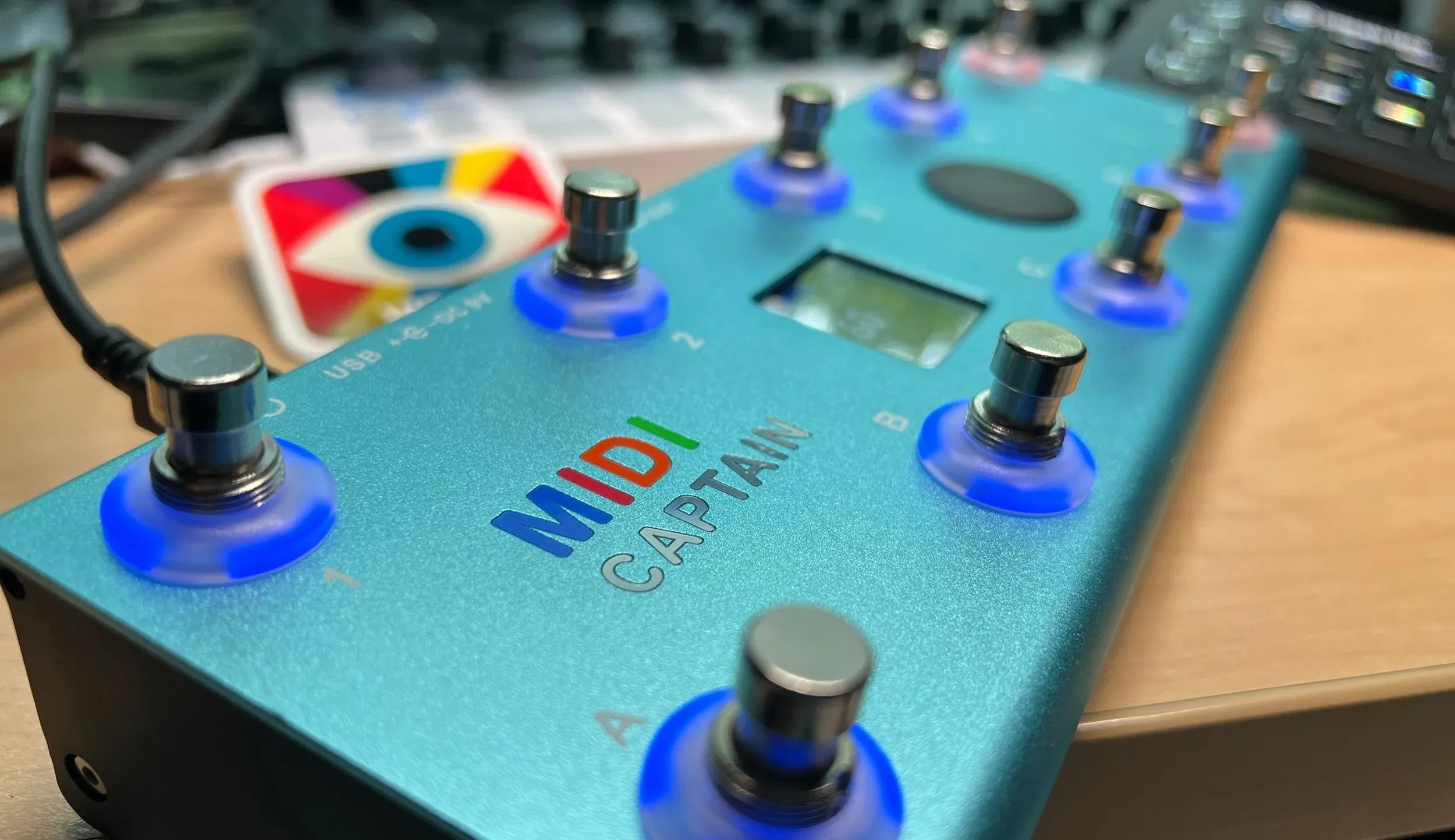
Presentado en diciembre de 2022, el MIDI Captain de Paint Audio es un controlador de pie sencillo, resistente y económico que envía mensajes MIDI por USB o por un puerto MIDI convencional de 5 pines. Tiene 10 botones y se puede configurar en «modo geek» con un sinfín de posibilidades. Puede alimentarse por USB, con pilas o con un adaptador estándar de pedal de guitarra de 9 V. Paint ha publicado un flujo constante de actualizaciones de firmware para este pedal y parece que va mejorando cada vez más. Además, cuesta unos 150 USD. En resumen, es casi perfecto para controlar Visibox durante las actuaciones en directo.
A favor
- Económico
- Relativamente compacto
- Muchos botones
- Puede enviar notas MIDI y mensajes CC
- Puede alimentarse por USB, con pilas o con un adaptador estándar de pedal de guitarra de 9 V
- Actualizaciones de firmware periódicas
- Muchas opciones de configuración
En contra
- Puede ser difícil y confuso de programar
- La documentación suele ser confusa y estar mal traducida
- En el momento de escribir esto (junio de 2024), hay 5 versiones de firmware distintas disponibles para el MIDI Captain, cada una con funciones diferentes.
- En el momento de escribir esto, no es posible controlar las luces del MIDI Captain desde Visibox. Así que no puedes usar las luces para indicar qué Clips están disponibles y cuáles se están reproduciendo.
Otros pedales MIDI Captain
Paint Audio ofrece varios otros pedales MIDI Captain. Esta receta es específica para las versiones de 10 botones (los modelos dorado, azul y el negro «STD»). También hay versiones de 6 (Mini), 4 (Nano), 2 (Duo) y 1 botón (One). Todas estas versiones más pequeñas dependen del firmware «SuperMode» que se usa más abajo. Así que debería ser bastante fácil adaptar esta receta a esas versiones. Pero los archivos de descarga que se incluyen a continuación son específicos para las versiones de 10 botones.
Lo que necesitas
- Un ordenador con macOS o Windows
- Un proyector de vídeo o un monitor
- Un controlador de pie MIDI Captain
- Visibox
Paso 1: Configura tu MIDI Captain
Para esta receta, configuraremos el MIDI Captain para que envíe mensajes de nota MIDI cuando pulses los botones. Esta es la forma más sencilla de controlar Visibox.
- Conecta el MIDI Captain a tu ordenador con un cable USB. Aunque el MIDI Captain también puede conectarse de forma inalámbrica, la conexión USB es probablemente más fiable en situaciones de actuación. Además, tiene la ventaja de alimentar el MIDI Captain desde el ordenador.
- Si hace falta, descarga e instala el firmware «SuperMode FW 4.0» desde la página del producto MIDI Captain. Es la versión más reciente del firmware a fecha de junio de 2024.
- Monta el MIDI Captain como una unidad USB en tu ordenador. Para ello, primero conecta un cable USB con el aparato apagado. Luego, mantén pulsado el botón superior izquierdo del MIDI Captain mientras lo enciendes. El MIDI Captain aparecerá como una unidad en tu ordenador, normalmente llamada «MIDICAPTAIN».
- Descarga este archivo y descomprímelo en tu ordenador.
- Arrastra el archivo
vbx.bmpa la carpeta «wallpapers» del MIDI Captain. - Puedes usar el archivo
page0.txttal cual, o editarlo si lo necesitas. Este archivo contiene la configuración del MIDI Captain.page0significa que esta será la primera página de configuración. Puedes cambiar el nombre del archivo apage1.txt(u otro) si quieres usar una página distinta.page0es el archivo que contiene los ajustes globales (que afectan a todas las páginas) del pedal. Así que, si quieres cambiar el brillo de los LED o de la pantalla, puedes hacerlo aquí.- Aquí también puedes cambiar los colores de los LED. Los colores están en formato RGB hexadecimal. Tenemos los botones de Clip configurados en azul. Los botones de incremento/decremento de canción están configurados en rojo.
- Aquí también puedes cambiar el ajuste de la rueda del encoder. La tenemos configurada para controlar el volumen del audio en Visibox.
- Arrastra el archivo
page0.txt(o como lo hayas renombrado) a la carpeta «supersetup» del MIDI Captain y reemplaza el archivo existente. - Desmonta la unidad MIDICAPTAIN de tu ordenador.
- Apaga y vuelve a encender el MIDI Captain. Ahora debería verse parecido a la imagen de abajo. La pantalla mostrará «MIDI Captain» y los LED serán azules. La pantalla también mostrará el número de página actual (0) y el nivel de batería. Los botones de Clip serán azules y los botones de Canción anterior/siguiente serán rojos. La pantalla también debería decir «VSBX» en la parte superior. Si no es así, puede que algo haya fallado en la configuración. Repite los pasos anteriores.
Esto es lo que hace la configuración:
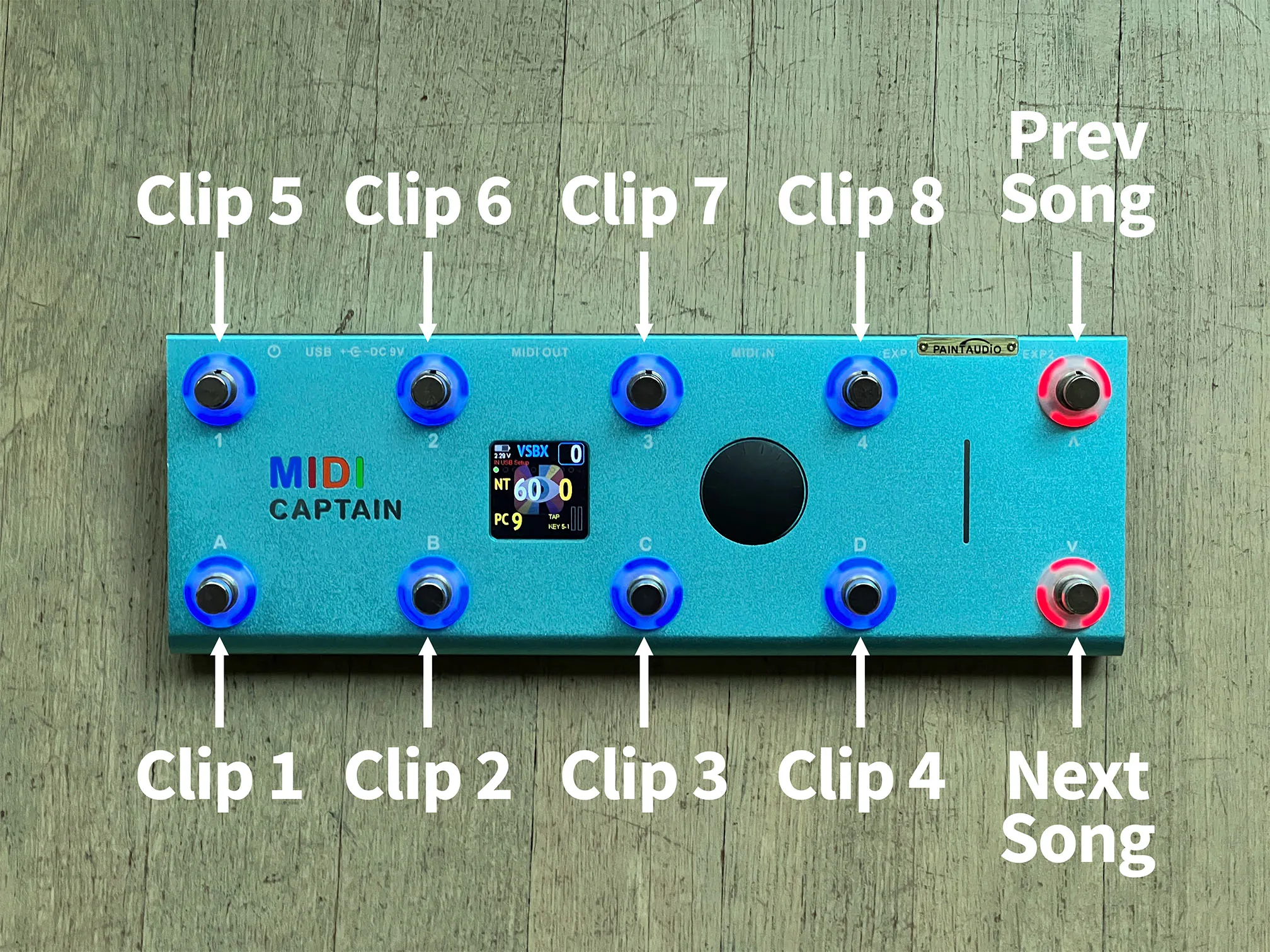
Los botones azules del lado izquierdo controlan los Clips (1-8) de la Canción actual. Los botones rojos del lado derecho controlan el incremento y decremento de Canción. Incrementar o decrementar también detiene cualquier Clip en reproducción, así que estos botones funcionan también como «Detener». La rueda del encoder controla el volumen del audio en Visibox.
Ten en cuenta que lo que se muestra en la pantalla no es muy útil. Indica el número de nota MIDI que se envía al pulsar un botón. Esto sirve para depurar, pero para poco más.
Paso 2: Configura Visibox
- (Si hace falta,) descarga e instala Visibox desde el sitio web de Spaceage. Hay una prueba gratuita de 14 días disponible si quieres probarlo.
- ¡Y poco más! Visibox debería reconocer automáticamente el MIDI Captain cuando lo conectes. La configuración que preparamos en el MIDI Captain enviará las notas MIDI que Visibox escucha de forma predeterminada.
- (Opcional.) Puedes cambiar las notas MIDI que escucha Visibox yendo al menú «Ajustes» y seleccionando «Asignación MIDI». Este vídeo de YouTube te muestra cómo cambiar las notas MIDI que escucha Visibox.
Consejos para usar Visibox con el MIDI Captain
- Si vas a poner el MIDI Captain en una pedalera ya existente, puedes conectarlo a tu fuente de alimentación de 9 V. Con las pilas puestas y el cable USB conectado, el MIDI Captain cambiará automáticamente a la fuente de alimentación que esté disponible.
- Configurar el MIDI Captain puede ser confuso y frustrante. Cambiar los archivos de configuración es básicamente lo mismo que actualizar el firmware. Así que, si cometes un error, puedes «brickear» el pedal. Esto no es gran problema, porque el pedal aparece como una unidad USB en tu ordenador. Simplemente puedes reemplazar los archivos de configuración por los que descargaste arriba. Pero puede poner un poco de los nervios.
- Visibox ofrece una función para enviar notas MIDI que controlan los LED de un controlador compatible. Así se encienden los LED del controlador para indicar qué Clips están disponibles y cuáles se están reproduciendo. En el momento de escribir esto, el MIDI Captain no admite ningún tipo de entrada MIDI, así que esta función no es compatible. Es una pequeña pena, pero no un problema grave. Siempre puedes usar la sección Vista previa de la ventana del Controlador de Visibox para hacerte una idea rápida de qué Clips están disponibles y qué se está reproduciendo.
- Paint Audio vende Label Caps para el MIDI Captain. Son unas pequeñas tapas de plástico que puedes poner sobre los botones para etiquetarlos. Pueden venir muy bien para recordar qué hace cada botón. También puedes usar una etiquetadora o un trozo de cinta para etiquetar los botones.
- Ten cuidado de no mantener pulsados los botones Prev/Next. El firmware SuperMode usa estos botones para incrementar y decrementar las páginas de configuración. Si te preocupa esto, puedes quitar todos los archivos de configuración
pageX.txtde la carpetasupersetupexceptopage0.txt. Así evitarás que el MIDI Captain cambie de página.
Preguntas y respuestas
Hay un paquete que viene con un dongle MIDI inalámbrico. ¿Lo necesito?
No. El MIDI Captain puede conectarse a tu ordenador por USB. Esto es probablemente más fiable que una conexión inalámbrica. Además, tiene la ventaja de alimentar el MIDI Captain desde el ordenador.
Hay un paquete que viene con un pedal de expresión. ¿Lo necesito?
En realidad no. Podrías usar ese pedal para controlar el nivel de volumen o la selección de Canción en Visibox. Pero la rueda del encoder del MIDI Captain puede hacer lo mismo. El pedal de expresión es probablemente más útil para controlar efectos de guitarra.
¿Cómo adaptaría la configuración para la versión de 6, 4, 2 o 1 botón del MIDI Captain?
El archivo de configuración incluido en esta receta es para la versión de 10 botones del MIDI Captain. Puedes adaptarlo a las versiones de 6 o 4 botones cambiando las asignaciones de teclas en el archivo page0.txt. En lugar de tener asignaciones de teclas de key0 a key9, tendrías asignaciones de teclas de 0 a 5, o de 0 a 3.
Por si sirve de algo, las versiones de 2 y 1 botón pueden ser de utilidad limitada con Visibox. Aunque es posible sacarle más funcionalidad a un solo botón mediante las funciones de pulsación corta y larga, esta funcionalidad puede resultar más frustrante que útil. Mira más abajo.
¿Puedo asignar funciones distintas a la pulsación corta y a la pulsación larga?
El SuperMode del MIDI Captain admite añadir funciones distintas para las pulsaciones cortas y largas en cada botón. Sin embargo, mi primera reacción es evitarlo. Además de la posibilidad de perder el equilibrio en el escenario y hacer una pulsación larga por accidente cuando querías hacer una corta (o viceversa), el MIDI Captain tiene que esperar para determinar si vas a hacer una pulsación corta o larga. Por eso, la mejor manera de aprovechar las pulsaciones cortas y largas es no tener NINGUNA función al pulsar el botón hacia abajo y hacer que las distintas funciones corta/larga se produzcan al soltarlo. Esto hace que el pedal se sienta menos reactivo. Pero es posible.
Conclusión
El MIDI Captain es un gran controlador de pie para manejar Visibox. Es económico, está bien diseñado y es flexible. No es perfecto, pero se queda bastante cerca. Si eres cantante, guitarrista o bajista y tienes las manos ocupadas en el escenario, esta es una forma estupenda de controlar tus visuales sobre el escenario sin depender de alguien en la mesa de sonido. Visibox pone fácil hacer que los vídeos y otros visuales formen parte de tu actuación en directo. Y el MIDI Captain pone fácil controlar esos visuales. Juntos forman un gran equipo.