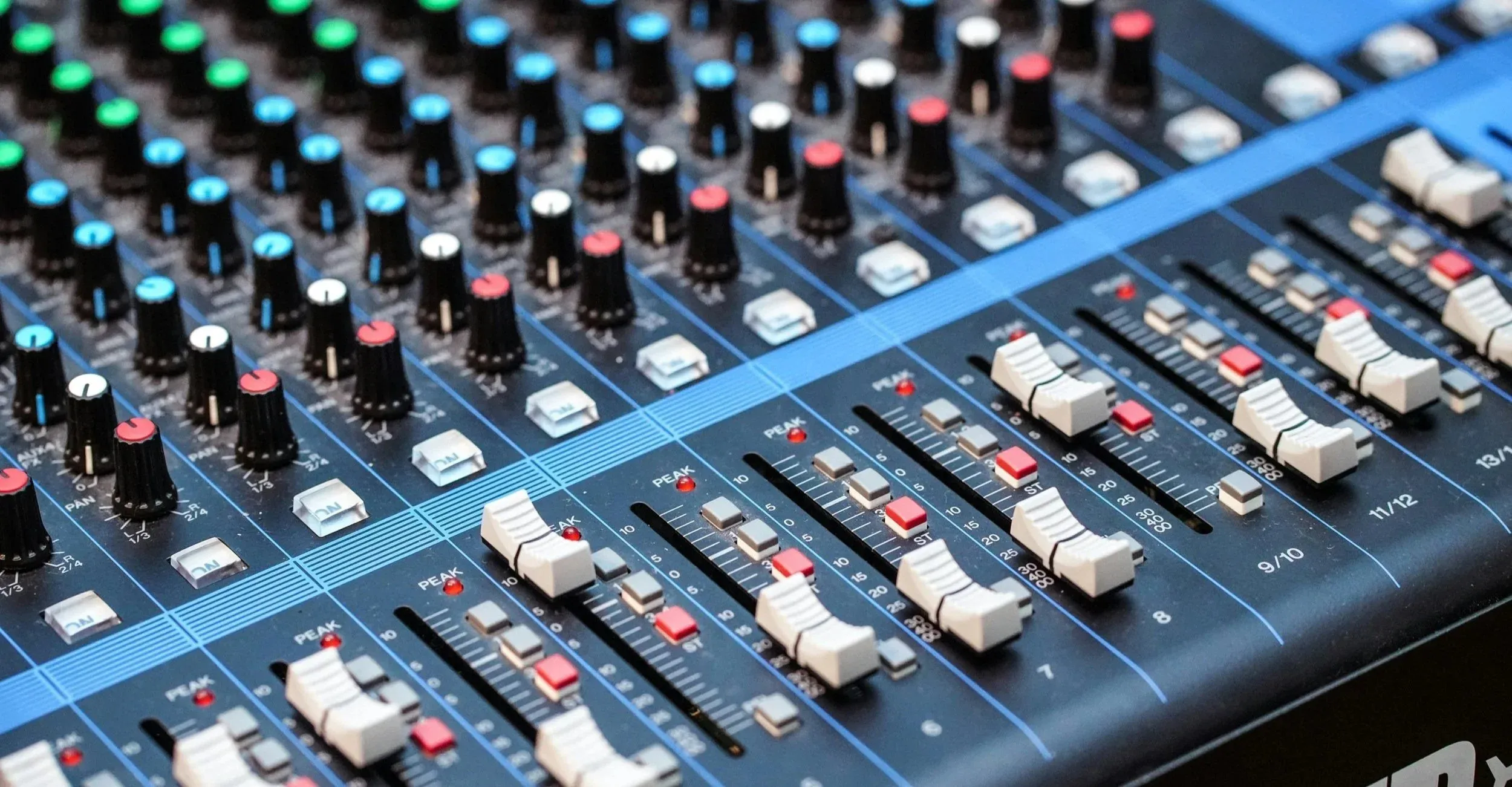
Crear pistas de acompañamiento multicanal te permite enviar pistas de clic a los músicos, mandar mezclas personalizadas a los monitores intrauriculares y al front-of-house, y tocar en perfecta sincronía con stems y video. Visibox (3.5 y versiones posteriores) incluye soporte integrado para audio multicanal y combinación automática de stems, lo que facilita preparar e interpretar mezclas multipista. Esta receta muestra cómo preparar stems en tu estación de trabajo de audio digital (DAW), configurar tu interfaz de audio, combinar stems en un archivo multicanal en Visibox y poner Visibox en modo Multicanal para que cada stem salga por su propia salida.
Ingredientes
- Visibox 3.5 o posterior – la versión 3.5 introdujo la reproducción multicanal y la fusión automática de stems.
- Interfaz de audio multicanal (Mac o Windows) – la interfaz necesita suficientes salidas para tu mezcla. Visibox puede enrutar hasta ocho canales. En Mac, el programa detecta automáticamente todas las salidas; en Windows debes configurar el sonido envolvente 7.1 para habilitar los ocho canales.
- Estación de trabajo de audio digital (DAW) – se usa para exportar cada stem como un archivo de audio mono/estéreo independiente. Se aceptan formatos sin comprimir (WAV/FLAC) o comprimidos (AAC/MP3).
- Stems de la canción – por ejemplo, una pista de clic para el baterista, una pista de clic para el resto de la banda, teclados en estéreo, coros y efectos en estéreo. Nombra los archivos para que se ordenen alfabéticamente en el orden de reproducción que quieras.
- Cables USB o ADAT – para conectar tu interfaz multicanal o tu mezclador digital a la computadora.
- (Opcional) Clip de video – si quieres visuales sincronizados con tus pistas, incluye un archivo de video al combinar los stems.
Herramientas
- Visibox (software) – disponible en Mac o Windows. Úsalo para combinar stems, reproducir tu archivo multicanal y controlar los visuales. Necesitarás un plan «Pro» de pago para acceder a las funciones multicanal.
- Herramienta de configuración de la interfaz de audio – a menudo viene incluida con la interfaz. Se usa para asignar salidas (por ejemplo, enrutar los canales ADAT 1–8). Ten en cuenta que muchos mezcladores digitales (por ejemplo, Behringer X32 y XR18) pueden funcionar como interfaces multicanal cuando se conectan por USB.
Método
Paso 1: Prepara y exporta los stems
- En tu DAW, exporta cada stem como su propio archivo mono o estéreo. Por ejemplo, una pista de clic estéreo para el baterista, una pista de clic estéreo para el resto de la banda, una mezcla de teclados estéreo y una mezcla estéreo de coros/efectos. Estos cuatro archivos se convertirán en un archivo multicanal de ocho canales. Si creas submezclas (por ejemplo, batería, bajo, guitarras), a menudo puedes seleccionar los canales de la submezcla y exportarlos todos a la vez.
- Nombra los archivos con números o letras para que se ordenen en el orden en que quieres que aparezcan en tu interfaz de audio. Un esquema de nombres sugerido es
01 Click Track Drums,02 Click Track Band,03 Keyboardsy04 Backing Vocals. - Copia los archivos exportados en una carpeta de fácil acceso.
Paso 2: Configura tu interfaz multicanal
Mac
- Conecta tu interfaz de audio al Mac. Visibox detectará automáticamente las interfaces multicanal. Puedes elegirla abriendo Visibox › Preferencias › Salida de audio y seleccionando tu interfaz en la lista.
Windows
- Instala los controladores de tu interfaz y abre Configuración › Sistema › Sonido › Más opciones de sonido.
- Selecciona tu interfaz de audio y haz clic en Configurar.
- En la ventana de configuración, elige Sonido envolvente 7.1 para habilitar las ocho salidas.
- Si no ves tu interfaz o el sonido envolvente 7.1, asegúrate de que los controladores estén actualizados y de que la interfaz esté configurada para salida multicanal en su propio software de configuración.
Paso 3: Combina los stems en Visibox
- Abre o crea una Canción en Visibox.
- Adjunta tus stems usando uno de estos tres métodos:
- Haz clic derecho en la canción y elige Añadir archivo de audio, luego selecciona todos los archivos stem.
- Arrastra todos los archivos stem desde tu explorador de archivos hasta la canción en la ventana del Controlador. Arrástralos todos a la vez para que Visibox sepa que debe combinarlos.
- Copia y pega los archivos desde tu explorador de archivos en la canción.
- Visibox te pedirá que confirmes la combinación; haz clic en OK y generará un archivo de audio multicanal que contiene todos los stems en el orden que especificaste. La canción mostrará un icono con tres círculos entrelazados para indicar que tiene un audio multicanal adjunto.
Paso 4: Cambia al modo de reproducción multicanal
-
En la ventana del Controlador, localiza el medidor de salida en la parte superior.
-
Haz clic derecho en el icono junto al medidor de salida y elige Multicanal. Visibox ofrece tres modos de salida:
Modo
Comportamiento
Cuándo usarlo
Mono
Visibox emite en mono doble (la misma señal en los canales 1 y 2). El audio de origen estéreo se reduce a mono y el audio multicanal se reduce a mono mezclando todos los canales juntos.
Úsalo cuando necesites una señal mono hacia el FOH o los monitores.
Estéreo
Usa los canales 1–2 de tu interfaz; el audio multicanal se reduce a estéreo con los canales impares a la izquierda y los pares a la derecha.
Útil cuando tu interfaz solo tiene dos salidas.
Multicanal
Cada canal del archivo se envía a su salida correspondiente; no se realiza ninguna mezcla reducida. Los archivos mono se reproducen en mono doble por 1–2 y los archivos estéreo se reproducen en estéreo por 1–2.
Usa este modo para enviar stems a distintas salidas (pista de clic, mezcla de in-ears, FOH, etc.).
-
Cuando la reproducción multicanal está activada y un archivo contiene más de dos canales, Visibox muestra un medidor multicanal con los niveles de pico de cada canal. Si tu interfaz tiene menos salidas que el archivo, los canales «extra» aparecen como medidores con contorno.
Paso 5. Reproduce y enruta tu mezcla
- Inicia la reproducción. Cada stem saldrá por su salida asignada; por ejemplo, los canales 1–2 envían una pista de clic a los in-ears del baterista, los canales 3–4 envían una pista de clic para la banda, los canales 5–6 envían los teclados al FOH y los canales 7–8 envían los coros y los efectos.
- Usa el software de enrutamiento de tu interfaz de audio (o el patcheo por hardware) para enviar cada salida a su destino adecuado: monitores, transmisores de in-ears o la consola de front-of-house.
Opciones avanzadas
- Combina los stems con un clip de video – Al añadir un archivo de video junto con los stems, Visibox te preguntará si quieres fusionarlos. El archivo resultante reproduce el video mientras envía cada canal de audio a su propia salida. Esto resulta práctico para videoclips musicales o videos con letras que tienen mezclas de audio separadas.
- Usa archivos multicanal existentes – Si ya tienes un archivo de audio 5.1 o 7.1, arrástralo a una canción. Visibox reproducirá los canales por todas las salidas disponibles. Asegúrate de que el orden de los canales del archivo coincida con el enrutamiento de tu interfaz o ajusta el enrutamiento en consecuencia.
- Limitaciones – Visibox admite actualmente hasta ocho canales de salida. Intentar reproducir o combinar archivos con más de ocho canales muestra un error. (¡Estamos trabajando en ello!)
Sugerencias para servir y consejos
- Crea mezclas de monitor separadas: usa los canales 1–2 para un clic dedicado sin instrumentos, los canales 3–4 para un clic más suave y avisos para el resto de la banda, y las salidas restantes para instrumentos y coros. Así los músicos oyen exactamente lo que necesitan mientras el FOH recibe una mezcla limpia. Si usas in-ears mono, podrás manejar más mezclas individuales. Lo mismo ocurre con las pistas de instrumentos mono.
- Codifica por color y etiqueta los cables para saber qué canal alimenta a cada instrumento o monitor. Durante el ensayo, verifica que cada stem llegue al destino previsto usando el medidor multicanal de Visibox.
- Practica los modos de mezcla reducida para salas con salidas limitadas: si solo tienes una interfaz de dos canales, selecciona el modo Estéreo o Mono para que tus stems multicanal se sumen correctamente.
- Mantén el orden nombrando los stems de forma coherente y guardando los archivos multicanal en una carpeta dedicada dentro de tu proyecto. Visibox usa el orden alfabético para combinar los stems, así que numerarlos de antemano garantiza el orden de canales correcto.
- Mantén separados los sonidos del sistema enrutando las alertas de macOS o Windows a tus altavoces integrados mientras Visibox usa tu interfaz externa.
Conclusión
¡Con Visibox, crear pistas de acompañamiento multicanal profesionales se vuelve fácil! Prepara tus stems en un DAW, configura la interfaz, combina los stems dentro de Visibox y selecciona la reproducción Multicanal. El resultado es un único archivo de canción que envía cada stem a su propia salida: perfecto para entregar pistas de clic, mezclas de in-ears y pistas de acompañamiento mezclables en front-of-house para tu próxima actuación.