Introducción
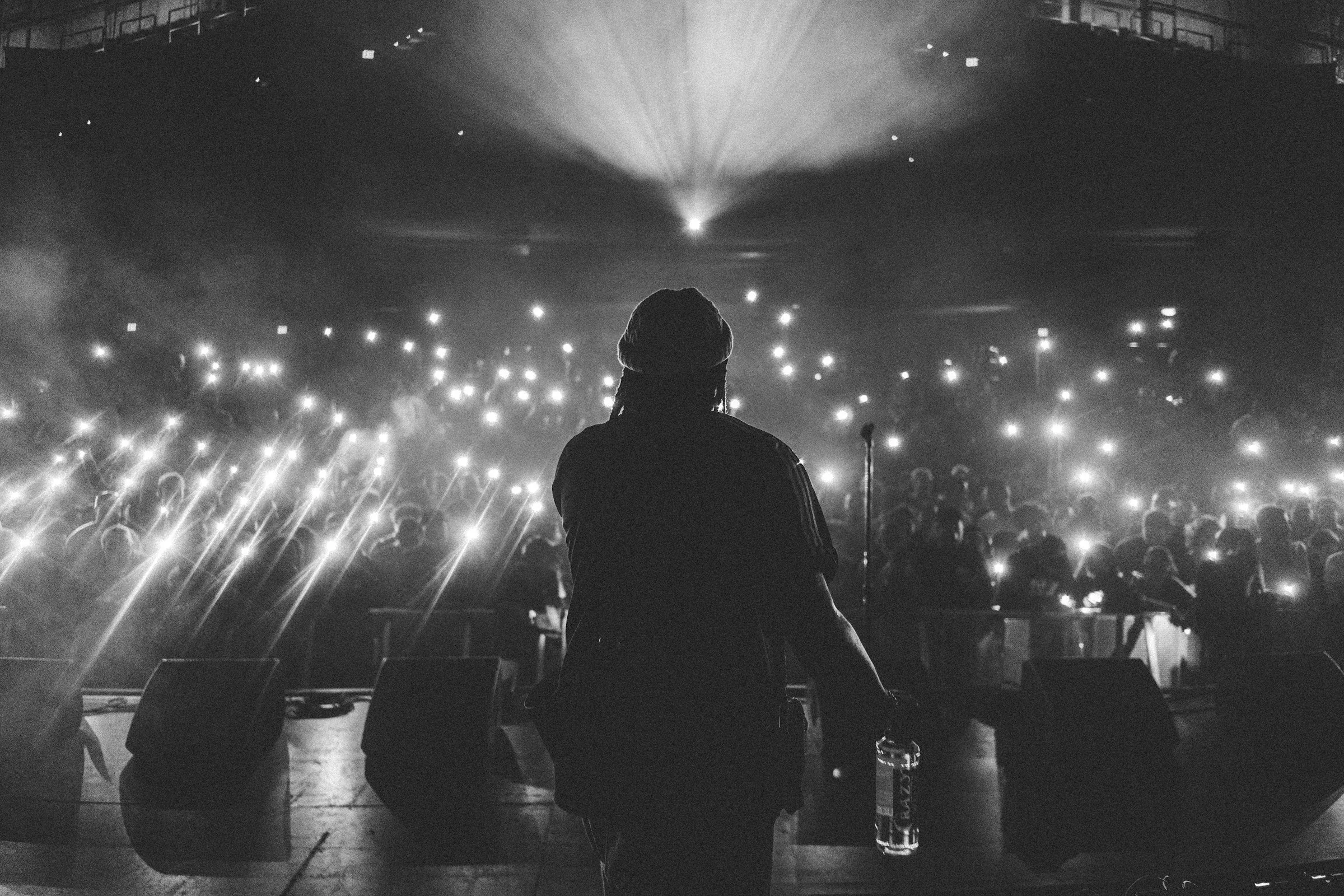
Crear beats y producir temas en tu habitación es una cosa. Pero descubrir cómo tocarlos en vivo es otra muy distinta. Visibox es un entorno de actuación audiovisual que te permite controlar y sincronizar videos, imágenes, cámaras y archivos de audio durante tus actuaciones en vivo. Puedes usarlo como reproductor de tus beats y pistas de acompañamiento. Pero también sirve para añadir una dimensión visual a tu actuación. Esta guía te mostrará cómo usar Visibox para añadir visuales a tu actuación de hip hop en solitario.
Hay muchas formas de usar Visibox. Aquí solo vamos a esbozar una forma de empezar. Pero puedes tomarla como punto de partida y luego experimentar con tus propias ideas.
Lo que necesitarás
- Una computadora con macOS o Windows
- Un proyector de video o un monitor
- Un controlador MIDI (opcional)
- Visibox
Damos por hecho que
- Ya tienes pistas de acompañamiento o beats con los que vas a actuar.
- Tienes material de video, imágenes, animaciones o videos musicales completos que quieres usar como visuales para tu actuación.
Paso 1: Configura tu Proyecto de Visibox
Empieza creando un nuevo Proyecto en Visibox. Puedes añadir varias canciones, cada una con su propio conjunto de archivos multimedia. Visibox está organizado como una lista de canciones, con una interfaz robusta que es fácil de ver desde lejos en el escenario. Añade Canciones a tu Proyecto y luego arrastra tus archivos de audio, video o imagen.
Para cada Canción, tienes varias opciones:
- Añadir un solo archivo de video con audio: Crea videos musicales instrumentales en preproducción. Lleva tus pistas instrumentales a tu software de edición de video favorito y monta tus visuales. Exporta el video y arrástralo a una Canción de Visibox. Visibox reproducirá el audio y el video juntos. Ahora, en lugar de solo pistas de acompañamiento, tienes videos de acompañamiento: un entorno virtual para cada canción. Pon en el video lo que quieras: escenas, animaciones o simplemente un buen ambiente visual. Hasta podrías añadir bailarines o una banda virtual si quisieras.
- Añadir un archivo de audio a la Canción: Cuando arrastras un archivo de audio a una Canción de Visibox, este se «adjunta» a la Canción. Después puedes añadir un único video en bucle, o varios videos e imágenes, y activarlos con el teclado de la computadora o un dispositivo MIDI. Cuando reproduces los Clips dentro de la Canción, el audio también se reproduce. Esto resulta útil si quieres reproducir pistas de acompañamiento y activar los visuales manualmente.
- Audio externo: Si usas un DAW o un reproductor de hardware para reproducir tus beats y pistas de acompañamiento, puedes usar MIDI para activar Visibox y que reproduzca tus visuales en sincronía con tu música. Aquí tienes una receta para hacerlo con Stage Traxx.
Puedes combinar estas opciones. Monta toda tu lista de canciones en Visibox, o añade solo unas cuantas para empezar. Siempre puedes añadir más después.
Paso 2: Configura la reproducción
Lo más probable es que la configuración predeterminada de Visibox funcione bien, pero quizá quieras hacer algunos ajustes.
- Bucle y reactivación de los Clips de video - La configuración predeterminada de Visibox es reproducir los Clips de video en bucle. Sin embargo, si el video dura toda la canción (y quizá contiene la pista de acompañamiento), probablemente no quieras que vuelva a empezar mientras presentas la siguiente canción. En ese caso, selecciona uno o varios Clips y haz clic derecho. Luego selecciona «Cuando finalice el clip» y elige «Detener» o «Colocar la siguiente canción en la fila de reproducción». Esto detendrá el video cuando termine y, si quieres, dejará lista la siguiente canción de tu lista. También puedes elegir «Al retomar la reproducción» y seleccionar «No hacer nada» para que, si activas el video de nuevo por accidente, no vuelva a empezar.
- Niveles de volumen - Si usas varios Clips de video, puedes ajustar sus niveles de volumen entre sí. Esto resulta útil si tienes un video con una banda sonora alta y otro con una banda sonora baja. También puedes ajustar el volumen del video con respecto a tus pistas de acompañamiento. Para ajustar el nivel de volumen de un Clip de video, haz clic derecho sobre él y selecciona «Volumen». Para ajustar el nivel de volumen del audio adjunto a una Canción, haz clic derecho sobre la Canción y selecciona «Volumen».
- Comportamiento al final del audio - Si usas audio adjunto a una Canción, puedes definir qué ocurre cuando el audio termina. Haz clic derecho sobre la Canción y selecciona «Cuando termina el audio». Puedes elegir si los Clips en reproducción se detendrán, si se colocará la siguiente Canción en la fila de reproducción o si se reproducirá la siguiente Canción para que la fiesta no pare. Esto resulta útil si usas pistas de acompañamiento y quieres asegurarte de que los visuales terminen cuando termine la música. Dejar lista la siguiente Canción es práctico porque es un botón menos que pulsar cuando estés listo para empezar la siguiente.
Paso 3: Presenta y actúa
Puedes controlar Visibox con dispositivos MIDI (pedales, pads, teclados, etc.), un Elgato Stream Deck o simplemente el teclado y el ratón de tu portátil. Puedes usar una interfaz de audio externa o, sencillamente, conectar tu computadora al sistema de sonido. Puedes controlar Visibox desde el escenario, o hacer que otra persona lo controle desde el fondo de la sala.
Con tus visuales listos, ya puedes actuar. Visibox está diseñado para adaptar tu Proyecto a la mayoría de proyectores de video, monitores, pantallas LCD y televisores. Visibox adaptará rápidamente tu contenido de entrada a tu formato de salida, recortando, escalando y ajustando proporciones 4:3, 16:9, 16:10 y otras para que encajen en tu dispositivo de salida.
- Coloca tu computadora - Coloca tu computadora en el escenario o al fondo de la sala. Los portátiles suelen ser mejores para esto porque tienen pantalla integrada y batería, así que no necesitarás reiniciar si se desenchufa la corriente. Pon el portátil en un sitio donde puedas ver la pantalla y controlarlo con facilidad, pero donde no estorbe tu actuación.
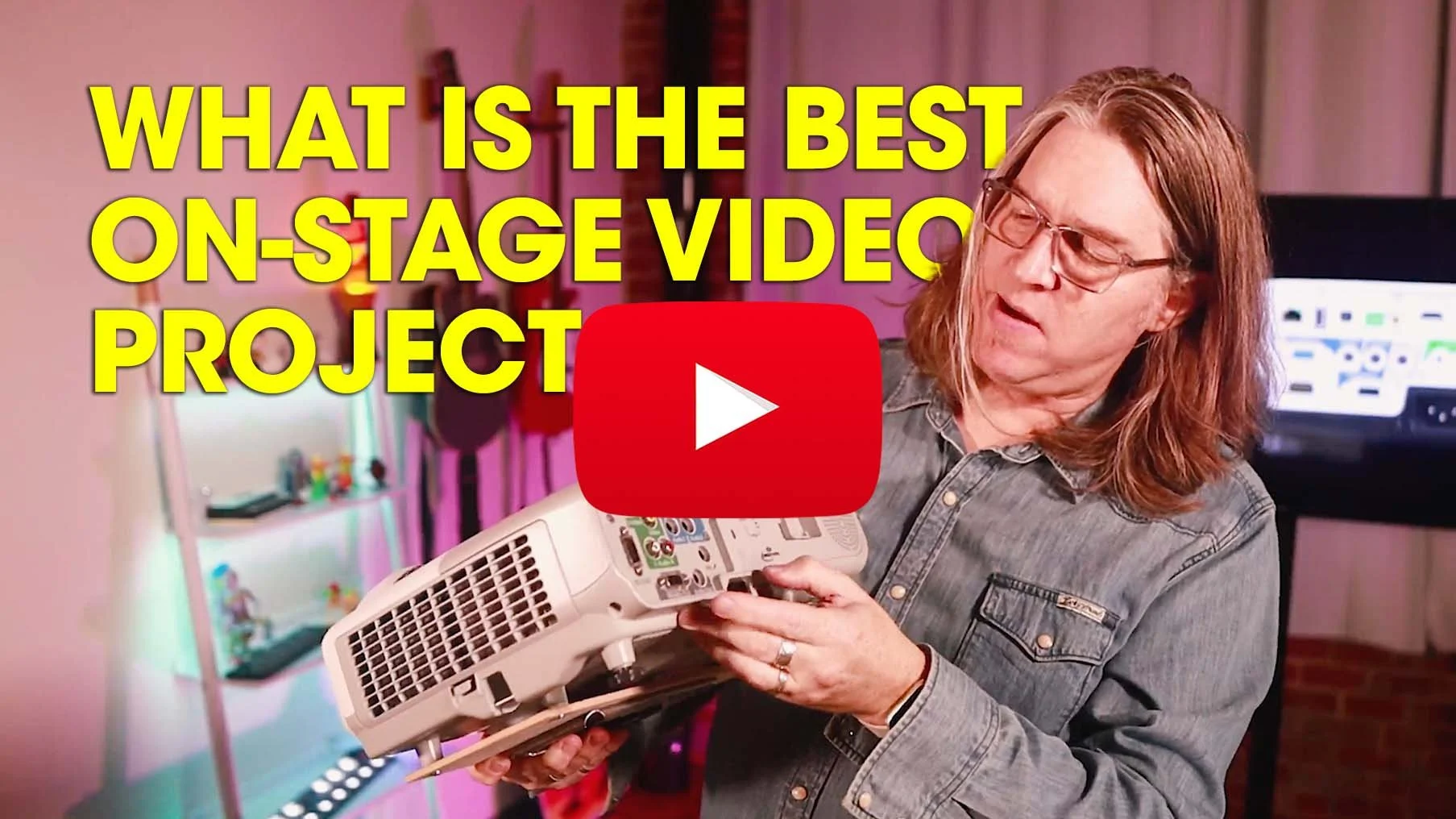
- Conecta el video - Conecta tu computadora a tu proyector de video o pantalla LCD. Normalmente esto se puede hacer con un simple conector HDMI, pero quizá necesites algunos adaptadores. Lleva cables largos, porque nunca se sabe dónde estará ubicado el proyector.
- Conecta el audio - Conecta tu computadora al sistema de sonido. Normalmente esto se puede hacer con un simple adaptador de 1/8” a 1/4”, pero quizá necesites algunos adaptadores. ¡Lleva cables largos para esto también!
Consejos
- Prueba, prueba, prueba: Prueba tu montaje en distintos entornos. Puede que no sepas con qué tipo de proyector de video o sistema de sonido vas a trabajar. Quizá tengas que ajustar tu configuración sobre la marcha.
- Lleva un respaldo: Lleva una computadora, un proyector de video y un sistema de sonido de repuesto si puedes. Si no puedes, al menos lleva una copia de seguridad de tus archivos multimedia en una memoria USB. Nunca se sabe cuándo algo va a salir mal.
- Ensaya: Ensaya tu actuación con los visuales. Puede que tengas que ajustar tu actuación para que encaje con los visuales, o al revés. Quizá tengas que ajustar tu iluminación para que los visuales se vean mejor. Tal vez tengas que ajustar la configuración de Visibox o incluso reeditar tus videos para que todo funcione en conjunto. A menudo no sabrás qué hay que cambiar hasta que estés metido de lleno en ello.
Otras ideas
- Crea un tema visual: Crea un tema visual para tu set. Puede ser una paleta de colores, un estilo de animación o un conjunto de imágenes relacionadas entre sí. Esto ayuda a crear una experiencia visual coherente para tu público.
- Crea un video de entrada: Genera expectación para tu set con un video que marque el ambiente de tu actuación.
- Letras: Si tienes canciones con buenos ganchos, estribillos o coros, crea un video y pon las letras en pantalla. Es una forma estupenda de involucrar a tu público y conseguir que cante contigo.
Conclusión
Tu música es tu expresión creativa. Visibox es una herramienta que puede ayudarte a expresarte visualmente. Puedes crear una experiencia visual rica, envolvente y expansiva, aunque seas un artista en solitario. Lleva un poco más de trabajo de preparación, pero puede merecer la pena. Puede ayudarte a destacar entre la multitud y a crear una experiencia memorable que tu público recordará.