Una docena de ideas para potenciar la conexión con el público
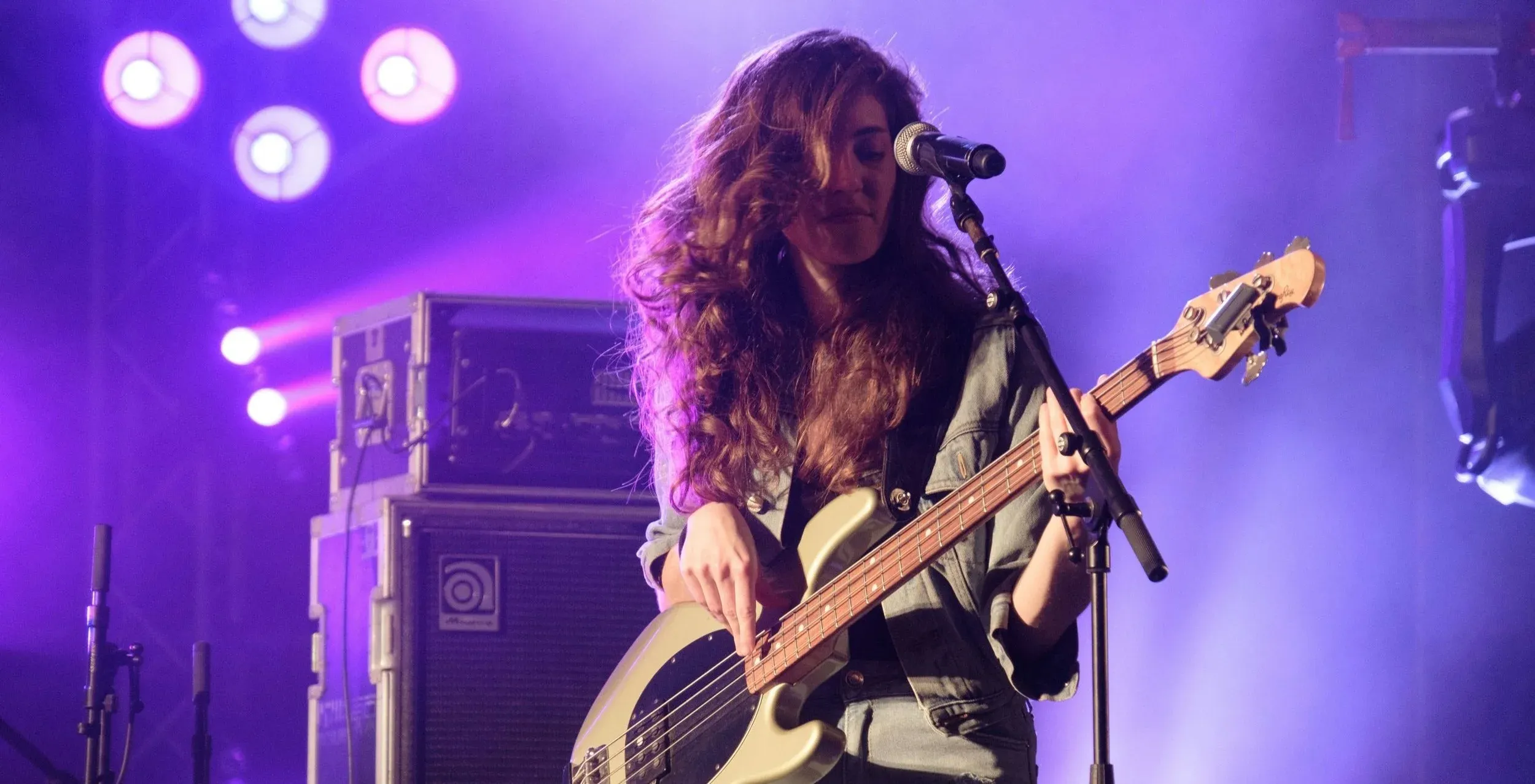
En el dinámico mundo de la música en directo, las bandas de versiones y de tributo ocupan una posición única. Recrean la esencia de artistas icónicos, ofreciendo al público una dosis de nostalgia y una conexión con la historia de la música. Para elevar esta experiencia, aprovechar tecnología audiovisual de vanguardia como Visibox puede transformar una actuación normal en un evento inolvidable. Visibox, un entorno de actuación audiovisual, permite a los músicos controlar vídeos, imágenes, cámaras y archivos de audio de forma fluida durante las actuaciones en vivo. Con MIDI, un guitarrista o bajista podría activar vídeos con un pedal, un batería podría activarlos con las baquetas o un teclista con los dedos. Esta integración no solo realza el espectáculo visual, sino que también refuerza la asociación en la memoria con los artistas originales.
Requisitos
- Un ordenador (probablemente un portátil) con macOS o Windows
- Un proyector de vídeo, televisor o pantalla LCD
- Un controlador MIDI (opcional)
- Visibox
Planifica tu estrategia visual
Primero, tendrás que decidir cómo quieres usar Visibox. Hay muchas formas distintas de integrar visuales en tu actuación. Aquí tienes un montón de ideas:
- Fondos y decorados virtuales: crea un escenario virtual para tu banda. Podrías tener un fondo diferente para cada canción, o un único fondo que vaya cambiando con el tiempo. Los fondos virtuales literalmente preparan el escenario de tu actuación. Simples fotos del interior de The Cavern Club, el Shea Stadium, Studio 54, The Fillmore, The Grand Ole Opry, el Apollo Theater, CBGB o el Royal Albert Hall transportan al público y establecen una actitud y una intención. Quizá tienes un grupo de country y quieres crear un ambiente campestre, o quizá algo más urbano ambienta mejor la escena. También puedes añadir movimiento a tus actuaciones, por lo demás estáticas, mientras avanzas por la carretera o vuelas por el cielo.
- Visuales de marca: refuerza la marca de tu banda con gráficos en movimiento, logotipos u otros visuales que le digan al público quién eres. No hace falta que hagan mucho. No necesitas que tu logotipo llame demasiado la atención sobre sí mismo. Pero tienes la oportunidad de recordarle al público quién eres y, quizá, darle información sobre cómo mantener el contacto con enlaces a redes sociales o direcciones web. Aparte de los logotipos, puede haber otras imágenes distintivas o específicas de tu marca asociadas a tu grupo. Así que tenlo en cuenta también.
- Diapositivas: no necesitas obligatoriamente contenido en vídeo para crear un espectáculo atractivo. Puedes hacer mucho con fotos fijas. Aquí, de nuevo, se trata de crear un ambiente, contar una historia o despertar recuerdos en el público. La mayoría de las aplicaciones de gestión de fotos crean un archivo de vídeo a partir de tus álbumes de fotos digitales. Para un control más preciso de los tiempos, puedes simplemente arrastrar tus fotos a Visibox y activarlas sobre la marcha.
- Clips de ambiente: establecen el tono de tu actuación. Nubes que elevan el ánimo. Calaveras heavy metal. Bolas de discoteca. Aguas relajantes. Rarezas psicodélicas. Pueden ser clips cortos en bucle, sin demasiada narrativa que eclipse a los intérpretes. Es una forma muy fácil de crear ambiente y elevar una actuación. Visibox tiene efectos de reactivación como «stutter» para sincronizar clips «de acción» con la canción.
- Imágenes originales de la banda: captura imágenes emblemáticas de las bandas que versionas. Aunque mostrar imágenes de los miembros originales de la banda podría eclipsar tu tributo, quizá aún puedas usar imágenes icónicas asociadas a la banda original: fragmentos de videoclips, visuales de escenario o escenas de películas asociadas a esta música. Al público le gusta ponerse nostálgico. Llévalos de vuelta a aquella experiencia en la que descubrieron esta música por primera vez.
- Imágenes en directo: Visibox te permite mostrar transmisiones de cámara en directo en la pantalla. Mostrará la cámara de tu portátil o una cámara conectada por USB. Es genial si quieres mostrar primeros planos de los intérpretes durante partes concretas de las canciones. Enfoca las manos durante un solo de guitarra o de teclado, o dirige la atención hacia algo que ocurre en el escenario. También puedes apuntar la cámara hacia el público y fomentar su participación y reacciones. Cuando apuntes la cámara al público, asegúrate de elegir Voltear > Horizontal en el Clip de cámara. Esto le dará al público un «selfi» reflejado.
- Letras y coros para cantar: aunque no toques con pista de clic, Visibox facilita activar Clips concretos en momentos concretos de tu actuación. «You are the dancing queen», «I get knocked down, but I get up again, no you’re never gonna get me down», «Hey! Ho! Let’s Go!». Si actúas con pistas de acompañamiento, puedes montar un vídeo de la duración de la canción en el que la letra aparezca a tiempo con la música. Pero incluso si actúas de forma más convencional, puedes simplemente activar la letra en el momento adecuado y normalmente se mantendrá lo bastante a tiempo con la canción como para aguantar uno o dos estribillos. Puedes configurar estos Clips para que avancen automáticamente, de modo que no se repitan al terminar. En Visibox, puedes hacerlo seleccionando la opción «Cuando finalice el clip» y ajustándola a «Reproducir el clip siguiente».
- Visuales narrativos: esto va de contar historias. Es contenido de formato largo, que intencionadamente eclipsa al intérprete o provoca una interacción entre el primer plano y el fondo del escenario. Taylor Swift hizo esto hace poco en Saturday Night Live, con una película de 10 minutos que subrayaba su actuación. Los visuales narrativos no tienen por qué ser demasiado lineales. Pueden ser un poema para los ojos. Piensa de forma teatral. Piensa en tus óperas rock, musicales o álbumes conceptuales favoritos. Si actúas con pistas de acompañamiento, puedes crear un único archivo de vídeo que contenga tanto el audio como el vídeo. Si actúas de forma convencional y tus tempos suelen ser bastante constantes y el contenido de tu vídeo narrativo no necesita estar perfectamente alineado con tu actuación, quizá te baste con un único archivo de vídeo que se reproduzca durante toda la canción. Pero Visibox es especialmente bueno editando un vídeo en directo, lo que te permite avanzar a la siguiente escena pisando un pedal o tocando un botón o pad con el dedo o una baqueta. Puedes crear clips para cada escena o sección de la canción y cortarlos más largos de lo que esperas que dure esa sección de la canción, o Visibox puede simplemente reproducir este Clip en bucle hasta que pulses el botón para avanzar al siguiente Clip. De este modo, tienes un vídeo narrativo cortado a tiempo con la actuación en el escenario que termina con elegancia al acabar la canción, incluso si decides improvisar un poco la estructura de la canción de una noche a otra.
- Atrezo o efectos virtuales: añade explosiones, fuegos artificiales o humo en el escenario sin alertar al jefe de bomberos. ¿Qué tal un cerdo volador virtual para tu tributo a Pink Floyd? ¿Necesitas poner un coche virtual en el escenario? ¿Algún tipo de atrezo para tu espectáculo? Con Visibox, estos Clips pueden reproducirse en bucle o puedes configurarlos como disparos únicos. Y con el control MIDI, puedes activarlos justo cuando los necesitas.
- Intérpretes virtuales: ¿qué tal un dúo virtual? ¿O una banda de acompañamiento virtual? ¿O invitados virtuales que entran para alguna interacción cómica? Para que esto funcione, normalmente tendrás que sincronizar la acción del escenario con el vídeo, y no al revés. Eso significa pistas de acompañamiento de un tipo u otro. Hay muchos ejemplos de este tipo de cosas por ahí: Paul McCartney con John Lennon, Tupac, Gorillaz… Son más fáciles de crear de lo que crees. Una vez que tengas listas tus pistas de acompañamiento, puedes enviárselas a tu colaborador, que puede interpretar su parte delante de un smartphone. Luego alinea las imágenes de su teléfono en tu software de edición de vídeo. O quizá tus imágenes se convierten en la propia pista de acompañamiento; yo lo he hecho con baterías virtuales o con una banda de acompañamiento virtual entera. Esto puede ser muy potente y elevar un espectáculo al ampliar su alcance y geografía más allá de las paredes del local.
- Bailarines: ver a gente bailar da ganas de bailar. Es simplemente la naturaleza humana querer unirse a la acción, aunque esa acción esté ocurriendo en una pantalla como parte del espectáculo. El baile no tiene por qué estar especialmente coreografiado. Ni siquiera tiene por qué ir muy a tiempo con la música del escenario. Esa actitud e intención parecen importar más que la sincronización. Nuestro cerebro rellenará los huecos de tiempo. Por supuesto, si actúas con pistas de acompañamiento, puedes sincronizarlo todo. Pero importa menos de lo que podrías pensar al principio.
- Clips intersticiales: esto probablemente sea un tema en sí mismo. «Intersticial» se refiere a lo que va entre las cosas. Son vídeos que ocurren entre, antes o después de la acción en el escenario. Mientras que la mayoría de los Clips que he mencionado antes son silenciosos, es totalmente apropiado que los Clips intersticiales eclipsen a los intérpretes. Tu banda tributo a los Beatles puede salir al escenario con imágenes en blanco y negro de fans gritando salidas directamente de 1964. Puedes insertar un anuncio con sentido del humor, recordando a la gente que compre tus camisetas y tu merchandising. Puedes distraer al público durante los cambios de vestuario o de instrumentos con clips que definen una época o que dan nostalgia. Te bajas del escenario y dejas un código QR para que la gente se apunte a tu lista de correo o tus redes sociales.
Configura tu proyecto de Visibox
Empieza creando un nuevo Proyecto en Visibox. Puedes añadir varias canciones, cada una con su propio conjunto de archivos multimedia. Visibox está organizado como una lista de canciones, con una interfaz robusta que se ve fácilmente desde la distancia en el escenario. Añade Canciones a tu Proyecto y luego arrastra tus archivos de audio, vídeo o imagen.
Cada Canción puede tener un solo Clip o varios Clips. Puedes combinar estas opciones como quieras. Monta toda tu lista de canciones en Visibox, o simplemente añade unas cuantas para empezar. Siempre puedes añadir más después.
Configura la reproducción
Los ajustes predeterminados de Visibox probablemente funcionen bien, pero quizá quieras hacer algunos cambios. Aquí tienes algunas cosas que podrías considerar:
- Bucle y reactivación de Clips de vídeo: el ajuste predeterminado de Visibox es reproducir los Clips de vídeo en bucle. Sin embargo, si el vídeo dura toda la canción (y quizá contiene la pista de acompañamiento), seguramente no quieras que vuelva a empezar mientras presentas la siguiente canción. En ese caso, selecciona uno o varios Clips y haz clic derecho. Luego selecciona «Cuando finalice el clip» y elige «Detener» o «Colocar la siguiente canción en la fila de reproducción». Esto detendrá el vídeo cuando termine y, opcionalmente, pondrá en cola la siguiente canción de tu lista. También podrías elegir «Al retomar la reproducción» y seleccionar «No hacer nada», de modo que, si activas el vídeo de nuevo por accidente, no vuelva a empezar.
- Niveles de volumen: si usas varios Clips de vídeo, puedes ajustar sus niveles de volumen unos respecto a otros. Esto resulta útil si tienes un vídeo con una banda sonora alta y otro con una banda sonora baja. También puedes ajustar el volumen del vídeo respecto a tus pistas de acompañamiento. Para ajustar el nivel de volumen de un Clip de vídeo, haz clic derecho sobre él y selecciona «Volumen». Para ajustar el nivel de volumen del audio asociado a una Canción, haz clic derecho sobre la Canción y selecciona «Volumen».
- Comportamiento al terminar el audio: si usas audio asociado a una Canción, puedes configurar qué ocurre cuando el audio termina. Haz clic derecho sobre la Canción y selecciona «Cuando termina el audio». Puedes elegir si los Clips en reproducción se detendrán, pondrán en cola la siguiente Canción o reproducirán la siguiente Canción para que la fiesta no pare. Esto es útil si usas pistas de acompañamiento y quieres asegurarte de que los visuales terminen cuando termine la música. Poner en cola la siguiente Canción es útil porque es un botón menos que pulsar cuando estás listo para empezar la siguiente canción.
Presenta y actúa
Puedes controlar Visibox usando dispositivos MIDI (pedales, pads, teclados, etc.), un Elgato Stream Deck o simplemente el teclado y el ratón de tu portátil. Puedes usar una interfaz de audio externa o, sencillamente, conectar tu ordenador al sistema de sonido. Puedes controlar Visibox desde el escenario o hacer que otra persona lo controle desde el front of house.
Con tus visuales preparados, ya estás listo para actuar. Visibox está diseñado para adaptar tu Proyecto a la mayoría de proyectores de vídeo, monitores, pantallas LCD y televisores. Visibox adaptará rápidamente tu contenido de entrada a tu formato de salida, recortando, escalando y adaptando las relaciones de aspecto 4:3, 16:9, 16:10 y otras para que encajen en tu dispositivo de salida.
- Coloca tu ordenador: coloca tu ordenador en el escenario o en el front of house. Los portátiles suelen ser mejores para esto porque tienen pantalla integrada y batería, así que no necesitarás reiniciar si se desenchufa la corriente. Pon el portátil en un sitio donde puedas ver la pantalla y controlarlo con facilidad, pero donde no estorbe tu actuación.
- Conecta el vídeo: conecta tu ordenador a tu proyector de vídeo o pantalla LCD. Esto normalmente puede hacerse con un simple conector HDMI, pero quizá necesites algunos adaptadores. Lleva cables largos, porque nunca se sabe dónde estará el proyector de vídeo.
- Conecta el audio: conecta tu ordenador al sistema de sonido. Esto normalmente puede hacerse con un simple adaptador de 1/8” a 1/4”, pero quizá necesites algunos adaptadores. ¡Lleva cables largos para esto también!
Consejos
- Prueba, prueba y prueba: prueba tu configuración en distintos entornos. Puede que no sepas con qué tipo de proyector de vídeo o sistema de sonido vas a trabajar. Quizá tengas que ajustar tu configuración sobre la marcha.
- Lleva un respaldo: lleva un ordenador, un proyector de vídeo y un sistema de sonido de repuesto si puedes. Si no puedes, lleva al menos una copia de seguridad de tus archivos multimedia en una memoria USB. Nunca se sabe cuándo algo va a salir mal.
- Practica: practica tu actuación con los visuales. Quizá tengas que ajustar tu actuación para que encaje con los visuales, o viceversa. Quizá tengas que ajustar tu iluminación para que los visuales se vean mejor. Quizá tengas que ajustar la configuración de Visibox o incluso reeditar tus vídeos para que todo funcione en conjunto. A menudo no sabrás qué hay que cambiar hasta que estés metido de lleno en ello.