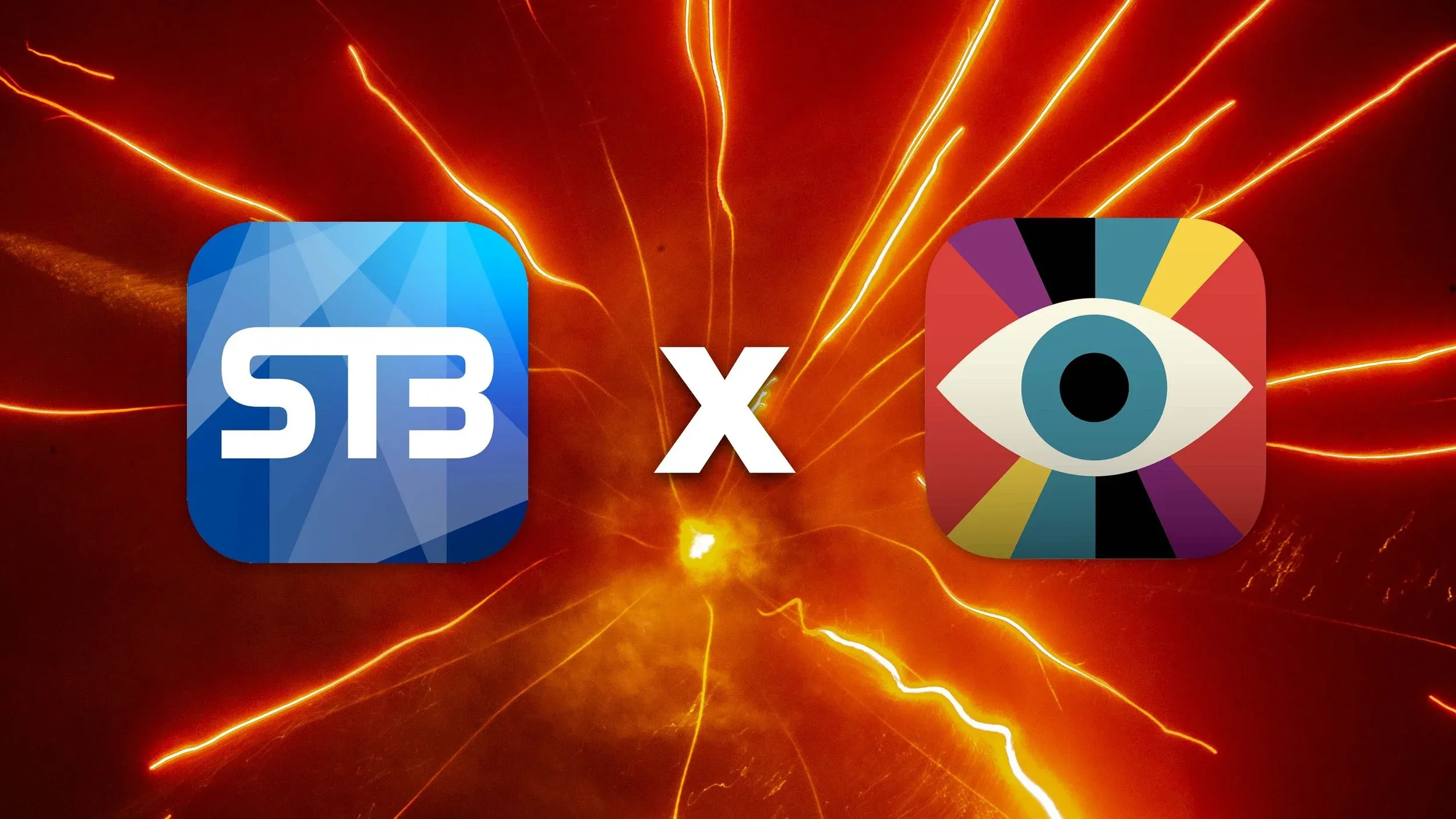
Combinar Stage Traxx con Visibox es como tener a la vez un DJ y un VJ respaldando tus actuaciones en vivo, pero sin más bocas que alimentar en tus conciertos. Stage Traxx, que se ejecuta en tu iPad, se encarga de todas tus pistas de audio multipista, pistas de acompañamiento y ritmos, lo que hace que sea muy fácil gestionar tu setlist y mantener la música fluyendo justo como quieres. Y luego está Visibox, que aporta todos los efectos visuales que puedas desear, sincronizando a la perfección tus vídeos, imágenes y entradas de cámara en directo con tu música.
Es una combinación hecha en el cielo del directo, que te permite ofrecer tanto un sonido multipista de primera como un espectáculo visual flexible y llamativo. Este dúo garantiza que tus actuaciones no solo se escuchen, sino que también se vean y se recuerden, creando una experiencia multisensorial envolvente para tu público, tanto si eres un artista en solitario como una banda.
Stage Traxx tiene versiones tanto para macOS como para iOS (iPhone/iPad). En esta receta vamos a hablar de la versión de iOS. Pero es posible ejecutar la versión de macOS de Stage Traxx en el mismo ordenador que Visibox y comunicarse mediante IAC MIDI. O podrías ejecutar Stage Traxx en un Mac aparte y enviar MIDI a tu Mac u ordenador Windows con Visibox.
Equipo necesario:
- iPad con Stage Traxx 3 instalado: el dispositivo principal para la reproducción de audio. También gestionará tu setlist general.
- Ordenador Mac o Windows con Visibox instalado: será tu biblioteca de contenido visual.
- Interfaz de audio (opcional): para conectar el iPad a un sistema de sonido, según la configuración.
- Cable USB-C o Ethernet (opcional): para conectar el iPad al ordenador.
- Hub multipuerto USB-C (opcional): conecta tu iPad a la alimentación, a una interfaz de audio y a tu ordenador al mismo tiempo. Algunos hubs pueden tener salidas de audio estéreo integradas. Otros pueden tener ethernet.
- Sistema de sonido: para que el público escuche la actuación.
- Proyector de vídeo/pantalla o monitor: para mostrar los visuales de Visibox.
Integración:
- Conecta el iPad al ordenador: si ambos dispositivos tienen conexiones USB-C, basta con pasar un cable USB-C entre ellos. Si tienes una tirada muy larga (quizá del escenario al front-of-house), podrías usar un cable ethernet con adaptadores (o hubs) de USB-C a ethernet en cada extremo. También es posible usar MIDI por Wifi o MIDI por Bluetooth para conectar el iPad con el ordenador. Pero una conexión inalámbrica puede ser menos fiable en una situación de actuación en vivo, sobre todo en una sala desconocida.
- Configura la conexión: si has usado un cable USB para conectar tu iPad a un Mac con Visibox, abre la utilidad Configuración de Audio MIDI y pulsa el botón «Enable» debajo de tu iPad en la ventana de Dispositivos de audio. Por desgracia, puede que tengas que hacer esto cada vez que reconectes tu iPad. Esto activará Inter-Device Audio and MIDI (IDAM) y tu iPad debería aparecer como una entrada MIDI en Visibox. En Configuración de Audio MIDI también puedes configurar conexiones MIDI por Bluetooth o por red (para Wifi o Ethernet).
- Configuración de la salida de audio y vídeo: conecta el iPad a tu sistema de sonido y el ordenador a tu proyector de vídeo/pantalla. Asegúrate de que tanto el audio como los visuales funcionan correctamente y están sincronizados.
- Actuación en vivo: durante tu actuación, maneja Stage Traxx 3 como de costumbre. Las señales MIDI integradas en tus pistas activarán los visuales en Visibox, creando una experiencia audiovisual sincronizada.
Configurar Visibox:
- Prepara tus visuales: crea una Canción por cada canción de tu repertorio. Cada Canción puede contener varios Clips que se reproduzcan en bucle, activados al compás de secciones de la música, o una Canción puede contener un solo Clip de vídeo o imagen que se reproduzca durante toda la canción. Carga todos los elementos visuales relevantes (vídeos, imágenes, etc.) en Visibox. También puedes crear Clips de Cámara usando la webcam integrada de tu portátil o cámaras USB conectadas.
- Organiza tus Canciones: mientras que tu setlist de Stage Traxx reflejará tu setlist sobre el escenario, tu proyecto de Visibox se controlará mediante mensajes MIDI. Cada Canción puede seleccionarse mediante un mensaje MIDI de cambio de programa, y luego sus Clips pueden activarse mediante mensajes MIDI Note On. Como vamos a enviar mensajes de cambio de programa concretos desde Stage Traxx, no cambies el orden de las Canciones en Visibox una vez que hayas integrado las dos aplicaciones.
- Ajuste de entrada/salida MIDI: una vez que tu portátil y tu iPad estén conectados, tu iPad debería aparecer en el submenú Entradas MIDI de Visibox. Asegúrate de que esté seleccionado en el submenú Entradas MIDI. Asegúrate de que NO esté seleccionado en el submenú Salidas MIDI.
- Asignación MIDI: puede que por ahora te saltes este paso, ya que la asignación MIDI predeterminada de Visibox puede ser suficiente. Pero la asignación MIDI se hace en la ventana Asignación MIDI de Visibox. Esto consiste en configurar Visibox para que escuche las señales MIDI enviadas por Stage Traxx 3 y active los efectos visuales correspondientes. Enviar el cambio de programa 001 activará la Canción 1 en Visibox, el cambio de programa 012 activará la Canción 12, etc. En cuanto a la activación de los Clips, estas son las notas MIDI predeterminadas:
- Reproducir Clip 1: nota MIDI 60 (C3)
- Reproducir Clip 2: nota MIDI 61 (C#3)
- Reproducir Clip 3: nota MIDI 62 (D3)
- Reproducir Clip 4: nota MIDI 63 (D#3)
- Reproducir Clip 5: nota MIDI 64 (E3)
- etc.
- Detener: nota MIDI 48 (C2)
Configurar Stage Traxx 3:
-
Prepara tus pistas: asegúrate de que todas tus pistas de acompañamiento estén cargadas en Stage Traxx 3. Organízalas en setlists según lo necesites para tu actuación.
-
Configuración MIDI: cada canción de Stage Traxx tendrá que enviar al menos 2 mensajes MIDI a Visibox. El primero selecciona la Canción, el segundo (y los siguientes) elegirán qué Clips se reproducen y en qué momentos. Stage Traxx envía mensajes MIDI insertando códigos especiales en la letra de una canción determinada. Puedes insertar mensajes para enviar cuando la canción empieza, se detiene o en códigos de tiempo específicos. Así que primero enviamos el código para seleccionar la Canción n.º 19 de Visibox. Ten en cuenta que, a diferencia de la mayoría de los dispositivos MIDI de hardware, Stage Traxx envía el valor de cambio de programa en bruto, basado en cero. Así que PC0 selecciona la Canción 1, PC1 selecciona la Canción 2, etc. Una vez seleccionada la Canción, podemos activar los Clips 1, 2 y 3 en distintos puntos de la reproducción. Así que la letra de Stage Traxx para una canción determinada podría tener este aspecto (con los mensajes MIDI entre corchetes):
[midi: PC19@1]
[midi@play: N60.127@1]
[midi@00:47.10: N61.127@1]
[midi@01:23.5: N62.127@1]
[midi@02:44.75: N63.127@1]
[midi@stop: N48.127@1]
Esto se traduce en:
- Cuando seleccionamos esta canción en Stage Traxx, envía el cambio de programa 19 en el canal MIDI 1 para seleccionar la Canción 19 de Visibox.
- Cuando pulsamos «start» en Stage Traxx, envía Note On n.º 60 a la velocidad MIDI máxima (127) en el canal MIDI 1, lo que activa el primer Clip de la Canción de Visibox.
- A los 47,1 segundos de la reproducción, activa el Clip 2 (Nota 61 en el canal 1 a velocidad máxima).
- Al minuto y 23,5 segundos, activa el Clip 3.
- En la marca de los 2 minutos y 44,75 segundos, activa el Clip 4.
- Cuando detenemos la reproducción, envía Note On n.º 48, que le indicará a Visibox que deje de reproducir cualquier visual.
Consejos:
- Depura los problemas de MIDI: si tienes problemas para que funcionen los mensajes MIDI, puedes usar una aplicación de monitor MIDI como la excelente (¡y gratuita!) MIDI View para ver qué mensajes envía Stage Traxx y recibe Visibox. Esto puede ayudarte a resolver cualquier problema con los mensajes MIDI.
- Ensaya con la configuración: para garantizar una actuación fluida, practica con la configuración completa hasta sentirte cómodo con la integración.
- Planes de respaldo: ten planes de respaldo tanto para el audio como para los visuales por si surgen dificultades técnicas.
- No reorganices las Canciones de Visibox: mover una Canción cambiará su mensaje de cambio de programa asociado y, posiblemente, el de otras Canciones del proyecto. Una vez que tengas tus comandos MIDI configurados en Stage Traxx, ten cuidado de no reorganizar las Canciones en Visibox. Más allá del comando «deshacer» de Visibox, podrías añadir el número de la Canción en su título (es decir, «1. Mi primera canción») para que, si algo se mueve por accidente, puedas ver rápidamente qué Canciones están fuera de orden.
Esta receta ofrece un marco básico para integrar Stage Traxx 3 y Visibox en una actuación en vivo. Los detalles concretos pueden variar según tu configuración técnica y tus necesidades creativas.