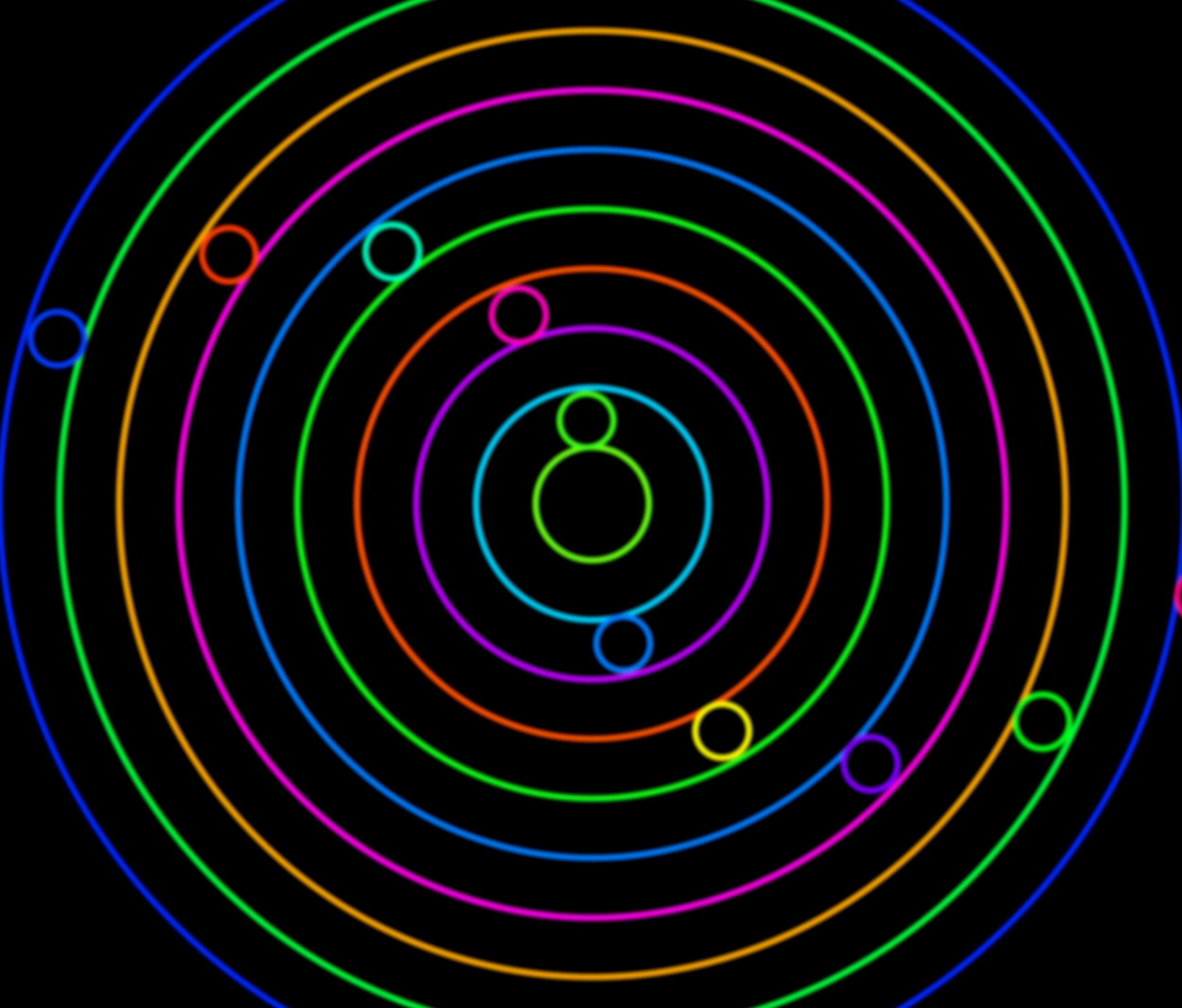
Un visualiseur audio-réactif inspiré de Bridget Riley tournant dans Visibox
Si tu as un abonnement à Claude, ChatGPT ou Gemini, tu as aussi un programmeur de shaders personnel pour tes visuels audio-réactifs en direct. Connecte ton assistant IA à Visibox une seule fois, puis décris le visuel que tu veux en langage courant. L’IA écrit le shader, Visibox l’affiche en direct, et tu itères jusqu’à ce que le rendu ressemble à ce que tu entends.
Pas de GLSL. Pas de ligne de commande. Pas d’étape de compilation. Aucune programmation.
Ce qu’il te faut
- Visibox 5.0 ou une version ultérieure
- Un assistant IA qui parle le Model Context Protocol, comme :
- Claude Desktop ou Claude Code (Anthropic)
- Codex (l’application de bureau OpenAI fournie avec ChatGPT Plus, Pro, Team et Enterprise)
- Gemini CLI (Google)
- Cursor, VS Code, Zed, Windsurf ou Cline
Connecte-toi une seule fois
Assure-toi que Visibox est lancé, pour que l’assistant IA puisse s’y connecter.
Ouvre ensuite Paramètres → Se connecter aux outils d’IA… (sous le menu Visibox sur macOS, le menu Fichier sur Windows). Visibox détecte les outils IA installés et s’installe automatiquement dans chacun d’eux. Redémarre ton application IA, et te voilà connecté.
Configuration complète : manual.spaceage.tv/5.0.0/integrations/ai.
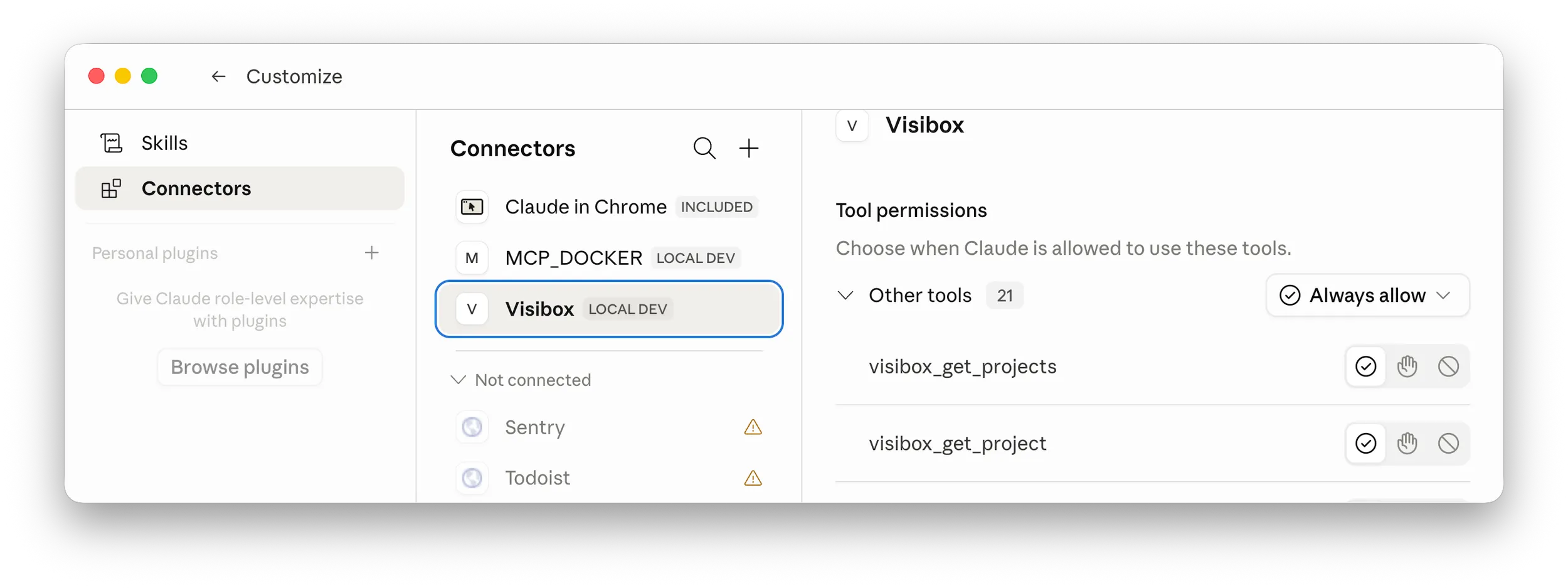
Les Paramètres de Claude Desktop affichant Visibox sous « Connectors »
Une recette : un visualiseur op-art audio-réactif
L’op-art est un excellent point de départ, car c’est géométrique, très contrasté, et les shaders ISF y excellent vraiment. Bridget Riley, Victor Vasarely, le moiré, les anneaux concentriques. On commence en noir et blanc pur, parce que ça se lit instantanément, puis on amène la couleur au Prompt 3. ISF gère la couleur complète, les dégradés et tout ce qu’un fragment shader sait dessiner. Le rendu d’un preset vient de ce que tu demandes, pas d’une quelconque limite du format.
Ouvre l’Éditeur de visualiseurs dans Visibox avant d’envoyer ton premier prompt. À mesure que l’IA écrit le shader, tu verras le code se remplir et l’aperçu en direct se mettre à jour en temps réel. C’est cette boucle de retour qui rend l’exercice amusant.
Prompt 1 : Créer
« Connecte-toi à Visibox et crée un nouveau visualiseur ISF inspiré de l’op-art de Bridget Riley. Des anneaux concentriques très contrastés sur fond noir qui pulsent vers l’extérieur avec les basses. Noir et blanc pur, sans couleur. »
L’IA devrait se connecter au serveur MCP de Visibox, choisir le moteur de visualiseur (ISF), générer un fragment shader, enregistrer l’entrée audio et l’ajouter à ton projet. Cela peut prendre plusieurs minutes, le temps que l’assistant fasse son travail.
Un nouveau preset apparaîtra alors sous « Mes visualiseurs » dans la fenêtre Visualiseurs (Mac : Visibox > Visualiseurs… ou Windows : Fichier > Visualiseurs…). Visibox intègre un morceau que tu peux jouer pour auditionner tes presets pendant que tu les crées. Appuie sur le bouton « lecture » qui se superpose à l’Aperçu pour le lancer. Tu peux aussi jouer n’importe quel audio contenu dans l’un de tes projets ouverts.
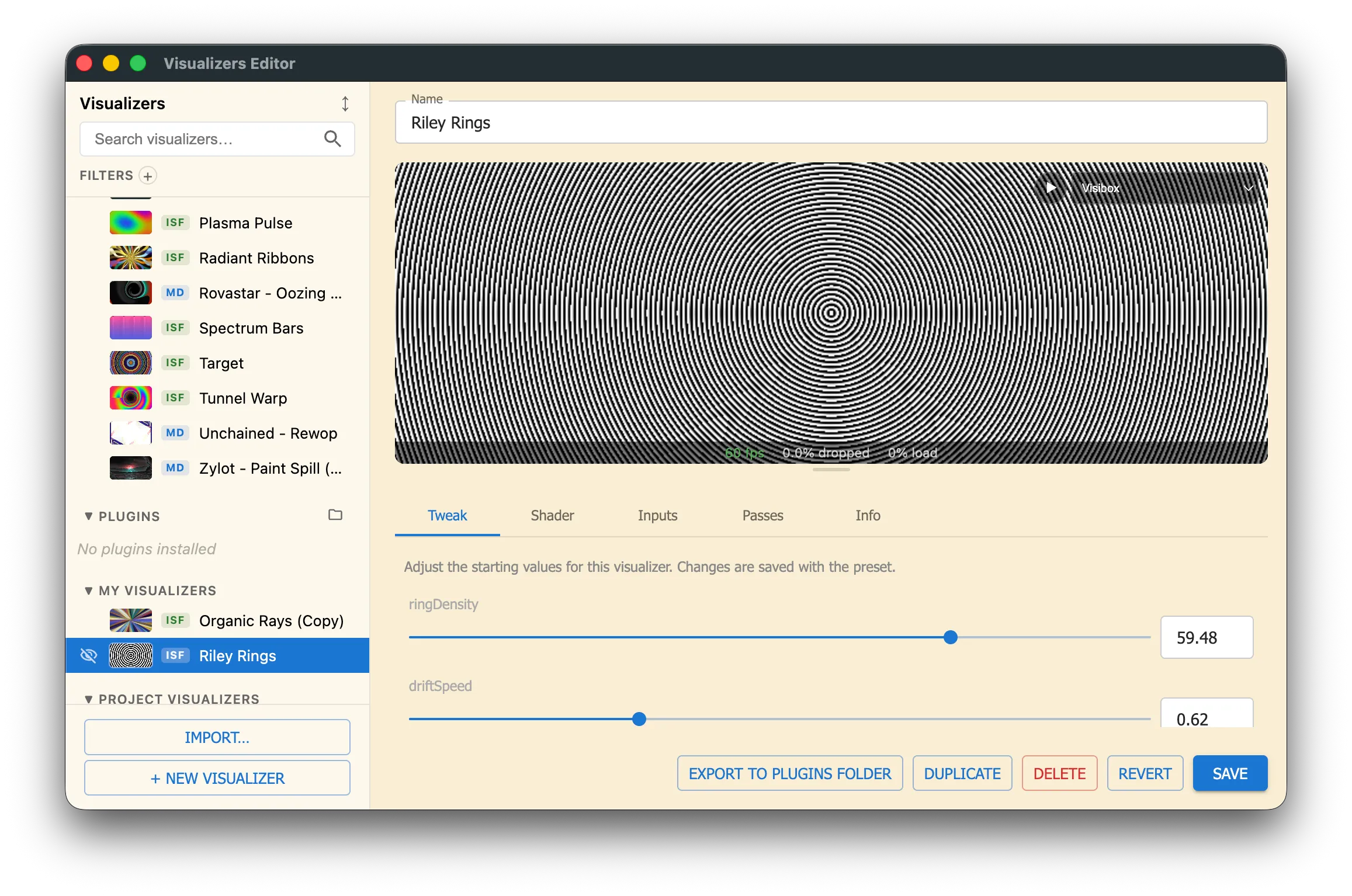
La fenêtre Éditeur de visualiseurs de Visibox
Prompt 2 : Itérer
Ma première itération ne réagissait pas du tout à l’audio. Le dire exactement comme ça à l’IA (« ça n’a pas l’air de réagir du tout à l’audio ») a suffi à corriger le problème. Quand quelque chose ne va pas, décris ce que tu vois et laisse l’IA réessayer.
« Ajoute une lente rotation dans le sens des aiguilles d’une montre. Fais en sorte que les anneaux se déforment en une ondulation de moiré quand les aigus montent. »
Prompt 3 : Restyler
« Maintenant, réchauffe-le. Des anneaux ambrés sur un noir profond, avec une douce lueur autour de l’anneau le plus interne. »
Chaque prompt réécrit le shader. L’éditeur se met à jour. Le visualiseur continue de réagir à ce qui passe. Quand le résultat te plaît, enregistre-le dans ta bibliothèque, dépose-le dans un Morceau, et il est à toi pour le prochain show.
Autres idées de prompts
« Faisons un doublon de ce preset et expérimentons avec la couleur. »
« Je veux que ça paraisse plus organique. Ajoute des couches réglables de flou, de grain et d’aberration chromatique. »
« Que peut-on encore faire à ce preset pour le rendre plus intéressant ? »
Ou attache une image à ton chat et demande :
« Servons-nous de cette image comme inspiration pour un nouveau visualiseur Visibox. Que suggérerais-tu d’après ce que tu vois ici ? »
Pourquoi ISF est le sweet spot
ISF n’est qu’un fragment shader avec un petit en-tête JSON qui déclare ses entrées. L’audio est intégré : audio pour la forme d’onde, audioFFT pour le spectre de fréquences. Les modèles d’IA connaissent bien le GLSL, les entrées audio sont standardisées, et le shader est un fichier unique et autonome. C’est une cible quasi idéale pour la génération pilotée par prompt. MilkDrop fonctionne aussi, mais demande un peu plus d’insistance.
À essayer ensuite
Même configuration, autre prompt. Cinq idées pour démarrer :
- Mandala kaléidoscope qui s’ouvre comme une fleur sur le beat
- Lignes de balayage CRT rétro avec aberration chromatique sur les coups de basse
- Courbe de Lissajous audio-réactive qui laisse une traînée à travers l’écran
- Tessellation géométrique qui se subdivise sur les pics transitoires
- Champ de blobs façon lampe à lave qui se métamorphose avec les médiums
La précision aide. « Lent, hypnotique, surtout sombre, une seule couleur d’accent » te donne un shader différent de « rapide, glitché, néon, chaos total ». Dis à l’IA l’ambiance que tu veux, pas seulement la géométrie.
L’essentiel
La plupart des logiciels de VJing veulent que tu piochent dans une bibliothèque de presets. Visibox te laisse décrire un visuel et le faire construire sur-le-champ, dans l’éditeur, sous tes yeux. Avec un abonnement IA que tu paies déjà et une configuration unique, ta bibliothèque de visualiseurs cesse d’être une liste des idées de quelqu’un d’autre et devient une liste des tiennes.
Connecte-toi une seule fois via Paramètres → Se connecter aux outils d’IA…, puis demande ce que tu veux voir.
Envie de contrôler plus que les visualiseurs ? La même connexion permet à ton IA de construire des effets, d’arranger des morceaux, d’échanger des clips et de piloter ton show en langage courant. Vois Assistants IA dans le manuel Visibox pour le tableau complet.