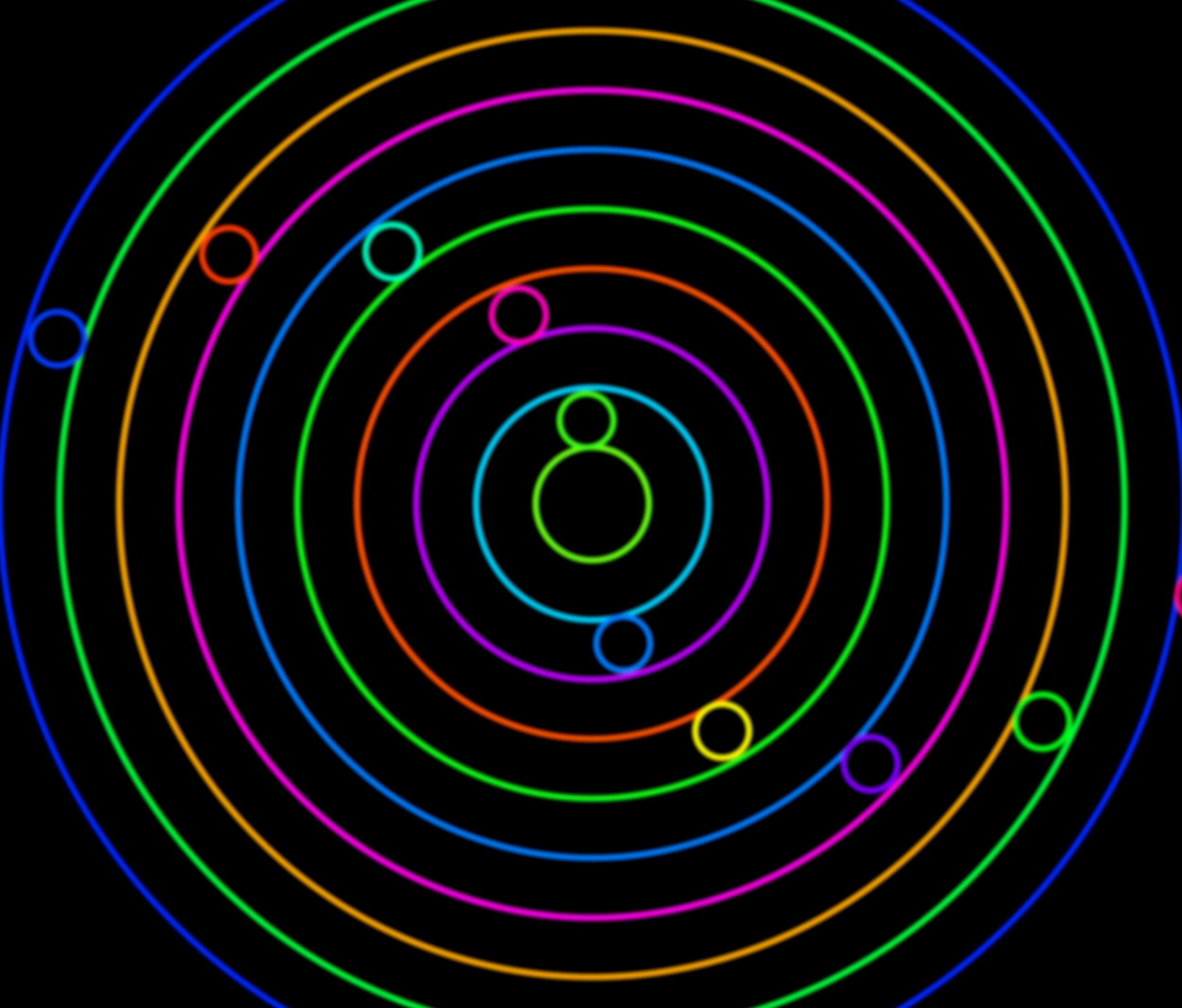
Claude construit un tout nouvel effet Visibox de zéro, en direct, en quelques minutes.
Visibox 5 embarque un serveur MCP intégré, ce qui est une façon élégante de dire que ton assistant IA de bureau peut plonger dans l'application et y faire un vrai travail. Dans la vidéo ci-dessus, je connecte Claude à Visibox et lui demande de construire un effet que je ne saurais pas écrire moi-même : un iris de canon de pistolet à la James Bond qui masque l'écran jusqu'à un cercle et saute en rythme avec le morceau. Quelques minutes plus tard, il est dans mon projet, prêt à être déposé sur un clip.
Aucun plug-in à installer. Aucun langage d'effet à apprendre. Tu décris ce que tu veux, l'assistant fait la partie fastidieuse, et tu restes dans le fauteuil du metteur en scène.
Les effets dans Visibox, c'est juste du CSS
Voici l'astuce qui rend tout ça possible : un effet Visibox, c'est du CSS pur, le même langage qui met en forme chaque page web. Ça paraît technique, mais c'est tout l'inverse d'un format d'effet fermé et propriétaire. Le CSS est l'une des choses les mieux documentées d'internet, donc tout assistant IA qui sait coder sait déjà écrire des effets Visibox.
L'assistant ne devine pas dans le vide non plus. Une fois connecté, il lit les effets déjà présents dans ton projet, apprend les conventions attendues par Visibox et en écrit de nouveaux qui s'y accordent. Tu obtiens quelque chose qui se charge et s'exécute réellement, pas un bout de code que tu dois déboguer.
Ce que tu verras dans la vidéo
La démonstration est de bout en bout, sans rien couper :
- Connecte-toi une seule fois. Enregistre le serveur MCP de Visibox d'un seul clic depuis le menu Paramètres.
- Confirme le lien. Une vérification rapide que l'assistant parle vraiment à Visibox, au lieu de simplement décrire ce qu'il ferait.
- Décris l'effet. Je demande l'iris de canon de pistolet en langage courant.
- Regarde-le se construire. L'assistant lit tes effets existants, écrit le CSS et ajoute le nouvel effet au projet.
- Dépose-le sur un clip. Une fois construit, le poser sur un clip ne prend que quelques clics.
C'est toi qui commandes
Le but, ce n'est pas « l'IA fait tout à ta place ». Le but, c'est que le travail ennuyeux et fastidieux, la partie qui voulait dire lire de la doc ou embaucher quelqu'un, tient désormais en une phrase. C'est toujours toi qui décides de l'allure du show, de ce qui se déclenche et quand, et de ce qui passe au montage. L'assistant est le machiniste, pas le metteur en scène.
La même approche dépasse largement les effets. Un assistant connecté peut éditer des projets, réarranger des clips et ajuster des morceaux pour toi. Il peut aussi construire des visualiseurs audio-réactifs, un art plus exigeant et un terrain encore mieux adapté à l'IA. On traite ce sujet dans une démonstration distincte : Crée des visualiseurs musicaux avec l'IA grâce à Claude, ChatGPT ou Gemini.
Quels assistants fonctionnent
Visibox fonctionne avec tout assistant de bureau qui parle le protocole MCP. À la date de cet enregistrement, cela inclut :
- Claude Desktop et Claude Code (Anthropic)
- Cursor
- Visual Studio Code
- OpenAI Codex
- Gemini CLI
D'autres s'ajoutent en permanence. Les étapes complètes de configuration se trouvent dans le manuel Visibox.
Essaie par toi-même
Visibox est gratuit pour démarrer, et toutes les fonctionnalités Pro sont débloquées pendant deux semaines, le temps de brancher ton assistant et de construire quelques effets bien à toi. Télécharge Visibox et dis à ton IA ce que tu veux voir.