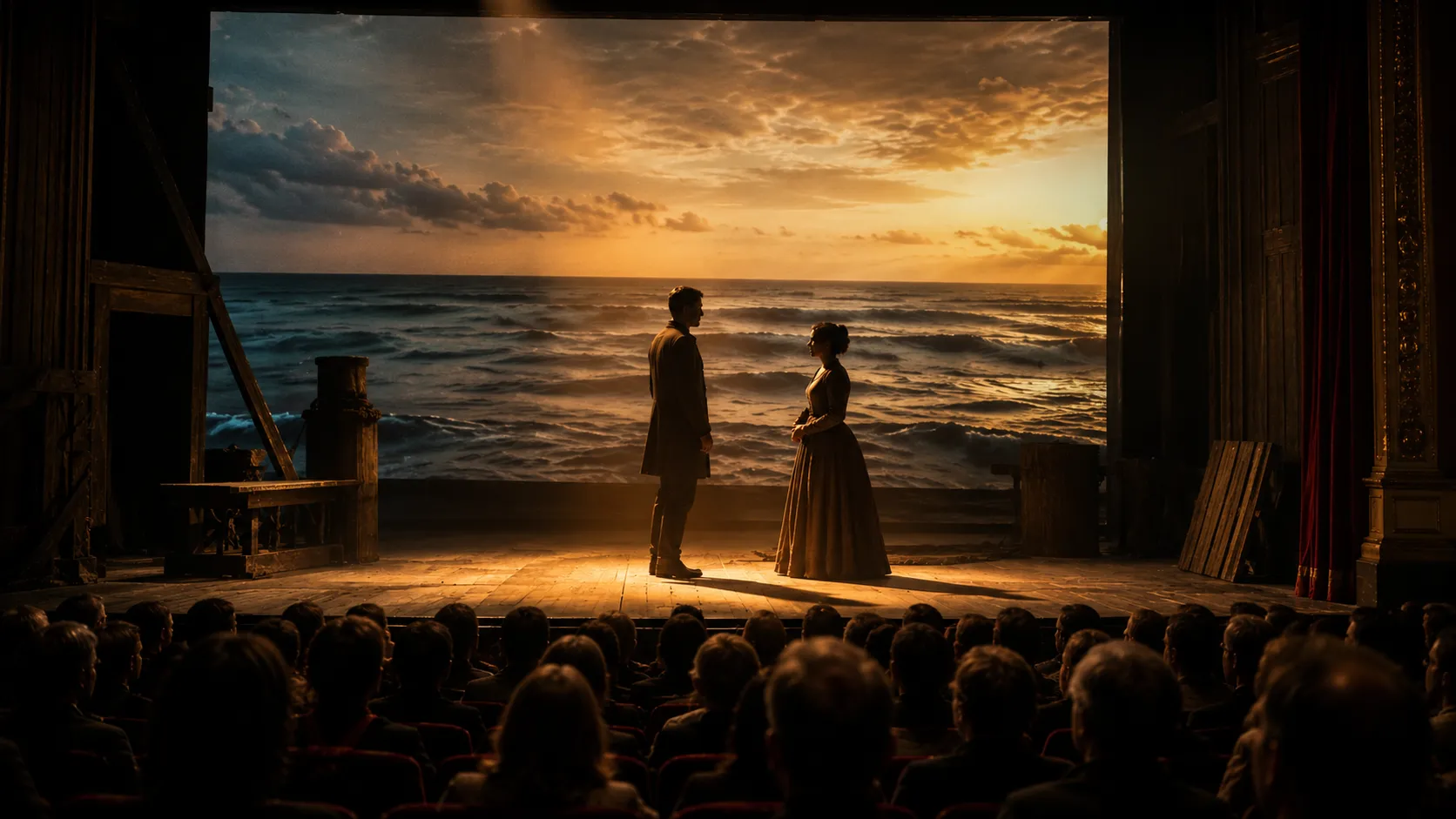
Des comédiens jouent sur scène devant une projection vidéo.
Il te reste une semaine avant la première. Le metteur en scène veut des vagues océaniques projetées derrière la scène du naufrage, un coucher de soleil qui se fond pendant le monologue, et un montage vidéo pour l’entracte. Tes options, telles que tu les comprends : apprendre un logiciel de cues complexe en cinq jours, ou pointer un ordinateur portable vers le mur et appuyer sur lecture au moment à peu près voulu.
Il existe une troisième option. Cette recette te guide dans la mise en place de projections de scène fiables et déclenchables avec Visibox — organisées par scène, contrôlées en temps réel, et assez simples pour que ton régisseur ou un bénévole puisse les piloter.
Ingrédients
- Visibox (spaceage.tv) — gratuit pour démarrer, le plan Pro débloque toutes les fonctionnalités et les clips illimités
- Un ordinateur portable (Mac ou Windows) — il fera tourner Visibox et enverra la vidéo vers ton projecteur
- Un vidéoprojecteur ou un écran LED — peu importe ce que le lieu fournit pour la projection de scène
- Un câble HDMI (ou un adaptateur) — pour relier l’ordinateur portable au projecteur
- Ton contenu visuel — fonds vidéo, images fixes, cartons-titres, diapositives d’avant-spectacle, tout ce que tu veux projeter
- (Optionnel) Une connexion audio — si tu veux que Visibox diffuse des effets sonores ou des nappes musicales par les enceintes de la salle
- (Optionnel) Une caméra USB ou HDMI — pour des flux caméra en direct (IMAG pour les grandes salles)
Outils
- Visibox — sert à organiser le contenu par scène, à déclencher la lecture et à contrôler la sortie de projection
- Clavier d’ordinateur, Stream Deck ou contrôleur MIDI — quel que soit ce que ton opérateur utilisera pour déclencher les cues pendant le spectacle. Les raccourcis clavier fonctionnent très bien ; un Stream Deck ajoute des étiquettes de boutons visuelles
Méthode
Étape 1 : Penser en scènes, pas en listes de cues
Les logiciels de projection théâtrale traditionnels te demandent de bâtir une liste de cues séquentielle — Q1 se déclenche, puis Q2, puis Q3, dans l’ordre. Ça marche jusqu’à ce que le metteur en scène coupe une scène en répétition technique et que tes numéros de cues soient soudain faux.
Visibox fonctionne autrement. Tu crées des Morceaux — mais au théâtre, pense à chaque Morceau comme à une scène ou un acte. Dans chaque Morceau, tu charges des Clips — ce sont tes signaux visuels individuels. Tu peux déclencher n’importe quel Clip à tout moment, dans n’importe quel ordre. Aucune reprogrammation de liste de cues quand les choses changent.
Configure ton Projet :
- Ouvre Visibox et crée un nouveau Projet pour ta production.
- Crée un Morceau pour chaque scène (ou acte, selon le niveau de granularité dont tu as besoin). Nomme-les clairement : « Acte 1 Scène 1 — Le Jardin », « Acte 1 Scène 2 — Le Château », etc.
- Tu peux aussi créer des Morceaux pour les moments hors scène : « Avant-spectacle », « Entracte », « Salut ».
Étape 2 : Charger ton contenu visuel
Dans chaque Morceau (scène), ajoute le contenu visuel dont tu as besoin pour cette partie du spectacle.
- Glisse-dépose des fichiers vidéo, des images ou des graphiques dans le Morceau. Chacun devient un Clip. Tu peux aussi copier des fichiers multimédias depuis le bureau et les coller dans un Morceau dans Visibox.
- Définis les comportements de fin de chaque Clip :
- Pour les fonds en boucle (vagues océaniques, champ d’étoiles, pluie) : règle le Clip sur Boucler pour qu’il se joue en continu jusqu’à ce que l’opérateur déclenche le cue suivant.
- Pour le contenu à coup unique (un éclair, un carton-titre) : règle-le sur Figer pour qu’il se joue une fois et reste sur la dernière image, ou sur Arrêter pour passer au noir. Clip suivant jouera automatiquement le Clip suivant du Morceau en cours.
- Pour les séquences au sein d’une scène : règle un Clip sur Placer le morceau suivant dans la file d’attente ou sur Lire le morceau suivant si tu veux qu’il avance automatiquement et, à la fin, attende (file d’attente) ou lance (lecture) le premier Clip du contenu de la scène suivante.
Étape 3 : Configurer ta sortie de projection
- Relie ton ordinateur portable au projecteur ou au mur LED via HDMI, VGA, DVI, ou tout connecteur vidéo commun à ton ordinateur et à ton écran.
- Dans Visibox, va dans Fenêtre > Plein écran (ou appuie sur le raccourci clavier) pour envoyer la Sortie vers le projecteur. La fenêtre du Contrôleur reste sur l’écran de ton ordinateur portable, pour que ton opérateur voie ce qui se passe.
- Si le projecteur est monté à l’arrière ou au plafond, utilise Projet > Retourner pour inverser l’image horizontalement ou verticalement.
- Pour les lieux équipés de plusieurs projecteurs, Visibox prend en charge les contrôleurs de mur vidéo — une seule sortie répartie sur plusieurs écrans. Configure cela sous Projet > Étirement du mur vidéo.
Étape 4 : Déclencher les cues pendant le spectacle
Pendant la représentation, ton opérateur déclenche les Clips en cliquant dessus dans la fenêtre du Contrôleur. Les flèches du clavier permettent de naviguer entre les Morceaux (scènes), et cliquer sur un Clip le joue — c’est tout le flux de travail.
Pour une configuration plus tactile, Visibox prend aussi en charge le Stream Deck (boutons étiquetés avec vignettes — ton opérateur voit exactement ce que fait chaque bouton) et les contrôleurs MIDI (utiles si ta production utilise déjà le MIDI pour la lumière ou le son). Mais le clavier et la souris fonctionnent très bien.
Étape 5 : Répéter et verrouiller
Mène une répétition technique avec ton opérateur qui déclenche les cues en même temps que les comédiens. Ajuste les transitions, peaufine les comportements de fin, réordonne les Clips selon les besoins. Quand tu as terminé, enregistre le Projet — Visibox se souvient de tout. Le soir de la première, ton opérateur ouvre le fichier et tout est exactement là où tu l’as laissé.
Suggestions de présentation
- La traduction du vocabulaire. Dans Visibox, les « Morceaux » sont des scènes, les « Clips » sont des cues, et un « Projet » est ton spectacle. Une fois ce déclic fait, tout se transpose naturellement au flux de travail théâtral.
- Prévisualise avant de projeter. La vue Sortie dans la fenêtre du Contrôleur de Visibox montre exactement ce que voit le public — ton opérateur peut vérifier le prochain cue où qu’il se trouve dans le théâtre.
- Sers-t’en aussi pour l’avant-spectacle et l’entracte. Charge des logos de sponsors, des informations de programme ou des visuels d’ambiance dans un Morceau « Avant-spectacle » qui tourne en boucle jusqu’à ce que la salle s’assombrisse. Tu peux même ajouter des effets audio-réactifs déclenchés par le micro de l’ordinateur ou n’importe quelle entrée audio.
Et QLab, ProPresenter ou PowerPoint ?
QLab est puissant mais réservé au Mac, coûteux pour la vidéo, et bâti autour de listes de cues séquentielles. ProPresenter est orienté culte religieux. PowerPoint est un diaporama — tu ne peux pas déclencher la diapo 47 instantanément quand le metteur en scène improvise. Si tes projections sont des fonds et des cues simples déclenchés à la demande, Visibox est plus rapide à mettre en place, tourne sur Mac et Windows, et te laisse lancer n’importe quel visuel à tout moment sans programmer de séquence de cues.
Essaie
Télécharge Visibox gratuitement sur spaceage.tv et construis un Projet de test avec quelques scènes. Et n’oublie pas de consulter le très complet manuel Visibox si tu as besoin d’aide pour démarrer.