Dave Mostoller erläutert die Konzepte in diesem Artikel.
Einführung
Visibox-Rezepte sind eine Reihe von Tutorials, die dir zeigen, wie du Visibox mit verschiedener Software und Hardware verwenden kannst. In diesem Rezept zeigen wir dir, wie du Visibox mit Ableton Live verwenden kannst, um benutzerdefinierte Visuals zu erstellen, die im Takt deiner Musik ausgelöst werden können.
Ableton Live ist eine beliebte digitale Audio-Workstation (DAW), die von Musikern, Produzenten und DJs zum Erstellen, Aufnehmen und Aufführen von Musik verwendet wird. Sie ist bekannt für ihre leistungsstarken Funktionen, die intuitive Benutzeroberfläche und den flexiblen Workflow. Und ähnlich wie Visibox ist es auch eine großartige Software für Live-Auftritte... Das steckt schon im Namen!
Visibox ist ein leistungsstarkes visuelles Performance-Tool, mit dem du benutzerdefinierte Visuals erstellen kannst, die in Echtzeit über MIDI-Befehle, ein Elgato Stream Deck oder die Computertastatur und Maus ausgelöst werden können. Durch die Kombination von Visibox mit Ableton Live kannst du benutzerdefinierte Visuals erstellen, die mit deiner Musik synchronisiert sind und im Takt deiner Performance ausgelöst werden.
Anforderungen
-
Visibox
-
Ableton Live
-
Ein Computer mit Windows oder macOS
-
Grundlegende Kenntnisse in der Verwendung von Ableton Live
-
Ein Projektor, eine Videowand oder ein externes Display zur Darstellung deiner Bilder
Warum Visibox mit Ableton verwenden?
Ableton verfügt zwar über einige integrierte Funktionen zur Videointegration, ist aber eher auf die Vertonung von Bildern ausgerichtet. Du kannst jeweils nur einen Videoclip laden und keine Standbilder oder Live-Kameras einbinden. Visibox bietet dir die Möglichkeit, Video- und Bilddateien hinzuzufügen und Kameras anzuschließen, was eine viel flüssigere und flexiblere Steuerung ermöglicht.
Einrichten von Ableton Live
Bevor du Visibox mit Ableton Live verwenden kannst, musst du dein Projekt in Ableton Live einrichten. Es gibt verschiedene Möglichkeiten, wie Künstler Ableton Live auf der Bühne einsetzen. Viele Künstler nutzen Ableton Live, um Loops, Samples und Effekte in Echtzeit in der Session-Ansicht zu triggern. Andere öffnen ganze Projekte und spielen ihre Mixe in der Arrangement-Ansicht ab.
Eine gute Möglichkeit, Ableton für Backing-Tracks zu verwenden, besteht darin, für jedes Instrument in den Backing-Tracks (Schlagzeug, Bass, Gitarre, Keyboards usw.) einen eigenen Stem zu erstellen und dann jeden Stem an einen separaten Ausgang des Audio-Interfaces zu leiten. Jeder Stem-Clip wird in der gleichen "Szene" (oder Reihe) in der Session-Ansicht abgelegt. Dann kann ein ganzer Song getriggert werden, indem eine einzelne Szene mit den Szene-Start-Schaltflächen auf der rechten Seite der Sitzungsansicht gestartet wird.
Unabhängig davon, welche Methode du zum Performen mit Ableton Live verwendest, die Konzepte sind die gleichen.
In diesem Rezept werden wir die Sitzungsansicht verwenden, um Clips in Echtzeit auszulösen. So können wir mit Visibox Bildmaterial im Takt der Musik auslösen.
-
Öffne Ableton Live und erstelle ein neues Projekt.
-
Erstelle separate Audiospuren für jede der Stem-Tracks, die du in deiner Performance verwenden wirst. Du könntest zum Beispiel separate Audiospuren für Schlagzeug, Bass, Gitarre, Tasten und Hintergrundgesang haben.
-
Verwende das Dropdown-Menü "Audio To" am unteren Rand jeder Audiospur, um sie an separate Ausgänge deines Audio-Interfaces zu senden. Auf diese Weise kannst du jede Stem-Spur an einen separaten Kanal deines Mischpults oder Audio-Interfaces senden.
-
Klicke in der Spalte "Master" auf der rechten Seite mit der rechten Maustaste auf die "1" in der ersten Zeile und wähle "Umbenennen", um die erste Szene umzubenennen. Wir werden diese Szene "Stop" nennen, weil sie zum Anhalten von Visibox zwischen den Songs verwendet wird.
-
Importiere Stems für deinen ersten Song in die zweite Zeile der Sitzungsansicht. Ziehe dazu die Audiodateien per Drag&Drop in die Session-Ansicht. Ableton führt neue Clips in eine Schleife ein. Daher musst du die Schleifenfunktion für jeden Clip deaktivieren, indem du die Schaltfläche "Schleife" in der Infoansicht des Clips ausschaltest.
-
Beschrifte die Szene in der rechten Spalte oberhalb des Master-Faders mit dem Namen des Songs.
-
Wiederhole diesen Vorgang für alle Songs in deiner Setlist.
-
Erstelle eine neue MIDI-Spur in Ableton Live. Dies wird die Spur sein, die MIDI-Befehle an Visibox sendet, um dein Bildmaterial auszulösen. (Wir werden diese später konfigurieren.)
Ableton Live mit der Visibox verbinden
Nachdem du nun dein Projekt in Ableton Live eingerichtet hast, ist es an der Zeit, Visibox für die Zusammenarbeit mit Ableton Live einzurichten. Visibox kann über MIDI-Befehle gesteuert werden, also werden wir MIDI von Ableton an Visibox weiterleiten. Dies kann über einen virtuellen MIDI-Bus, ein physisches MIDI-Interface, eine MIDI-over-USB-Verbindung, MIDI über ein Netzwerk (z. B. WLAN oder Ethernet) oder sogar Bluetooth erfolgen. Beachte, dass MIDI über ein Netzwerk oder Bluetooth zu Latenz- und/oder Zuverlässigkeitsproblemen führen kann, weshalb es am besten ist, eine direkte Verbindung zu verwenden.
Wenn Ableton und Visibox auf demselben Computer laufen, kannst du einen virtuellen MIDI-Bus verwenden, um MIDI-Befehle zwischen den beiden Anwendungen zu übertragen. Unter macOS kannst du den integrierten IAC-Treiber verwenden. Unter Windows kannst du einen virtuellen MIDI-Treiber wie loopMIDI verwenden.
In diesem Rezept gehen wir davon aus, dass du einen virtuellen MIDI-Bus verwendest, um MIDI-Nachrichten zwischen Ableton Live und Visibox auf demselben Computer zu routen.
Einrichten eines virtuellen MIDI-Busses unter macOS oder Windows
Wir haben eine separate Anleitung, die erklärt, wie man MIDI zwischen Anwendungen auf demselben Computer leitet. Du musst einen virtuellen MIDI-Bus zwischen Ableton und Visibox einrichten. Das ist sowohl für Mac als auch für Windows ziemlich einfach. Lies. Lies es. Wir werden hier auf dich warten.
Einrichten von Visibox
Nachdem du nun einen virtuellen MIDI-Bus auf deinem Computer eingerichtet hast, musst du Visibox so konfigurieren, dass es MIDI-Befehle von Ableton Live empfängt.
-
Öffne Visibox und stelle im Untermenü MIDI-Eingänge sicher, dass der zuvor erstellte virtuelle MIDI-Anschluss ausgewählt ist.
-
Erstelle deine visuelle Setlist in Visibox. Füge deine Videos und Bilder ein, oder verwende Kameras, um die visuellen Elemente zu definieren, die du auslösen möchtest. Einige Künstler verwenden eine einzige Videodatei für jeden Song, während andere mehrere Videodateien verwenden, die unabhängig voneinander ausgelöst werden können. Erstelle so viele Songs wie du brauchst.
-
Öffne das Fenster "MIDI-Zuordnung" (über das Untermenü "Einstellungen" oder "Voreinstellungen") und wähle den von dir erstellten virtuellen MIDI-Anschluss aus dem Dropdown-Menü "Eingang". Die Standardeinstellungen können für deine Bedürfnisse ausreichend sein, aber du kannst die MIDI-Zuordnung anpassen, wenn du verschiedene MIDI-Noten zum Auslösen deines Bildmaterials verwenden möchtest.
-
Blättere zum unteren Rand des MIDI-Map-Fensters und vergewissere dich, dass "Select Song Via Program Change" entweder auf "Song Order" oder "Program Identifier" eingestellt ist. Im Modus "Song Order" aktiviert Programmwechsel (PC) 1 den ersten Song, PC 2 den zweiten und so weiter. Wenn du jedoch die Reihenfolge deiner Songs änderst, musst du Live so einstellen, dass unterschiedliche PC-Befehle gesendet werden. Im "Program Identifier"-Modus kannst du jedem Song eigene Bezeichnungen zuweisen. Klicke mit der rechten Maustaste auf den Song und wähle eine Nummer aus dem Untermenü "Program Identifier". Wenn du 33 wählst, wird beim Senden von PC 33 immer dieser Song ausgewählt, unabhängig von der Reihenfolge der Songs in deinem Projekt.
Senden von MIDI-Befehlen von Ableton Live an Visibox
Nachdem du Ableton Live und Visibox so eingerichtet hast, dass sie miteinander kommunizieren können, ist es nun an der Zeit, MIDI-Befehle von Ableton Live an Visibox zu senden, um dein Bildmaterial auszulösen. Dazu erstellst du eine MIDI-Spur in Ableton Live und fügst MIDI-Clips hinzu, die dein Bildmaterial auslösen.
Visibox organisiert die Clips in Songs. Jeder Song kann mehrere Clips enthalten. Stell dir einen Song als eine Palette von Bildmaterial vor, das über MIDI ausgelöst werden kann. Songs können durch das Senden von MIDI-Programmwechselbefehlen an Visibox aktiviert werden. Du kannst Songs entweder über ihre Reihenfolge in deinem Visibox-Projekt aktivieren oder du kannst benutzerdefinierte IDs aus dem Untermenü "Program Identifier" zuweisen, wenn du mit der rechten Maustaste auf einen Song klickst. Auf diese Weise kannst du dein Projekt neu anordnen, ohne deine MIDI-Programmwechselzuordnungen durcheinander zu bringen...
Es wäre schön, wenn Ableton Live eine Möglichkeit hätte, bei der Auswahl einer Szene Programmwechsel-Nachrichten zu senden. Leider ist das nicht der Fall. Du kannst jedoch MIDI-Clips verwenden, um Programmwechselbefehle an Visibox zu senden, wenn du eine Szene in Ableton Live startest.
-
Wähle am unteren Ende der in Ableton erstellten MIDI-Spur den virtuellen MIDI-Port von Visibox aus dem Dropdown-Menü "MIDI To". Wenn du Visibox auf einem anderen Computer betreibst, wähle den MIDI-Port, der zwischen den Computern sendet. Dadurch werden alle MIDI-Befehle von dieser Spur an Visibox gesendet.
-
Erstelle nun für jeden Song in deiner Setlist einen MIDI-Clip in der MIDI-Spur. Dies kannst du durch einen Doppelklick in den Clip-Ansichtsbereich der MIDI-Spur tun.
-
Vergewissere dich, dass die MIDI-Clips nicht auf Loop eingestellt sind. Klicke dazu auf den Clip, geh zum unteren Clip-Fenster und deaktiviere die Schaltfläche "Schleife" (siehe unten). Du möchtest, dass der MIDI-Clip nur einmal ausgelöst wird, wenn du die Szene startest.
-
Klicke auf den MIDI-Clip, um den MIDI-Noteneditor zu öffnen. Doppelklicke im MIDI-Clip auf die erste Note, um eine neue MIDI-Note zu erstellen. Öffne die Registerkarte "Starten" im Clip-Fenster.
-
Setze für jeden MIDI-Clip die Programmwechseloption auf die Nummer, die der Reihenfolge des zugehörigen Songs im Visibox-Projekt entspricht. Wenn du zum Beispiel den ersten Song in deiner Setlist aktivieren möchtest, setze die Programmänderung auf 1. Wenn du den zweiten Song in deiner Setlist aktivieren möchtest, setze die Programmänderung auf 2 usw.
-
Standardmäßig werden die Clips der Visibox durch MIDI-Noten ausgelöst, die mit dem mittleren C beginnen (MIDI-Note 60 oder C3). Die Note 60 triggert den ersten Clip in einem Song, die Note 61 den zweiten, usw. Du kannst dies im MIDI-Map-Fenster ändern, wenn du andere MIDI-Noten zum Auslösen deines Bildmaterials verwenden möchtest. Diese "Stop"-Aktion wird durch die MIDI-Note 48 oder C2 ausgelöst. Richte in Ableton den MIDI-Clip eines jeden Songs so ein, dass er die entsprechende MIDI-Note sendet, um das Bildmaterial in Visibox auszulösen. Dabei kann es sich um eine einzelne MIDI-Note handeln oder um eine Reihe von MIDI-Noten, die verschiedene Clips im Song auslösen. Um zum Beispiel den ersten Track in deiner Visibox-Wiedergabeliste auszuwählen und den ersten Videoclip abzuspielen, setze den Programmwechsel auf Pgm 1 und füge eine MIDI-Note bei C3 ein.
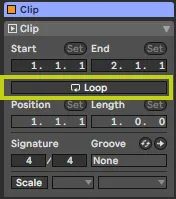
Stelle sicher, dass die Schleifenfunktion für den Ableton-Clip ausgeschaltet ist, da sonst nach Beendigung des Clips unerwünschte MIDI-Daten gesendet werden.
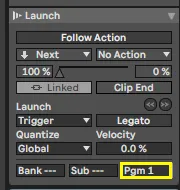
Du kannst einen Visibox-Song aktivieren, indem du beim Starten des Clips einen MIDI-Programmwechselbefehl sendest.
Integration
Nun, da alles eingerichtet ist, kannst du schnell weitere Videos und Bilddateien zu Visibox hinzufügen. Du kannst Kameraclips erstellen, um deinem Publikum Live-Action auf dem Bildschirm zu zeigen. Zusätzlich zu den stummen Videos, die über deiner Musik abgespielt werden können, kannst du in Visibox auch Videos mit Ton hinzufügen. Viele Interpreten verwenden diese Videos für Einführungen oder für "Vibe"-Inhalte - Clips aus Filmen, Fernsehsendungen, Werbung usw. -, die zwischen den Songs abgespielt werden.
Das Vorspielen ist so einfach wie das Anschließen deines Computers an einen Bildschirm für das Publikum. Die meisten Künstler verwenden einen Videoprojektor oder eine professionelle Videowand. Du kannst aber auch einen Fernseher oder andere Geräte mit einem Videoeingang anschließen.
Einpacken
Visibox wurde entwickelt, um die Erstellung eindrucksvoller visueller Performances zu erleichtern. Indem du Visibox mit Ableton Live kombinierst, kannst du benutzerdefinierte Visuals erstellen, die mit deiner Musik synchronisiert sind und im Takt deiner Performance getriggert werden. Dieses Rezept zeigt dir, wie du dein Projekt in Ableton Live einrichtest, Ableton Live über einen virtuellen MIDI-Bus mit Visibox verbindest und MIDI-Befehle von Ableton Live an Visibox sendest, um deine Visuals auszulösen. Lass deiner visuellen Kreativität freien Lauf und biete deinem Publikum etwas, das in Erinnerung bleibt!