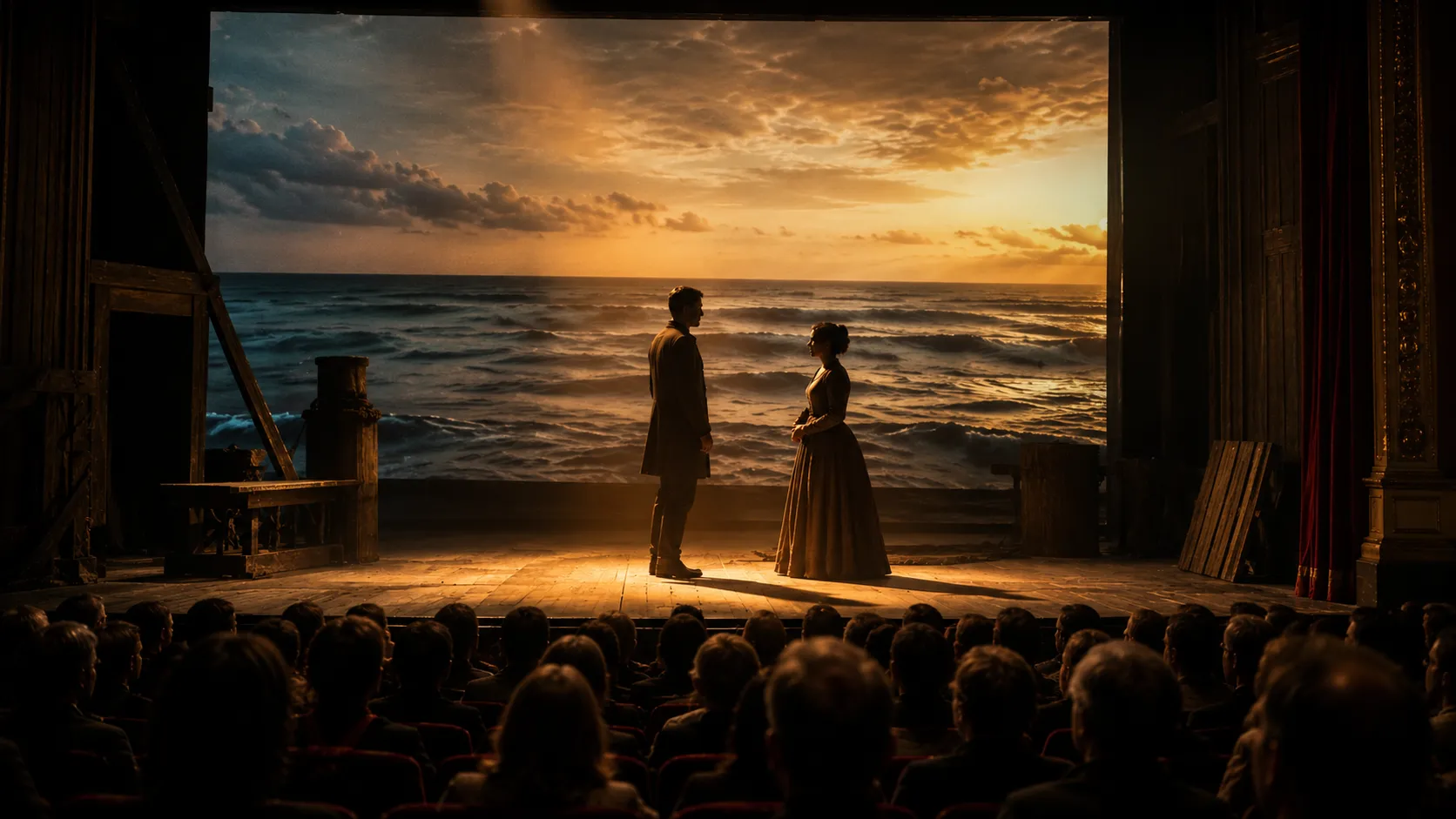
投影された映像の前で、俳優たちがステージで演じています。
初日まであと1週間。演出家の注文は、難破のシーンの背景に打ち寄せる波、モノローグの間に消えていく夕日、そして休憩中に流す映像モンタージュ。思いつく選択肢は2つです。複雑なキューベースのソフトウェアを5日で覚えるか、ノートパソコンを壁に向けて、だいたいのタイミングで再生ボタンを押すか。
実は3つ目の選択肢があります。このレシピでは、Visiboxを使って、確実にトリガーできるステージプロジェクションを設定する方法を紹介します。シーンごとに整理でき、リアルタイムでコントロールでき、舞台監督やボランティアスタッフでも操作できるほどシンプルです。
材料
- Visibox(spaceage.tv):無料で始められます。Proプランならすべての機能とクリップ数無制限が使えます
- ノートパソコン(MacまたはWindows):Visiboxを動かし、プロジェクターに映像を出力します
- ビデオプロジェクターまたはLEDディスプレイ:会場がステージ投影用に用意しているもので構いません
- HDMIケーブル(またはアダプター):ノートパソコンとプロジェクターを接続します
- 映像コンテンツ:背景映像、静止画、タイトルカード、開演前のスライドなど、投影したいものすべて
- (オプション)オーディオ接続:Visiboxから効果音や劇伴を客席のスピーカーで流したい場合
- (オプション)USBまたはHDMI対応のカメラ:ライブカメラの映像用(大きな会場でのIMAG)
道具
- Visibox:シーンごとにコンテンツを整理し、再生をトリガーし、投影出力をコントロールします
- コンピューターのキーボード、Stream Deck、またはMIDIコントローラー:本番中にオペレーターがキューをトリガーするためのもの。キーボードショートカットで十分ですが、Stream Deckならボタンにラベルが表示されます
作り方
ステップ1:キューリストではなく、シーンで考える
従来の演劇用プロジェクションソフトウェアでは、Q1、Q2、Q3と順番に実行されるシーケンシャルなキューリストを組む必要があります。これは、テクニカルリハーサルで演出家がシーンをカットし、キュー番号が突然ずれてしまうまではうまくいきます。
Visiboxの仕組みは違います。Visiboxでは曲を作りますが、演劇ではそれぞれの曲をシーンや幕と考えてください。各曲の中にはクリップを読み込みます。これが個々の映像キューになります。どのクリップも、いつでも、どんな順番でもトリガーできます。変更があってもキューリストを組み直す必要はありません。
プロジェクトを準備する:
- Visiboxを開き、作品用の新しいプロジェクトを作成します。
- シーンごとに曲を作成します(必要な細かさに応じて、幕ごとでも構いません)。「第1幕第1場:庭園」「第1幕第2場:城」のように、わかりやすい名前を付けましょう。
- 「開演前」「休憩」「カーテンコール」など、シーン以外の場面用の曲を作ることもできます。
ステップ2:映像コンテンツを読み込む
各曲(シーン)の中に、その場面に必要な映像コンテンツを追加します。
- 動画ファイル、画像、グラフィックを曲にドラッグ&ドロップします。それぞれがクリップになります。デスクトップのメディアファイルをコピーして、Visiboxの曲に貼り付けることもできます。
- 各クリップの終了時の動作を設定します。
- ループする背景(打ち寄せる波、星空、雨など)には、クリップをループに設定します。オペレーターが次のキューをトリガーするまで再生し続けます。
- 1回だけ再生するコンテンツ(稲妻の閃光、タイトルカードなど)には、1回再生して最後のフレームで止めるフリーズか、暗転する停止を設定します。次のクリップに設定すると、現在の曲の次のクリップが自動的に再生されます。
- シーン内のシーケンスには、クリップを次の曲の頭出しまたは次の曲を開始に設定します。再生が終わると自動的に次のシーンに進み、最初のクリップを待機させる(頭出し)か、再生を始めます(開始)。
ステップ3:投影出力を設定する
- HDMI、VGA、DVIなど、コンピューターとディスプレイの両方に共通する映像端子で、ノートパソコンをプロジェクターやLEDウォールに接続します。
- Visiboxでウィンドウ > 全画面表示にするを選択して(またはキーボードショートカットを押して)、出力をプロジェクターに送ります。コントローラーウィンドウはノートパソコンの画面に残るので、オペレーターは状況を確認できます。
- プロジェクターが背面設置や天吊りの場合は、プロジェクト > フリップで映像を左右または上下に反転します。
- 複数のプロジェクターがある会場向けに、Visiboxはビデオウォールコントローラーに対応しています。1つの出力を複数のスクリーンに分割できます。プロジェクト > ビデオウォールコントローラー補正で設定します。
ステップ4:本番中にキューをトリガーする
本番中、オペレーターはコントローラーウィンドウでクリップをクリックしてトリガーします。矢印キーで曲(シーン)を移動し、クリップをクリックすれば再生されます。ワークフローはこれだけです。
より手応えのある操作がしたいなら、VisiboxはStream Deck(サムネイル付きのラベルボタンで、各ボタンの役割がひと目でわかります)とMIDIコントローラー(照明や音響ですでにMIDIを使っている作品で便利)にも対応しています。ただ、キーボードとマウスでも十分です。
ステップ5:リハーサルして確定する
オペレーターがキャストと一緒にキューをトリガーするテクニカルリハーサルを行います。必要に応じて、トランジションを調整し、終了時の動作を微調整し、クリップを並べ替えます。終わったらプロジェクトを保存しましょう。Visiboxはすべてを記憶しています。初日にオペレーターがファイルを開けば、最後に保存したとおりの状態が待っています。
盛り付けのヒント
- 用語を読み替える。 Visiboxの「曲」はシーン、「クリップ」はキュー、「プロジェクト」は公演そのものです。この読み替えさえできれば、すべてが演劇のワークフローに自然に当てはまります。
- 投影する前にプレビューする。 Visiboxのコントローラーウィンドウにある出力プレビューには、観客が見ているものがそのまま表示されます。オペレーターは劇場のどこにいても次のキューを確認できます。
- 開演前や休憩中にも使う。 スポンサーのロゴ、プログラムの情報、アンビエントな映像を「開演前」の曲に読み込んでおけば、客電が落ちるまでループ再生できます。コンピューターのマイクや任意のオーディオ入力に反応する、オーディオリアクティブなエフェクトを加えることもできます。
QLab、ProPresenter、PowerPointとの違いは?
QLabは高機能ですがMac専用で、映像用途には高価なうえ、シーケンシャルなキューリストを前提に作られています。ProPresenterは礼拝向けのソフトウェアです。PowerPointはスライドショーなので、演出家がその場で段取りを変えても、47枚目のスライドを即座に出すことはできません。投影するのがシンプルな背景と、必要に応じてトリガーするキューなら、Visiboxのほうが素早くセットアップでき、MacとWindowsの両方で動き、キューのシーケンスをプログラムしなくても、どの映像でもいつでも出せます。
試してみよう
spaceage.tvからVisiboxを無料でダウンロードして、いくつかのシーンを入れたテスト用のプロジェクトを作ってみましょう。始め方で迷ったら、充実したVisiboxマニュアルもぜひチェックしてください。