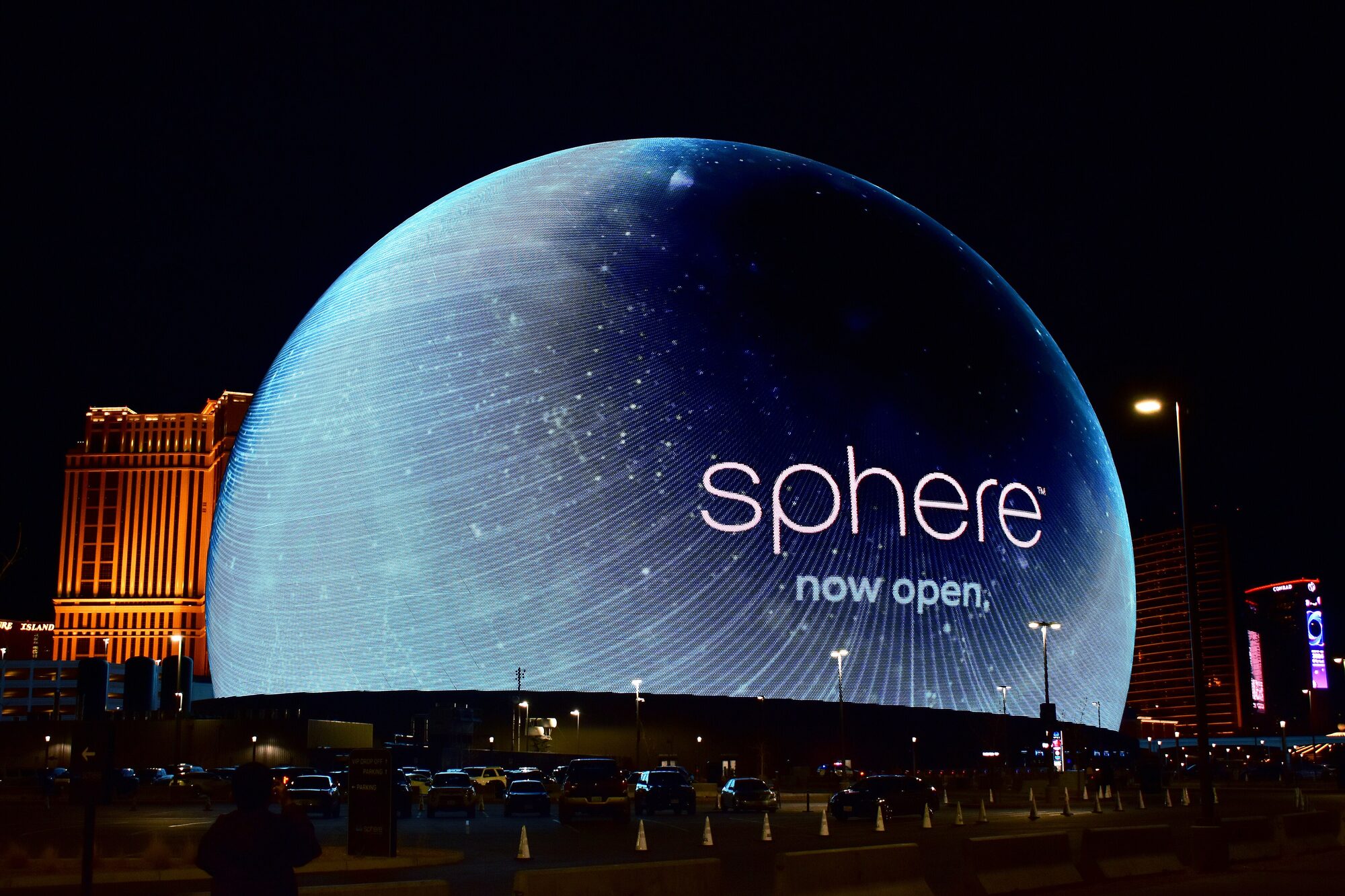
Irgendwo in deiner Show gibt es einen Bildschirm. Hinter der Band, über der Bühne in der Kirche, an der Wand einer Galerie, neben der Person, die den Vortrag hält. Meistens zeigt er etwas, das sich nicht bewegt, oder etwas, das sich nach seinem eigenen Zeitplan bewegt statt nach deinem.
Visibox macht diesen Bildschirm zum Teil der Performance. Es ist eine audiovisuelle Performance-Umgebung für alle, die Visuals auf einen Bildschirm bringen und lebendig machen wollen, und es läuft auf Mac und Windows.
Wer es nutzt
Musiker und DJs nutzen es auf der Bühne. Kirchen und Theater fahren ihre Shows damit. Künstler bauen Installationen damit, und Vortragende zeigen damit das Richtige im richtigen Moment. Die Räume sind verschieden, aber die Aufgabe ist dieselbe: Das Bild ändert sich, wenn sich der Moment ändert.
Was auf den Bildschirm kommt
Videos, Bilder, eine Live-Kamera oder ein Videoeingang und Visualizer, die sich mit der Musik bewegen. Einmal importiert, ist jedes davon in dem Augenblick bereit, in dem du es brauchst. Nichts lädt, während das Publikum wartet.
Spiel es wie ein Instrument
Löse Visuals von einem MIDI-Controller aus, von einem Stream Deck, der Computertastatur oder mit Visibox Remote vom Handy in deiner Tasche. Schlag ein Pad auf die Eins, und das Bild wechselt auf die Eins.
Oder lass die Musik übernehmen. Visibox kann die Wechsel für dich fahren, jeder genau auf dem Beat, sodass du beide Hände am Instrument behältst.
Ein Bildschirm oder der ganze Raum
Ein einzelner Fernseher, zwei Projektoren, eine Reihe Bildschirme über der Bühne: Visibox verteilt die Show auf einen Bildschirm oder viele, in jeder Größe und jeder Anordnung. Es lässt sich auch mit dem Licht und dem Rest deines Setups verbinden, sodass ein Lichtpult die Visuals neben allem anderen steuern kann, was es ohnehin schon steuert.
Noch am selben Tag auf der Bühne
Nichts davon braucht Wochen zum Lernen. Zieh deine Medien hinein, und du kannst noch am selben Tag auftreten. Am schnellsten geht es mit dem Demoprojekt: Wähle Hilfe > Demoprojekt herunterladen/öffnen…, und Visibox öffnet eine komplette Show, in der Songs, Clips, Audio, Effekte und Visualizer schon drin sind. Löse ein paar Clips aus, und der Rest ergibt schnell Sinn.
Wenn du jedes Fenster und jede Einstellung sehen willst, geht die komplette Tour alles durch.
Also: Was würdest du auf den Bildschirm bringen?
Mehr im Handbuch: Schnellstart, Visibox-Begriffe, Kameras und Videoeingänge anschließen, Visualizer, MIDI in Visibox verwenden, Ein Elgato Stream Deck anschließen, Ausgabe, Canvas und Displays und Lichtpulte. Visibox kommt mit einer kostenlosen 14-tägigen Pro-Testphase.