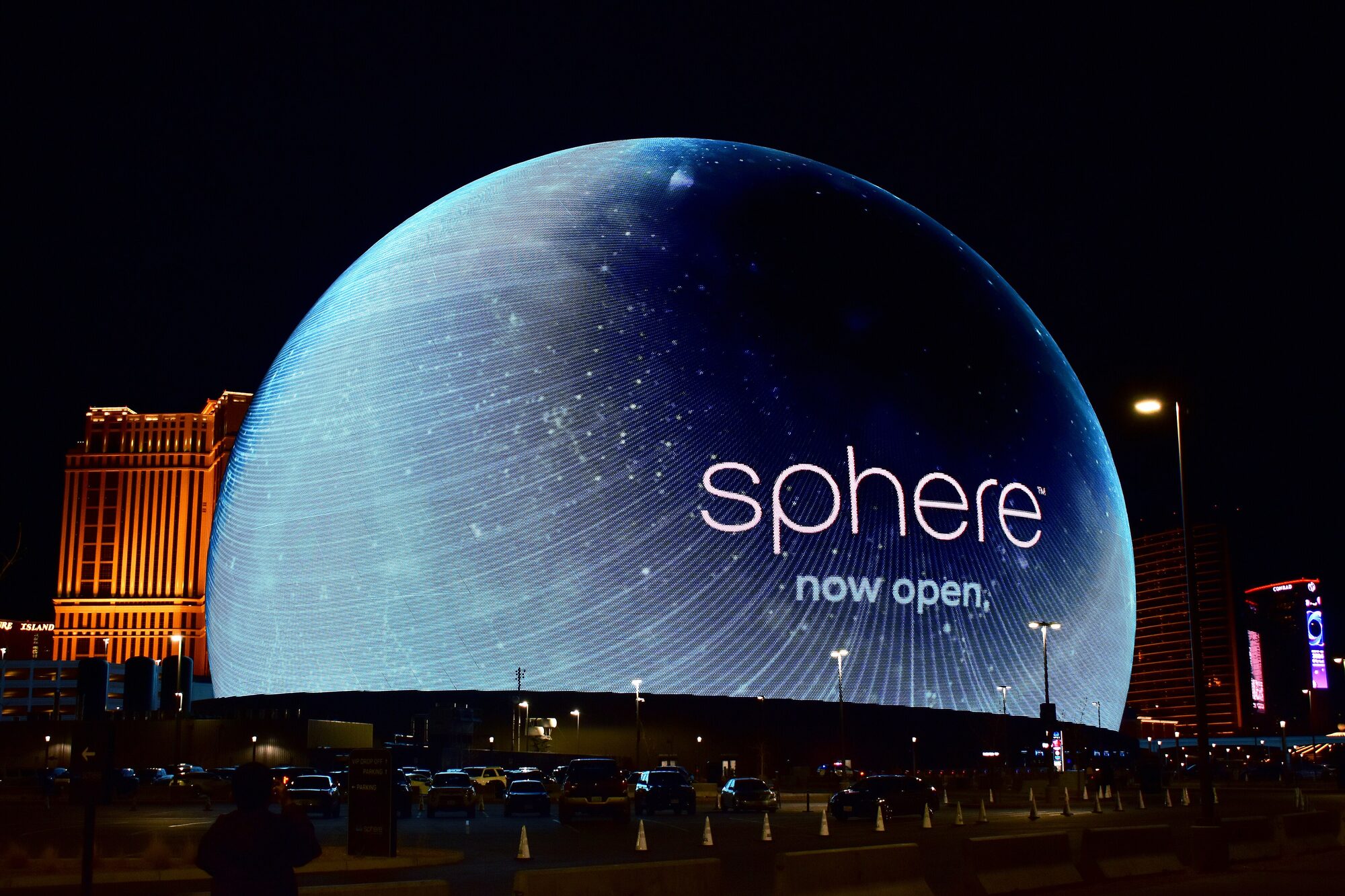
Quelque part dans ton show, il y a un écran. Derrière le groupe, au-dessus de l’estrade à l’église, sur le mur d’une galerie, à côté de la personne qui donne la conférence. La plupart du temps, il affiche quelque chose d’immobile, ou quelque chose qui bouge à son propre rythme au lieu du tien.
Visibox est fait pour que cet écran fasse partie de la performance. C’est un environnement de performance audiovisuelle pour quiconque veut mettre des visuels sur un écran et leur donner vie, et il tourne sur Mac et Windows.
Qui l’utilise
Les musiciens et les DJ l’utilisent sur scène. Les églises et les théâtres font tourner leurs shows avec. Des artistes créent des installations avec, et des présentateurs s’en servent pour montrer la bonne chose au bon moment. Les salles sont différentes, mais le travail est le même : l’image change quand le moment change.
Ce qui va sur l’écran
Des vidéos, des images, une caméra ou une entrée vidéo en direct, et des Visualiseurs qui bougent avec la musique. Importe-les une fois, et chacun est prêt à l’instant où tu en as besoin. Rien ne charge pendant que le public attend.
Joue-le comme un instrument
Déclenche tes visuels depuis un contrôleur MIDI, un Stream Deck, le clavier de l’ordinateur ou le téléphone dans ta poche avec Visibox Remote. Frappe un pad sur le temps fort et l’image change sur le temps fort.
Ou laisse la musique mener. Visibox peut enchaîner les changements pour toi, chacun pile sur le temps, pour que tu gardes les deux mains sur ton instrument.
Un écran ou toute la salle
Une seule télé, deux projecteurs, une rangée d’écrans au-dessus de la scène : Visibox répartit le show sur un écran ou sur plusieurs, à n’importe quelle taille, dans n’importe quelle disposition. Il se connecte aussi aux lumières et au reste de ton matériel, pour qu’une console lumière puisse piloter les visuels en plus de tout ce qu’elle pilote déjà.
Sur scène le jour même
Rien de tout ça ne demande des semaines d’apprentissage. Glisse tes médias et tu peux être sur scène le jour même. Le plus rapide pour démarrer, c’est le Projet de démonstration : choisis Aide > Télécharger/Ouvrir le projet de démonstration… et Visibox ouvre un show complet avec des Morceaux, des Clips, de l’audio, des Effets et des Visualiseurs déjà dedans. Déclenche quelques Clips et le reste commence à prendre tout son sens.
Quand tu veux voir chaque fenêtre et chaque réglage, la visite complète passe tout en revue.
Alors, qu’est-ce que tu mettrais sur l’écran ?
Plus de détails dans le mode d’emploi : Démarrage rapide, Terminologie de Visibox, Connecter des caméras et des entrées vidéo, Visualiseurs, Utiliser le MIDI dans Visibox, Connecter un Elgato Stream Deck, Sortie, Canvas et écrans et Consoles lumière. Visibox est proposé avec un essai Pro gratuit de 14 jours.