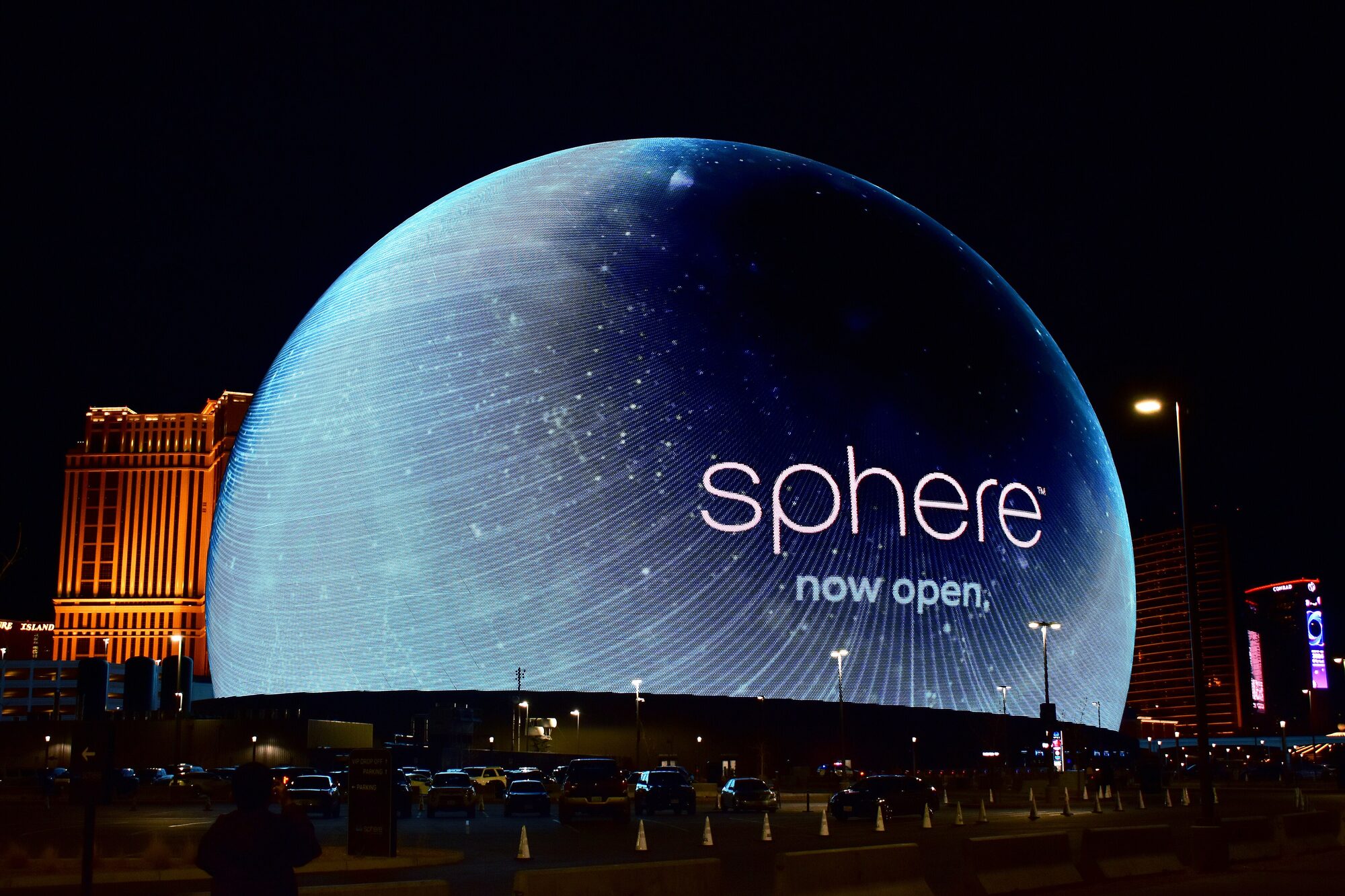
ショーのどこかには、必ずスクリーンがあります。バンドの後ろ、教会のステージの上、ギャラリーの壁、講演する人の隣。たいていの夜、そこに映っているのは動かないもの、あるいはこちらのタイミングではなく自分のペースで動くものです。
Visiboxは、そのスクリーンをパフォーマンスの一部にするためのものです。スクリーンに映像を出して、それに命を吹き込みたいすべての人のためのオーディオビジュアル・パフォーマンス環境で、MacとWindowsで動きます。
使っている人
ミュージシャンやDJはステージで使っています。教会や劇場はショーの運営に使っています。アーティストはインスタレーションを作り、プレゼンターはちょうどいい瞬間にちょうどいいものを見せるために使っています。場所はそれぞれ違っても、やることは同じです。瞬間が変われば、映像も変わります。
スクリーンに映せるもの
動画、画像、ライブカメラや映像入力、そして音楽に合わせて動くビジュアライザー。一度取り込めば、どれも必要になったその瞬間に準備ができています。観客を待たせて読み込むことはありません。
楽器のように演奏する
MIDIコントローラー、Stream Deck、パソコンのキーボード、あるいはポケットのスマートフォン(Visibox Remote)から映像をトリガーできます。ダウンビートでパッドを叩けば、映像もダウンビートで切り替わります。
音楽に任せることもできます。Visiboxが切り替えを引き受け、どれもビートぴったりに決まるので、両手を楽器に置いたままでいられます。
1つのスクリーンから会場全体まで
テレビ1台、プロジェクター2台、ステージ上に並んだスクリーン。Visiboxは、どんなサイズでもどんな配置でも、1つのスクリーンにも複数のスクリーンにもショーを広げます。照明や機材全体ともつながるので、照明卓がすでに動かしているものと一緒に映像も動かせます。
その日のうちにステージへ
覚えるのに何週間もかかりません。メディアをドラッグすれば、その日のうちにパフォーマンスできます。いちばん早いのはデモプロジェクトから始めることです。ヘルプ > デモプロジェクトをダウンロード/開く…を選ぶと、曲、クリップ、オーディオ、エフェクト、ビジュアライザーがすでに入った完成済みのショーが開きます。クリップをいくつかトリガーすれば、残りも自然とわかってきます。
すべてのウィンドウと設定を見たいときは、完全ツアーですべてを紹介しています。
さて、スクリーンに何を映しますか?
詳しくはマニュアルのクイックスタート、Visiboxの用語、カメラと映像入力の接続、ビジュアライザー、VisiboxでのMIDIの使い方、Elgato Stream Deckの接続、出力、キャンバス、ディスプレイ、照明卓をご覧ください。Visiboxには14日間の無料Pro試用が付いています。