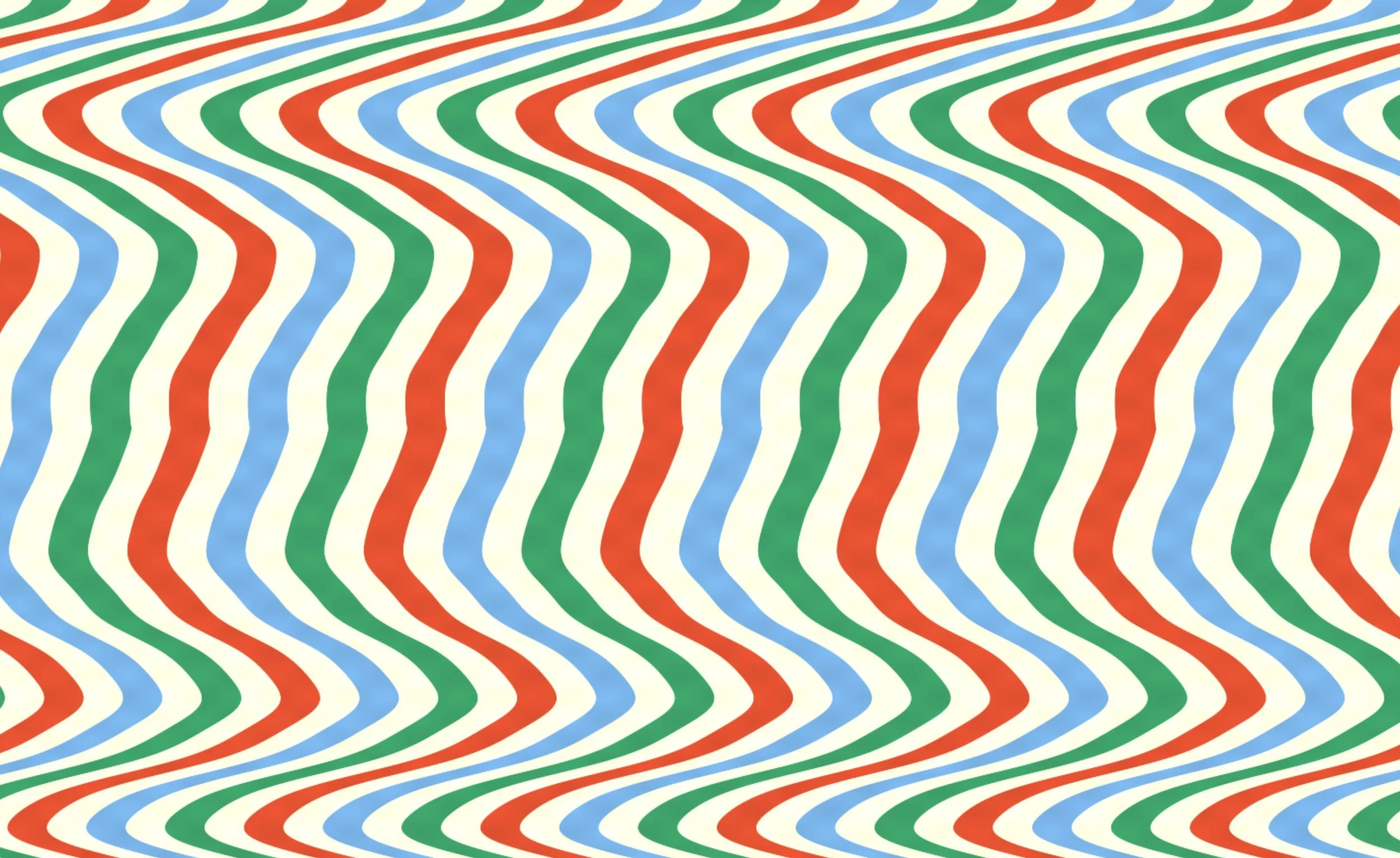
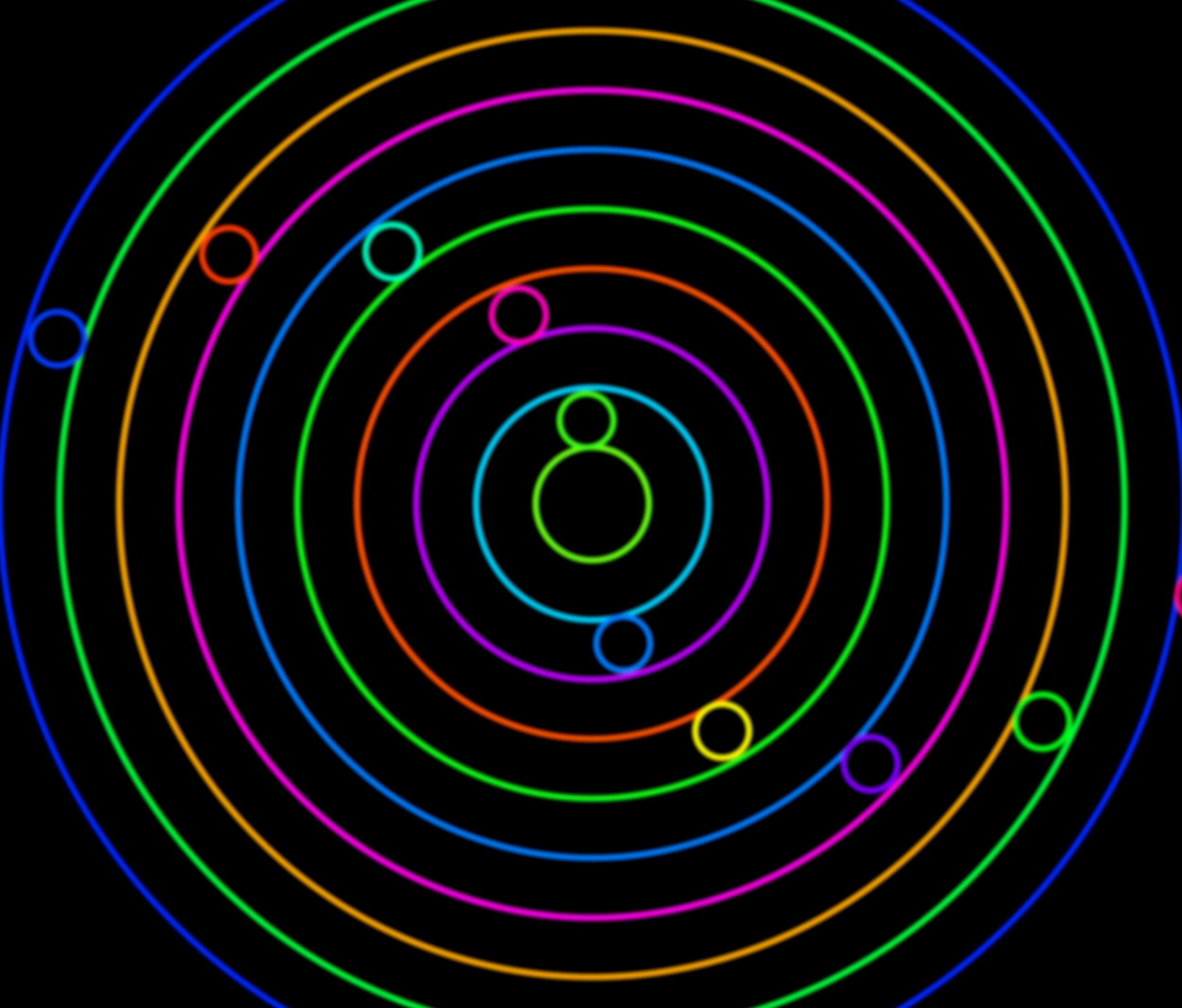
Runway MLで生成したAI映像
AI生成ビジュアル:新たな可能性と、その注意点
AIが生成する映像や画像は、ライブパフォーマー、VJ、ステージデザイナーに新しい可能性をもたらしています。欲しい画像や映像を言葉で説明するだけで、AIが作ってくれます。高度な技術や高価なソフトウェアがなくても、自分の音楽やパフォーマンスのスタイルに合ったオリジナル映像を生成できるということです。たとえば「夜に輝くネオンの街並みと、宙に浮かぶ幾何学図形」のようなプロンプトを入力すれば、エレクトロニックミュージックのセットにぴったり合うオリジナルのループ映像が手に入ります。
とはいえ、アートにおけるAIの影響を懸念するクリエイターも少なくありません。AI生成コンテンツには、従来のアートが持つ人の手の温かみや独創性、感情の深みが欠けていると考える人もいます。多くのモデルが、元の作者へのクレジットや対価なしに既存のアート作品で学習されている点を問題視する声も多くあります。大規模なAIモデルの学習には膨大な計算資源とエネルギーが必要で、その環境負荷を心配する人もいます。どれも業界がまだ答えを出せていない正当な懸念です。AI生成コンテンツには、慎重かつ倫理的に向き合うことが大切です。
それでも、この技術は猛スピードで進化しており、アーティストやパフォーマーにとってますます身近になっています。AI生成ビジュアルは、ライブパフォーマンスを盛り上げ、没入感のある空間をつくり、ステージに独自の視覚的な広がりを加える強力なツールになり得ます。自分の芸術的なビジョンに沿った高品質なコンテンツを短時間で生成できるので、映像をゼロから何時間もかけて作る代わりに、パフォーマンスそのものに集中できます。
VisiboxがAIビジュアルに最適な理由
Visiboxは、ライブショーのために作られた、パフォーマンス向けのメディア再生ソフトウェアです。動画、画像、さらにはライブカメラの映像までをドラッグ&ドロップでセットリストに追加し、演奏中にトリガーしたりミックスしたりできます。特に重要なのは、どんなコンテンツも手軽にループさせ、どんなスクリーンにも合わせられることです。この柔軟さは、雰囲気づくりのループとして使われることが多いAI生成ビジュアルにぴったりです。VisiboxはmacOSとWindowsで動作し、わかりやすくシンプルなインターフェースを備えています。
パフォーマー向けに設計されているため、一般的なファイル形式(MP4動画、JPEG/PNG画像など)に対応し、アスペクト比の調整やプロジェクターのキャリブレーションといった便利な機能も揃っています。つまり、作成したAI生成の動画や画像はすぐにVisiboxに読み込んで、ほとんど編集せずにステージで再生できます。
パフォーマンス映像を生成するAIツール
パフォーマンス用の映像や画像を作れるAIツールは、今やさまざまなものがあります。サービスや機能は常に変化しているため、ここでは2025年半ば時点で特に有名かつ手軽に使え、Visiboxで使う映像の生成に適したものに絞って紹介します。
OpenAI Sora
Soraは、OpenAIの最先端のテキストから動画を生成するモデルです。テキストプロンプト(必要に応じて画像や動画も)を入力すると、説明されたシーンに合わせた短いビデオクリップを生成します。リアルなディテール、カメラワークのダイナミクス、プロンプトへの忠実さで注目を集めました。十分な料金を払えば、最大約20秒のクリップを生成でき、最新バージョンでは最大1080pの解像度に対応しています。アスペクト比(横長、縦長、正方形)を指定でき、さらに自分の素材を読み込んでSoraに延長やリミックスをさせることもできます。特定の画像や動画の断片を動かしたいクリエイターにとって強力な機能です。Soraには動画をシームレスにループさせるツールもあり、途切れることなく再生し続ける必要があるライブ映像に最適です。
OpenAIのChatGPTの有料プランを使っているなら、すでにSoraを利用できます。2025年半ば時点で月額$20のPlusプランに含まれています。ただし、より高解像度で長い動画を作るには、月額$200という高額なProプランが必要です。詳しくはhttps://openai.com/sora/をご覧ください。
Google Veo
Veoは、Googleの動画生成モデル(Google Geminiの取り組みの一部)で、Soraの強力なライバルです。Veoはテキストプロンプトから映画品質の動画を作ることを目指しており、映像と一緒にネイティブオーディオを生成できるのが大きな特徴です。登場人物にセリフを話させたり、映像と同期した効果音や音楽を加えたりできます。ライブパフォーマンスの映像にオーディオは不要かもしれませんが、Veoの出力がそれだけ高度であることがわかります。Googleの月額$250のAI Ultraプランでは、1分を超える長めのクリップを少なくとも1080pのHD解像度で作成でき、映像スタイル、カメラの動き、ライティングを細かくコントロールできます。Googleは、Veoのリアリズムと物理表現の向上(複雑な動きをより自然に処理します)と、繊細で映画的なプロンプトを解釈する能力を強調しています。要するに、Veoはプロ品質のコンテンツのために「卓越したクリエイティブコントロール」をクリエイターに提供することを目指しています。完成度の高い背景映像や、パフォーマンス中のストーリー性のある映像パートを作りたい場合に役立つでしょう。Googleの有料プランを使っているなら、機能を絞ったVeoをすでに利用できます。詳しくはhttps://deepmind.google/models/veo/をご覧ください。
Runway ML(Gen-2/Gen-3)
Runwayは、使いやすいインターフェースと多彩なツールでアーティストに人気のAIクリエイティブプラットフォームです。テキストからの動画生成、画像からのアニメーション生成に加え、ループ作成や部分的に動きを付けるモーションブラシといったAI編集機能を備えています。RunwayのGen-3モデルは静止画のアニメーション化が得意で、公演ポスターやロゴなどの静止画に、滑らかなカメラの動きやさりげないアニメーションで命を吹き込めます。料金は月額$15からと手頃で、試せる無料プランもあります。出力は無音の動画なのでパフォーマンス映像に最適で、内蔵のループツールを使えば、Visiboxで使うシームレスなクリップを簡単に作れます。Runwayについて詳しくはhttps://runwayml.com/をご覧ください。
Microsoft Bing Video Creator
MicrosoftのBing Video Creatorは最も新しいツール(2025年6月公開)で、実質的にはOpenAIのSoraモデルをMicrosoftのインターフェースで使えるものです。Soraの項でも触れましたが、改めて特徴をまとめると、テキストプロンプトをごく短い動画に変える無料のモバイル向けツールです。手軽さは抜群で、スマートフォンにBingアプリがあれば「〜の動画を作成」と入力するだけで、1分以内にAI生成クリップが手に入ります。たとえば「脈打つネオンのフラクタルのループ」と入力すれば、5秒間のフラクタルアニメーション動画ができあがります。モバイルやSNSでの共有を想定しているため、現在は縦長動画(9:16)のみの出力ですが、Microsoftは横長(16:9)への対応を予定していると発表しています。また、現時点では生成される長さは5秒に固定されています。詳しくはhttps://www.bing.com/images/create?ctype=videoをご覧ください。
その他の新しいツール
AdobeもCreative CloudスイートへのAI導入を進めており、画像生成のAdobe Fireflyや、動画編集向けのAdobe Senseiといったツールがあります。厳密にはテキストから動画を作るツールではありませんが、アニメーションを付けたりVisiboxで編集したりする素材づくりに役立ちます。Adobeのツールはサブスクリプション制なので、ここで紹介した他のツールほど気軽には使えないかもしれません。
Midjourneyも人気のAI画像生成ツールで、最近は動画機能も追加されました。テキストプロンプトから短いビデオクリップを作れますが、主な用途は今も静止画です。とはいえ、Midjourneyで高品質な静止画を生成し、あとから他のツールでアニメーションを付けることもできます。
Stable Diffusionは、テキストプロンプトから画像や動画を生成できるオープンソースのAIモデルです。他の選択肢ほど使いやすくはありませんが、生成プロセスを細かくコントロールしたい人には強力なツールです。Stable Diffusionをベースにした、より使いやすいWebインターフェースもいろいろあります。
つまり、AIクリエイティブツールのエコシステムは急速に拡大しています。新しいテキストから動画を生成するモデルは次々と登場しているので、AI関連のニュースはこまめにチェックしましょう。うれしいことに、プロンプトの書き方、入力画像の選び方や準備の仕方、コンテンツをVisiboxに組み込む方法といった基本テクニックは、個々のツールが入れ替わっても変わらず使えます。基本となる考え方を押さえておけば、次にどんな生成ツールが登場しても対応できます。
著作権とライセンス
AI生成コンテンツに関する法律はまだ整備の途中ですが、パフォーマンスでAIビジュアルを使う際には、次の点を押さえておきましょう。
- AIコンテンツには著作権が認められない: ほとんどの法域では、AIだけで生成されたコンテンツに著作権は認められません。つまり、自分で手を加えたりクリエイティブな指示を出したりせずにAIツールで作った動画や画像は、著作権の対象にならない可能性が高いということです。ただし、編集、リミックス、複数のAI出力の組み合わせなど、自分の創作的な要素を加えれば、最終的な作品について著作権を主張できます。これは同時に、インターネット上で見つかるAI生成コンテンツの多くも著作権で保護されていない可能性が高いことを意味します。自分のオリジナル作品だと主張しない限り、自由に使えます。
- ライセンス: 一般的に、そのツールを使うライセンスがあれば、AIツールで生成したコンテンツの権利は自分のものになります。たとえばChatGPTのサブスクリプションでOpenAIのSoraを使って動画を作った場合、その動画の所有権は自分にあります。ただし、ツールごとにルールが異なる場合があるので、使うツールの利用規約は必ず確認してください。また、こうしたコンテンツには著作権が認められない可能性があるため、ライセンスが法的に効力を持たない場合もあります。
「雰囲気のある」映像づくりと効果的なプロンプトの書き方
パフォーマンス映像でのAIの主な使い道のひとつが、アンビエントなループ背景の生成です。主役を奪わずにムードを高める「雰囲気のある」映像のことです。抽象的なパターン、シュールな風景、宇宙の情景、ネオンの幾何学デザイン、スローモーションの自然映像などがその例です。AIからこうした映像を引き出すには、プロンプトの書き方がカギになります。パフォーマンス映像づくりに役立つプロンプトのコツを紹介します。
- 短い動画を長くする: AI動画生成ツールは短いクリップ(5〜10秒)がデフォルトのことが多いですが、動画を滑らかにアップスケールしたり引き伸ばしたりできるツールはいくつもあります。プロンプトに「fast motion」「high speed」「time lapse」といった言葉を入れて、短いクリップにたくさんの動きを詰め込むようAIに促しましょう。そのうえで、Adobe Premiere、DaVinci Resolve、Final Cut Proなどの動画編集ソフトで動画を長く引き伸ばします。「スムージング」や「フレーム補間」を有効にすれば、長くしても滑らかさを保てます。こうすれば、10秒のクリップを30秒以上に引き伸ばしても、見応えは失われません。
- シームレスなループを作る: 多くのAIツールはシームレスにループする動画を生成でき、ライブパフォーマンスにうってつけです。そのためには、プロンプトに「seamless loop」「infinite loop」「continuous motion」といった言葉を含めます。こうすると、目立つ飛びやカットなしに繰り返し再生できる動画が欲しいことがAIに伝わります。たとえば「暗い虚空を漂う光の粒子のシームレスなループ」なら、繰り返し再生しても滑らかにつながる動画になる可能性が高いでしょう。AIツールの中には(Soraなど)、既存の動画をアップロードして、シームレスにループする新しい動画を生成できるものもあります。手持ちのクリップをライブパフォーマンス向けに仕上げる優れた方法です。別の方法として、動画編集ソフトでクリップを半分に分割し、前半を後ろに移動して、2つの間にクロスフェードのトランジションを入れるやり方もあります。これで、不自然なカットなしに延々と再生できるシームレスなループができあがります。
- ムードとスタイルを描写する: 音楽のムードに合う映像が欲しいはずなので、雰囲気を表す形容詞を入れましょう(例:「夜のドリーミーなヴェイパーウェイヴの街並み、柔らかく点滅するネオン」「穏やかに漂う粒子が浮かぶ癒やしの水中シーン、ループ」)。アートや映画のスタイルを挙げるのも効果的です(例:「70年代のサイケデリックアニメーション風」「映画のようなドローン撮影」)。
- 動きを途切れさせない: 背景ループには、ハードカットやシーンチェンジが多い映像ではなく、動きが続いたり少しずつ変化したりする映像が向いています。ひとつのシーン、またはひとつの被写体が動き続ける様子を強調するプロンプトにしましょう。たとえば「光るクリスタルの周りを回る、ワンショットのカメラ」なら連続した回転映像になる可能性が高い一方、「複数の異なるシーン」を求めるとAIが混乱し、ループに向かない結果になりがちです。「固定カメラ」「穏やかな動き」「ゆるやかな変化」といった言葉が役立ちます。
- 動きを具体的に指定する: カメラのパン、ズーム、物体が一方向に動くなど、思い描いている動きがあれば、それを書きましょう。「カメラがゆっくりと森にズームインする」「星が上へと漂っていく」と書けば、AIがその動きを作り出しやすくなります。大きなスクリーンで見ると気になる、不規則な動きや速すぎる動きを避けるのにも役立ちます。ライブ映像には、滑らかでゆっくりとした動きがいちばん合うことが多いです(気が散りにくく、それでいて目を引きます)。
- 試行錯誤して磨き上げる: プロンプトづくりは、半分はアート、半分はサイエンスです。何度も生成して、言葉を練り直すことをためらわないでください。色味が違うなら「青と紫の配色」のような指定を加えます。ごちゃごちゃしすぎるなら「ミニマル」や「シンプルな背景」を指定しましょう。多くのAI生成ツールにはバリエーションや再生成のオプションもあります。これをうまく使って、しっくりくるバージョンを手に入れましょう。
最後に、画像生成のプロンプト(そのまま使う静止画や、あとでアニメーションを付ける静止画を作る場合)にも同じルールが当てはまります。背景として、ファンタジーの風景やフラクタルデザインの高解像度画像を生成してもいいでしょう。その際はスタイルを表すキーワードに重点を置き(例:「シンセウェイヴのスカイライン、濃い紫とピンク、グリッド線入り」)、使えるならアスペクト比のタグも指定します(Midjourneyなどでは--ar 16:9のようにアスペクト比を指定でき、16:9のスクリーンに合う横長の画像が得られます)。画像ができたら、静止した背景としてVisiboxに読み込むか、次のセクションで紹介するようにアニメーションツールにかけましょう。
AI動画をシームレスにループさせる
Visiboxはデフォルトで動画をループします(クリップを1回だけ再生するか繰り返すかを設定できます)。なので、滑らかにループするコンテンツを用意するか、滑らかにループするよう調整するのは自分次第です。シームレスなループとは、動画が最後まで再生されて先頭に戻るときに、つなぎ目が不自然にならず、動きが途切れずに見える状態のことです。そのためのテクニックを紹介します。
- 内蔵のループ機能を使う: ループを最初から作れるAIツールもあります。前述のとおり、Runwayなどでは開始フレームと終了フレームをそろえてループ動画を生成できます。ツールに「ループ」オプションやガイドがあれば活用しましょう。既存のクリップ(別のツールで作ったものでも)をSoraに読み込んでループさせることもできます。
- 編集で手動ループにする: AI生成クリップが完璧なループになっていなくても、ちょっとした編集テクニックで直せます。よく使われるのがピンポンループで、動画を順再生してから逆再生し、それを繰り返す方法です。つなぎ目の飛びがなくなるので、どんなクリップでもループにできます。ただし動きが逆向きになる点には注意してください(コンテンツによっては不自然に見えますが、抽象的な映像ならたいてい問題ありません)。もうひとつはクロスフェードです。動画編集ソフトで、動画の最後の数秒を最初の数秒にディゾルブのトランジションで重ねます。これで始まりと終わりがなじみ、カットが滑らかになります。素材を少し犠牲にする必要があるかもしれませんが、アンビエントなコンテンツなら、さりげなく重ねれば観客に気づかれることはありません。
- ループしやすい内容を狙う: プロンプトを書くときや生成する内容を選ぶときは、自然にループする内容を考えましょう。回転する物体、シームレスなパターン、絶え間なく寄せる波、脈打つ光などは、どれも終わりがないように見えます。はっきりした始まりや結末があるプロンプトは避けましょう(たとえば「ロケットが打ち上がって爆発する」は明確な終わりがあるので、ループには向きません)。代わりに「惑星の周りを延々と周回するロケット」のようにすれば、ループしやすくなります。
完璧とは言えないループでも、パフォーマンスの中ではまったく問題ないことも多いです。いろいろ試して、しっくりくるものを見つけましょう。
静止画や公演ポスターを動かす
ライブパフォーマンスには、アルバムアート、ロゴ、ツアーポスターなど、関連するグラフィックがつきものです。静止したスライドとして見せるだけでなく、AIツールを使えば、元のルックを保ったままアニメーションを付けて短い動画にできます。ショーの印象を引き上げる、プロらしいブランド映像が作れます。静止画を動かす方法を紹介します。
- Runwayのモーションブラシ: Runwayの項で触れたとおり、手軽な方法のひとつが部分的なアニメーションツールを使うことです。雲、炎、水など自然の要素が含まれる画像(アルバムのジャケット写真など)があれば、Runwayに読み込み、モーションブラシでその要素だけを動かし、ほかの部分はそのままにできます。たとえばポスターに雲のある空が描かれていれば、雲が流れるようにアニメーションさせましょう。グラフィックのロゴだけなら、動画編集ソフトのキーフレームでさりげない光や揺れのエフェクトを加えることもできますが、Runwayのようなツールなら、静止したコンテンツにフィルターやAIエフェクトをかけて、カメラの揺れや呼吸するような動きを再現することもできます。
- 画像から動画を生成する: Runway Gen-3やLumaなどのツールにある、画像から動画を生成する機能を活用しましょう。静止画を開始フレームとしてアップロードし、その画像がどのように動き出すかを説明するプロンプトを書きます。画像の中でカメラが少し動く様子をイメージするのがコツです。たとえば「このシーンをゆっくりとパンする」「ゆっくりズームアウトしてポスター全体を見せ、動く背景の上に文字が浮かぶ」などです。Runwayは、元の画像そのものから始まり、指示どおりに動く短い動画を生成します。多くの場合、元の画像の主要な要素は認識できるまま(本質とデザインは保たれたまま)、光と影の移ろい、視差による奥行き、わずかなピントの変化といった動きが加わります。Runwayはこうしたカメラ指示のプロンプトをうまく処理し、静止画から高品質なアニメーションを作れると評価されています。同様に、LumaのDreamやHailuo MiniMaxなどのツールも、静止画を2.5Dアニメーションのように動かす、画像から動画を生成する機能を提供しています。あるツールで思いどおりの結果が出なければ、別のツールを試しましょう。AIごとに独自のスタイルがあり、画像の「本質」をよりうまく保てるツールがあるかもしれません。
プロジェクターとビデオウォールのための解像度
AIでコンテンツを生成するときは、解像度を選べます。「高いほどいい」と考えがちですが、ライブショーの映像なら、1080p(フルHD)や720p(HD)で十分なことがほとんどです。多くの動画生成ツールには解像度の制限があります。こうした動画は、同じツールや別のツールでアップスケールできることがほとんどです。この用途にはTopaz Labsに優れたツールがあります。最近では、こうした機能がAdobe PremiereやApple Final Cutなどの動画編集ソフトに組み込まれるケースも増えています。また、ほとんどのビデオプロジェクターやビデオウォールは思っているより解像度が低いので、1080pや720pの動画でもそのまま問題なく使えることが多いです。
柔軟に、クリエイティブに
VisiboxとAIを組み合わせれば、VJにもミュージシャンにも、ライブショーを一段上のものにできます。柔軟に、クリエイティブに取り組みましょう。これらのツールは想像力を広げてくれます。まずは背景ループやロゴアニメーションのようなシンプルな実験から始めて、複雑な映像やライブに反応するシェイプへとステップアップしていきましょう。
技術は急速に進化していますが、プロンプトの書き方、映像のテーマづくり、ショーのプログラミングといった基本スキルの価値は変わりません。楽しさと創造性を大切にしましょう。AIビジュアルなら、撮影では不可能なシーンを描いたり、音楽のテーマに呼応したりできます。初心者でもプロでも、Bing Creator、Sora、Veo、Runwayといったツールがステージ表現の幅を広げてくれます。
AIとVisiboxを組み合わせて、没入感のあるオリジナルのパフォーマンスを。どんどん試して、ライブショーを新たな表現の高みへと押し上げる過程を楽しんでください。