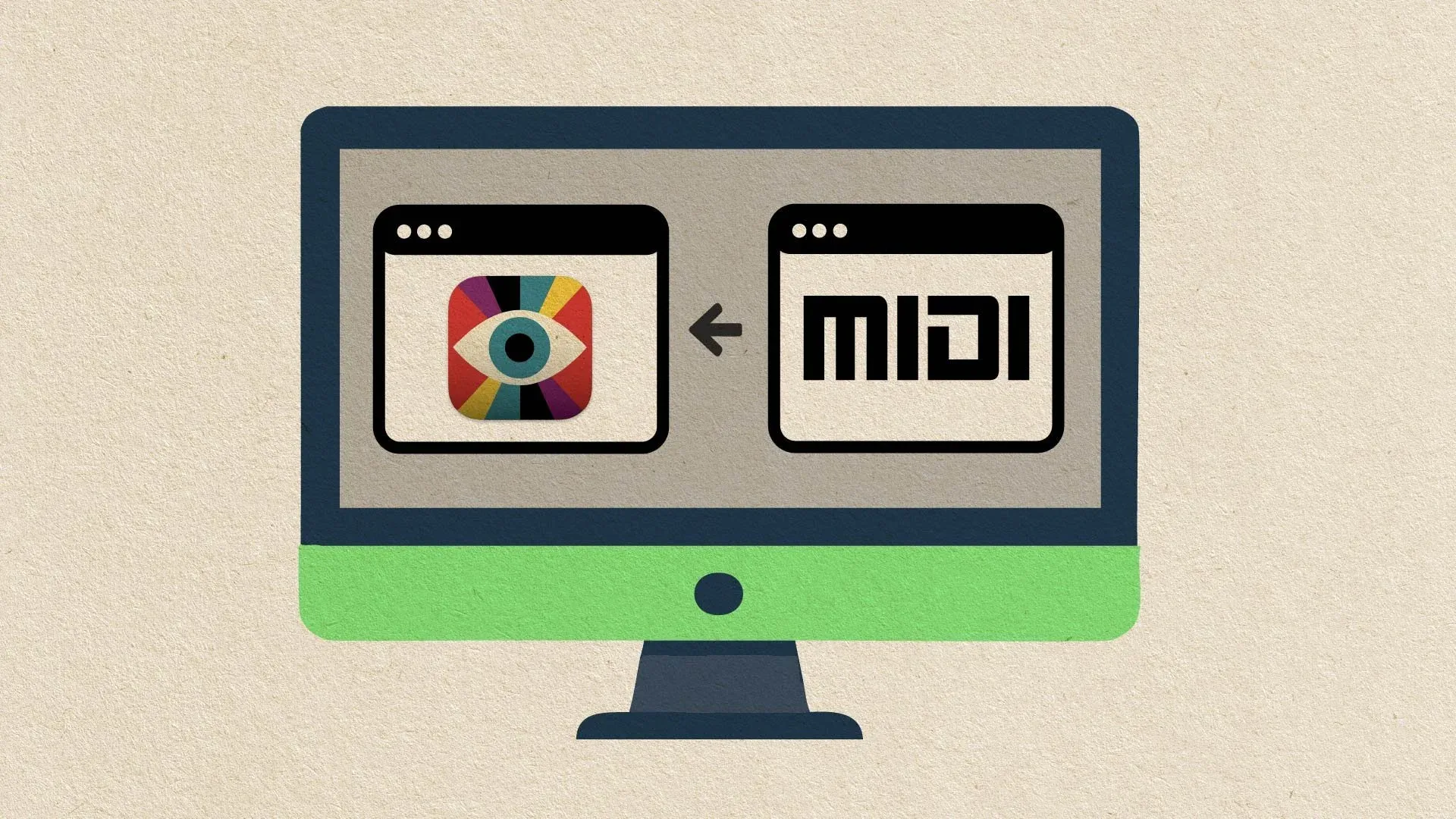
Visiboxはライブで映像をコントロールするためのツールですが、MIDIシーケンサー、DAW、照明ソフトなど、MIDIに対応したほかのアプリケーションと連携させると、さらに活躍の場が広がります。連携するソフトウェアはVisiboxと同じコンピューターで動いていても、ネットワーク、USB、そのほかのMIDIインターフェースでつながった別のコンピューターで動いていてもかまいません。あるアプリケーションから別のアプリケーションへMIDI信号をルーティングすれば、既存の照明のキューやマルチチャンネルのオーディオ再生などとVisiboxを同期させられます。
このガイドでは、同じコンピューター上で、あるアプリケーションからVisiboxへMIDI信号をルーティングする方法を取り上げます。送信側のアプリケーションとVisiboxの橋渡しをする、仮想MIDIポートを作るのがポイントです。この手順はVisiboxに限らず、MIDIを受信できるどんなアプリケーションにも使えます。MacとWindowsそれぞれの設定方法を紹介します。
Macの場合
-
IACドライバを設定する:
- Audio MIDI設定を開きます(「アプリケーション」>「ユーティリティ」にあります)。
- メニューバーからウインドウ > MIDIスタジオを表示を選びます。
- IACドライバのアイコンをダブルクリックします。IAC(Inter-Application Communication)は、同じコンピューター上のアプリケーション間でMIDIデータを送れるようにする仮想MIDIドライバです。
- 装置はオンラインのチェックボックスをオンにします。
- +ボタンをクリックして新しいポートを作ります。わかりやすい名前(例:「Visibox MIDI」)を付けましょう。
-
送信側のアプリケーションを設定する:
- MIDIを送信するアプリケーション(例:Logic ProなどのDAW)を開きます。
- MIDI設定で、出力先を新しく作ったIACポート(例:「Visibox MIDI」)にします。
-
Visiboxを設定する:
- Visiboxを開きます。
- 設定 > MIDI入力メニューで、新しいIAC MIDIポートが表示され、有効になっていることを確認します。
- 設定 > MIDIマップからMIDIマップウィンドウを開きます。
- 「入力」のドロップダウンから新しいIACポートを選びます。
- MIDIコントロールを、Visiboxで実行したいアクションに割り当てます。
-
セットアップをテストする:
- 送信側のアプリケーションでMIDIデータを送ります。
- VisiboxがMIDIデータを受信し、正しく反応することを確認します。
Windowsの場合
-
仮想MIDIケーブルをインストールする:
-
送信側のアプリケーションを設定する:
- MIDIを送信するアプリケーション(例:CubaseなどのDAW)を開きます。
- MIDI設定で、出力先を新しく作った仮想MIDIポート(例:「Visibox MIDI」)にします。
-
Visiboxを設定する:
- Visiboxを開きます。
- 設定 > MIDI入力メニューで、新しい仮想MIDIポートが表示され、有効になっていることを確認します。
- 設定 > MIDIマップからMIDIマップウィンドウを開きます。
- 「入力」のドロップダウンから新しい仮想ポートを選びます。
- MIDIコントロールを、Visiboxで実行したいアクションに割り当てます。
-
セットアップをテストする:
- 送信側のアプリケーションでMIDIデータを送ります。
- VisiboxがMIDIデータを受信し、正しく反応することを確認します。
VisiboxでMIDIを使うためのヒント
- VisiboxのMIDIマッピング:VisiboxのMIDIマッピング機能を使って、動画のトリガー、シーンの切り替え、エフェクトのコントロールといったアクションに、特定のMIDIコントロールを割り当てましょう。
- MIDIデータをモニターする:MIDIモニターツール(WindowsならMIDI-OX、MacならMIDI Monitorなど)を使って、MIDI信号が正しく送られているか確認しましょう。
- MIDIチャンネルをそろえる:VisiboxのMIDI入力が「オムニ」モードになっていることを確認してください。こうしておけば、送信側のアプリケーションがどのMIDIチャンネルで送っても、Visiboxがメッセージを受け取れます。
この手順どおりに設定すれば、どんなアプリケーションからでもVisiboxへMIDI信号をルーティングでき、ライブでMIDI機器とソフトウェアをスムーズに連携させられます。