この記事の内容を、Dave Mostollerが解説しています。
はじめに
Visiboxレシピは、Visiboxをさまざまなソフトウェアやハードウェアと組み合わせて使う方法を紹介するチュートリアルシリーズです。今回のレシピでは、VisiboxとAbleton Liveを使って、音楽に合わせてトリガーできるオリジナルの映像を作る方法を紹介します。
Ableton Liveは、ミュージシャン、プロデューサー、DJが音楽の制作、録音、演奏に使う人気のDAW(デジタル・オーディオ・ワークステーション)です。多彩な機能、直感的なインターフェース、柔軟なワークフローで知られています。そしてVisiboxと同じく、ライブで演奏するためのソフトウェアとしても優秀です。なにしろ名前に「Live」と入っていますから!
Visiboxは、MIDIメッセージ、Elgato Stream Deck、パソコンのキーボードとマウスを使って、オリジナルの映像をリアルタイムにトリガーできるビジュアルパフォーマンスツールです。VisiboxとAbleton Liveを組み合わせれば、音楽と同期し、演奏のタイミングに合わせてトリガーされる映像を作れます。
必要なもの
- Visibox
- Ableton Live
- WindowsまたはmacOSが動くパソコン
- Ableton Liveの基本的な使い方の知識
- 映像を映すプロジェクター、ビデオウォール、または外部ディスプレイ
なぜAbletonとVisiboxを組み合わせるのか
Abletonにもビデオ連携機能はいくつか組み込まれていますが、どちらかというと映像に合わせて音楽をつける用途向けです。一度に読み込めるビデオクリップは1つだけで、静止画やライブカメラも扱えません。Visiboxなら、ビデオファイルや画像ファイルを追加したりカメラを接続したりして、はるかに自由で柔軟に映像をコントロールできます。
Ableton Liveの準備
VisiboxとAbleton Liveを連携させる前に、Ableton Liveでプロジェクトを準備しておく必要があります。ステージでのAbleton Liveの使い方はアーティストによってさまざまです。セッションビューでループやサンプル、エフェクトをリアルタイムにトリガーする人も多ければ、プロジェクト全体を開いてアレンジメントビューでミックスを再生する人もいます。
バッキングトラックにAbletonを使うなら、パート(ドラム、ベース、ギター、キーボードなど)ごとにステムを分け、それぞれをオーディオインターフェースの別々の出力にルーティングする方法がおすすめです。各ステムのクリップは、セッションビューの同じ「シーン」(行)に並べます。こうすれば、セッションビュー右側のシーン起動ボタンでシーンを1つ起動するだけで、1曲まるごとスタートできます。
どの方法でAbleton Liveを使って演奏していても、考え方は同じです。
今回のレシピでは、セッションビューを使ってクリップをリアルタイムにトリガーします。これで、Visiboxの映像を音楽に合わせてトリガーできるようになります。
- Ableton Liveを開き、新しいプロジェクトを作成します。
- 演奏で使うステムごとに、別々のオーディオトラックを作成します。たとえば、ドラム、ベース、ギター、キーボード、バッキングボーカルを別々のオーディオトラックにします。
- 各オーディオトラック下部の「Audio To」ドロップダウンで、オーディオインターフェースの別々の出力に送ります。これで、各ステムをミキサーやオーディオインターフェースの別々のチャンネルに送れるようになります。
- 右側の「Master」列で、1行目の「1」を右クリックして「Rename」を選び、最初のシーンの名前を変更します。ここでは「Stop」という名前にします。曲間でVisiboxを停止するために使うシーンです。
- 1曲目のステムを、セッションビューの2行目に読み込みます。オーディオファイルをセッションビューにドラッグ&ドロップすればOKです。Abletonは新しいクリップをループ再生する設定にするので、各クリップの情報ビューで「Loop」ボタンをオフにして、ループを無効にしてください。
- マスターフェーダー上の右側の列で、シーンに曲名を付けます。
- セットリストのすべての曲について繰り返します。
- Ableton Liveで新しいMIDIトラックを作成します。Visiboxに映像をトリガーするMIDIメッセージを送るためのトラックです(設定は後ほど行います)。
Ableton LiveとVisiboxを接続する
Ableton Liveでプロジェクトの準備ができたら、次はVisiboxをAbleton Liveと連携させる設定です。VisiboxはMIDIメッセージで操作できるので、AbletonからVisiboxへMIDIをルーティングします。方法は、仮想MIDIバス、物理的なMIDIインターフェース、USB経由のMIDI接続、ネットワーク(Wi-Fiやイーサネット)経由のMIDI、Bluetoothなどがあります。ネットワークやBluetooth経由のMIDIでは遅延や接続の不安定さが生じることがあるので、できれば直接接続を使いましょう。
AbletonとVisiboxを同じパソコンで動かしているなら、仮想MIDIバスを使って2つのアプリケーション間でMIDIメッセージをやりとりできます。macOSなら標準のIACドライバ、WindowsならloopMIDIなどの仮想MIDIドライバが使えます。
今回のレシピでは、同じパソコン上で仮想MIDIバスを使い、Ableton LiveとVisiboxの間でMIDIメッセージをやりとりする前提で進めます。
macOSまたはWindowsで仮想MIDIバスを設定する
同じパソコン上のアプリケーション間でMIDIをルーティングする方法は、別のガイドで解説しています。AbletonとVisiboxの間に仮想MIDIバスを設定する必要があります。MacでもWindowsでも、手順はかなりシンプルです。さあ、読んできてください。ここで待っています。
Visiboxの設定
パソコンに仮想MIDIバスを設定できたら、次はAbleton LiveからのMIDIメッセージを受け取れるようにVisiboxを設定します。
- Visiboxを開き、MIDI入力のサブメニューで、先ほど作成した仮想MIDIポートが選択されていることを確認します。
- Visiboxで映像のセットリストを作ります。ビデオや画像をドロップしたり、カメラを使ったりして、トリガーしたい映像を決めていきます。1曲につきビデオファイル1本を使うアーティストもいれば、個別にトリガーできる複数のビデオファイルを使うアーティストもいます。曲は必要なだけ作成してください。
- (「設定…」または「環境設定…」のサブメニューから)MIDIマップウィンドウを開き、「入力」ドロップダウンメニューで作成した仮想MIDIポートを選びます。デフォルト設定のままで十分なこともありますが、映像のトリガーに別のMIDIノートを使いたい場合は、MIDIマッピングをカスタマイズできます。
- MIDIマップウィンドウの一番下までスクロールし、「プログラム変更で曲を選ぶ」が「曲順」か「プログラム識別子」になっていることを確認します。「曲順」モードでは、プログラムチェンジ(PC)1で1曲目、PC 2で2曲目、というように曲が選ばれます。ただし曲を並べ替えた場合は、Live側で送るPCメッセージを調整し直す必要があります。「プログラム識別子」モードでは、各曲に独自の識別子を割り当てられます。曲を右クリックし、「プログラム識別子」サブメニューから番号を選びます。たとえば33を選べば、プロジェクト内の曲の並び順に関係なく、PC 33を送ると必ずその曲が選ばれます。
Ableton LiveからVisiboxにMIDIメッセージを送る
Ableton LiveとVisiboxが通信できるようになったら、Ableton LiveからVisiboxにMIDIメッセージを送って映像をトリガーしましょう。Ableton LiveでMIDIトラックを作成し、映像をトリガーするためのMIDIクリップを追加します。
Visiboxでは、クリップは曲ごとにまとめられています。1つの曲には複数のクリップを入れられます。曲は、MIDIでトリガーできる映像のパレットだと考えてください。曲は、VisiboxにMIDIプログラムチェンジメッセージを送ることで選択できます。Visiboxプロジェクト内の並び順で曲を選ぶことも、曲を右クリックして「プログラム識別子」サブメニューから独自のIDを割り当てることもできます。IDを割り当てておけば、プロジェクトの曲を並べ替えても、MIDIプログラムチェンジとの対応関係が崩れません。
Ableton Liveでシーンを選んだときにプログラムチェンジメッセージを送れれば便利なのですが、残念ながらその機能はありません。ただし、MIDIクリップを使えば、Ableton Liveでシーンを起動したときにVisiboxへプログラムチェンジメッセージを送れます。
- Abletonで作成したMIDIトラックの下部で、「MIDI To」ドロップダウンメニューからVisiboxの仮想MIDIポートを選びます。Visiboxを別のパソコンで動かしている場合は、パソコン間でMIDIを送るポートを選んでください。これで、このトラックのMIDIメッセージがすべてVisiboxに送られます。
- 次に、セットリストの曲ごとに、MIDIトラックにMIDIクリップを作成します。MIDIトラックのクリップ表示エリアをダブルクリックすれば作成できます。
- MIDIクリップがループしない設定になっていることを確認します。クリップをクリックし、画面下部のクリップウィンドウで「Loop」ボタンをオフにしてください(下図参照)。MIDIクリップは、シーンを起動したときに1回だけトリガーされればOKです。
- MIDIクリップをクリックしてMIDIノートエディターを開きます。MIDIクリップ内で、最初のノートの位置をダブルクリックして新しいMIDIノートを作成します。クリップウィンドウの「Launch」タブを開きます。
- 各MIDIクリップで、プログラムチェンジの値を、Visiboxプロジェクト内で対応する曲の順番に合わせて設定します。たとえば、セットリストの1曲目を選びたいならプログラムチェンジを1に、2曲目を選びたいなら2に、という具合です。
- デフォルトでは、VisiboxのクリップはミドルC(MIDIノート60、C3)から始まるMIDIノートでトリガーされます。ノート60で曲の1番目のクリップ、ノート61で2番目のクリップ、というようにトリガーされます。映像のトリガーに別のMIDIノートを使いたい場合は、MIDIマップウィンドウで変更できます。「停止」アクションは、MIDIノート48(C2)でトリガーされます。Abletonでは、各曲のMIDIクリップに、Visiboxの映像をトリガーするための適切なMIDIノートを入れます。MIDIノート1つだけの場合もあれば、曲の進行に合わせて別々のクリップをトリガーする一連のMIDIノートになる場合もあります。たとえば、Visiboxのプレイリストの1曲目を選んで最初のビデオクリップを再生するなら、プログラムチェンジを「Pgm 1」にし、C3にMIDIノートを置きます。
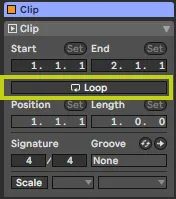
Abletonのクリップのループは必ずオフにしてください。オンのままだと、再生が終わったときに不要なMIDIが送られることがあります。
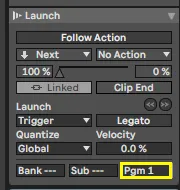
クリップの起動時にMIDIプログラムチェンジメッセージを送れば、Visiboxの曲を選択できます。
連携
すべての設定が終われば、Visiboxにビデオや画像ファイルをどんどん追加できます。カメラクリップを作成すれば、ライブ映像をスクリーンに映して観客に見せられます。音楽に重ねて流す無音のビデオだけでなく、音声付きのビデオもVisiboxに追加できます。多くのパフォーマーは、登場時のイントロや曲間の「雰囲気づくり」の映像(映画、テレビ番組、CMなどのクリップ)を曲と曲の間に流すのに使っています。
本番の出力は、パソコンを観客向けのスクリーンにつなぐだけです。ほとんどのパフォーマーはビデオプロジェクターやプロ仕様のビデオウォールを使っていますが、テレビなど、映像入力があるものなら何にでもつなげます。
まとめ
Visiboxは、観客を引き込むビジュアルパフォーマンスを手軽に作れるように設計されています。VisiboxとAbleton Liveを組み合わせれば、音楽と同期し、演奏のタイミングに合わせてトリガーされる映像を作れます。このレシピでは、Ableton Liveでのプロジェクトの準備、仮想MIDIバスを使ったAbleton LiveとVisiboxの接続、そしてAbleton LiveからVisiboxにMIDIメッセージを送って映像をトリガーする方法を紹介しました。映像で創造性を発揮して、観客の記憶に残るステージを届けましょう!