Dave Mostoller가 이 글의 개념을 차근차근 설명해요.
소개
Visibox 레시피는 Visibox를 다양한 소프트웨어, 하드웨어와 함께 쓰는 방법을 보여 주는 튜토리얼 시리즈예요. 이번 레시피에서는 Visibox와 Ableton Live로 음악에 맞춰 트리거되는 영상을 만드는 방법을 알아볼게요.
Ableton Live는 뮤지션, 프로듀서, DJ가 음악을 만들고 녹음하고 공연할 때 널리 쓰는 디지털 오디오 워크스테이션(DAW)이에요. 강력한 기능, 직관적인 인터페이스, 유연한 워크플로로 잘 알려져 있죠. 그리고 Visibox처럼 라이브 공연에도 훌륭한 소프트웨어예요. 이름부터가 Live잖아요!
Visibox는 MIDI 메시지, Elgato Stream Deck, 컴퓨터 키보드와 마우스로 실시간 트리거할 수 있는 영상을 만드는 공연용 영상 도구예요. Visibox와 Ableton Live를 함께 쓰면 음악과 동기화되고 연주에 맞춰 트리거되는 영상을 만들 수 있어요.
준비물
- Visibox
- Ableton Live
- Windows 또는 macOS 컴퓨터
- Ableton Live 기본 사용법
- 영상을 띄울 프로젝터, 비디오 월, 외부 디스플레이
왜 Ableton과 Visibox를 함께 쓸까요?
Ableton에도 영상 기능이 어느 정도 들어 있지만, 주로 영상에 음악을 입히는 작업에 맞춰져 있어요. 한 번에 비디오 클립 하나만 불러올 수 있고, 정지 이미지나 라이브 카메라는 쓸 수 없어요. Visibox를 쓰면 영상과 이미지 파일을 추가하고 카메라를 연결해서 훨씬 자연스럽고 유연하게 다룰 수 있어요.
Ableton Live 설정하기
Visibox와 Ableton Live를 함께 쓰려면 먼저 Ableton Live에서 프로젝트를 설정해야 해요. 아티스트들이 무대에서 Ableton Live를 쓰는 방식은 여러 가지예요. 세션 뷰로 루프, 샘플, 이펙트를 실시간 트리거하는 아티스트도 많고, 프로젝트 전체를 열어 어레인지먼트 뷰로 믹스를 재생하는 아티스트도 있어요.
Ableton으로 백킹 트랙을 돌릴 때 좋은 방법은 악기별(드럼, 베이스, 기타, 키보드 등)로 스템을 따로 만들고, 각 스템을 오디오 인터페이스의 서로 다른 출력으로 라우팅하는 거예요. 스템 클립은 모두 세션 뷰의 같은 ‘씬’(가로줄)에 넣어요. 그러면 세션 뷰 오른쪽의 씬 실행 버튼으로 씬 하나만 실행해도 곡 전체가 트리거돼요.
Ableton Live로 어떤 방식으로 공연하든 개념은 같아요.
이번 레시피에서는 세션 뷰로 클립을 실시간 트리거할 거예요. 이렇게 하면 Visibox로 음악에 맞춰 영상을 트리거할 수 있어요.
- Ableton Live를 열고 새 프로젝트를 만드세요.
- 공연에 쓸 스템마다 오디오 트랙을 따로 만드세요. 예를 들어 드럼, 베이스, 기타, 키보드, 백보컬을 각각 다른 오디오 트랙에 둘 수 있어요.
- 각 오디오 트랙 아래쪽의 ‘Audio To’ 드롭다운으로 오디오 인터페이스의 서로 다른 출력에 보내세요. 이렇게 하면 스템마다 믹서나 오디오 인터페이스의 채널을 따로 쓸 수 있어요.
- 오른쪽 ‘Master’ 열에서 첫 번째 줄의 ’1’을 오른쪽 클릭하고 ’Rename’을 선택해 첫 번째 씬 이름을 바꾸세요. 곡과 곡 사이에 Visibox를 정지하는 용도로 쓸 거라 ’Stop’이라고 부를게요.
- 첫 번째 곡의 스템을 세션 뷰의 두 번째 줄에 가져오세요. 오디오 파일을 세션 뷰로 끌어다 놓으면 돼요. Ableton은 새 클립을 루프로 재생하니, 각 클립의 Info View에서 ‘Loop’ 버튼을 꺼서 루프를 해제해야 해요.
- 마스터 페이더 위쪽 오른쪽 열에서 씬 이름을 곡 제목으로 지정하세요.
- 세트리스트의 모든 곡에 같은 과정을 반복하세요.
- Ableton Live에서 새 MIDI 트랙을 만드세요. 이 트랙이 Visibox로 MIDI 메시지를 보내서 영상을 트리거해요. (설정은 뒤에서 할게요.)
Ableton Live와 Visibox 연결하기
Ableton Live에서 프로젝트를 설정했으니, 이제 Visibox가 Ableton Live와 함께 작동하도록 설정할 차례예요. Visibox는 MIDI 메시지로 제어할 수 있으니 Ableton에서 Visibox로 MIDI를 라우팅할 거예요. 가상 MIDI 버스, 물리적 MIDI 인터페이스, USB MIDI 연결, 네트워크 MIDI(Wi-Fi나 이더넷), 심지어 Bluetooth로도 가능해요. 다만 네트워크나 Bluetooth MIDI는 지연이나 안정성 문제가 생길 수 있으니, 가능하면 직접 연결을 쓰는 게 좋아요.
Ableton과 Visibox를 같은 컴퓨터에서 실행한다면 가상 MIDI 버스로 두 애플리케이션 사이에 MIDI 메시지를 주고받을 수 있어요. macOS에서는 기본 제공되는 IAC 드라이버를, Windows에서는 loopMIDI 같은 가상 MIDI 드라이버를 쓰면 돼요.
이번 레시피에서는 같은 컴퓨터에서 가상 MIDI 버스로 Ableton Live와 Visibox 사이에 MIDI 메시지를 주고받는다고 가정할게요.
macOS와 Windows에서 가상 MIDI 버스 설정하기
같은 컴퓨터에서 애플리케이션 간 MIDI 라우팅하기를 설명하는 가이드를 따로 준비해 뒀어요. Ableton과 Visibox 사이에 가상 MIDI 버스를 설정해야 해요. Mac이든 Windows든 꽤 간단해요. 어서 가서 읽고 오세요. 여기서 기다릴게요.
Visibox 설정하기
컴퓨터에 가상 MIDI 버스를 설정했으니, 이제 Visibox가 Ableton Live의 MIDI 메시지를 받도록 설정할 차례예요.
- Visibox를 열고 MIDI 입력 하위 메뉴에서 앞서 만든 가상 MIDI 포트가 선택되어 있는지 확인하세요.
- Visibox에서 영상 세트리스트를 만드세요. 영상과 이미지를 끌어다 놓거나 카메라를 써서 트리거할 영상을 정하세요. 곡마다 영상 파일 하나만 쓰는 아티스트도 있고, 따로따로 트리거할 수 있는 영상 파일을 여러 개 쓰는 아티스트도 있어요. 곡은 필요한 만큼 만드세요.
- (설정… 또는 환경설정… 하위 메뉴에서) ‘미디 지도’(MIDI Map) 창을 열고 ‘Input’ 드롭다운 메뉴에서 앞서 만든 가상 MIDI 포트를 선택하세요. 기본 설정으로도 충분할 수 있지만, 다른 MIDI 노트로 영상을 트리거하고 싶다면 MIDI 매핑을 직접 바꿀 수 있어요.
- ‘미디 지도’ 창 맨 아래로 스크롤해서 ’프로그램 변경으로 곡 선택’이 ‘곡 순서’ 또는 ’프로그램 식별자’로 설정되어 있는지 확인하세요. ‘곡 순서’ 모드에서는 프로그램 체인지(PC) 1이 첫 번째 곡을, PC 2가 두 번째 곡을 활성화하는 식이에요. 다만 곡 순서를 바꾸면 Live에서 보내는 PC 메시지도 바꿔야 해요. ‘프로그램 식별자’ 모드에서는 곡마다 원하는 식별자를 지정할 수 있어요. 곡을 오른쪽 클릭하고 ‘프로그램 식별자’ 하위 메뉴에서 번호를 고르세요. 33을 고르면, 프로젝트 안에서 곡 순서가 어떻든 PC 33을 보낼 때마다 항상 이 곡이 선택돼요.
Ableton Live에서 Visibox로 MIDI 메시지 보내기
Ableton Live와 Visibox가 서로 통신하도록 설정했으니, 이제 Ableton Live에서 Visibox로 MIDI 메시지를 보내 영상을 트리거해 볼 차례예요. Ableton Live에서 MIDI 트랙을 만들고 MIDI 클립을 추가하면 돼요.
Visibox는 클립을 곡 단위로 정리해요. 곡 하나에 클립이 여러 개 들어갈 수 있어요. 곡은 MIDI로 트리거할 수 있는 영상 팔레트라고 생각하면 돼요. 곡은 Visibox로 MIDI 프로그램 체인지 메시지를 보내서 활성화할 수 있어요. Visibox 프로젝트 안의 곡 순서로 활성화할 수도 있고, 곡을 오른쪽 클릭해 ‘프로그램 식별자’ 하위 메뉴에서 고유 ID를 지정할 수도 있어요. 이렇게 하면 프로젝트를 재정렬해도 MIDI 프로그램 체인지 연결이 흐트러지지 않아요.
Ableton Live에서 씬을 선택할 때 프로그램 체인지 메시지를 보낼 수 있다면 좋겠지만, 아쉽게도 그런 기능은 없어요. 대신 MIDI 클립을 써서 Ableton Live에서 씬을 실행할 때 Visibox로 프로그램 체인지 메시지를 보낼 수 있어요.
- Ableton에서 만든 MIDI 트랙 아래쪽의 ‘MIDI To’ 드롭다운 메뉴에서 Visibox 가상 MIDI 포트를 선택하세요. Visibox를 다른 컴퓨터에서 실행한다면 컴퓨터 사이에 MIDI를 보내는 포트를 선택하세요. 그러면 이 트랙의 모든 MIDI 메시지가 Visibox로 전송돼요.
- 이제 세트리스트의 곡마다 MIDI 트랙에 MIDI 클립을 하나씩 만드세요. MIDI 트랙의 클립 영역을 더블 클릭하면 돼요.
- MIDI 클립이 루프로 설정되지 않았는지 확인하세요. 클립을 클릭한 다음 아래쪽 클립 창에서 ‘Loop’ 버튼을 끄면 돼요(아래 그림 참고). 씬을 실행할 때 MIDI 클립이 딱 한 번만 트리거되어야 해요.
- MIDI 클립을 클릭해 MIDI 노트 에디터를 여세요. MIDI 클립 안에서 첫 박을 더블 클릭해 새 MIDI 노트를 만드세요. 클립 창에서 ‘Launch’ 탭을 여세요.
- MIDI 클립마다 프로그램 체인지 옵션을 Visibox 프로젝트에서 해당 곡의 순서에 맞는 번호로 설정하세요. 예를 들어 세트리스트의 첫 번째 곡을 활성화하려면 프로그램 체인지를 1로, 두 번째 곡을 활성화하려면 2로 설정하는 식이에요.
- 기본적으로 Visibox의 클립은 가운데 C(MIDI 노트 60, C3)부터 시작하는 MIDI 노트로 트리거돼요. 노트 60은 곡의 첫 번째 클립을, 노트 61은 두 번째 클립을 트리거하는 식이에요. 다른 MIDI 노트로 영상을 트리거하고 싶다면 ‘미디 지도’ 창에서 바꿀 수 있어요. ‘중지’ 동작은 MIDI 노트 48(C2)로 트리거돼요. Ableton에서 곡마다 MIDI 클립이 알맞은 MIDI 노트를 보내 Visibox의 영상을 트리거하도록 설정하세요. MIDI 노트 하나일 수도 있고, 곡 전체에 걸쳐 여러 클립을 트리거하는 일련의 MIDI 노트일 수도 있어요. 예를 들어 Visibox 재생 목록의 첫 번째 곡을 선택하고 첫 번째 비디오 클립을 재생하려면, 프로그램 체인지를 Pgm 1로 설정하고 C3에 MIDI 노트를 추가하세요.
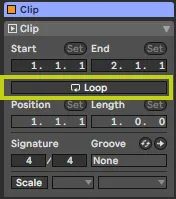
Ableton 클립의 루프는 반드시 끄세요. 그러지 않으면 클립이 끝날 때 원치 않는 MIDI가 전송될 수 있어요.
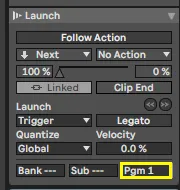
클립이 실행될 때 MIDI 프로그램 체인지 메시지를 보내 Visibox 곡을 활성화할 수 있어요.
활용하기
모든 설정이 끝났으니 이제 Visibox에 영상과 이미지 파일을 빠르게 추가할 수 있어요. 카메라 클립을 만들어 관객에게 라이브 화면을 보여 줄 수도 있어요. 음악 위로 흐르는 무음 영상뿐 아니라 소리가 있는 영상도 Visibox에 추가할 수 있어요. 많은 퍼포머가 이런 영상을 등장 인트로나, 곡 사이에 틀어 분위기를 잇는 영상(영화, TV 프로그램, 광고 클립 등)으로 활용해요.
공연 화면을 내보내는 것도 간단해요. 컴퓨터를 관객용 화면에 연결하기만 하면 돼요. 대부분의 퍼포머는 비디오 프로젝터나 전문 비디오 월을 쓰지만, TV든 영상 입력이 있는 무엇이든 연결할 수 있어요.
마무리
Visibox는 몰입감 있는 영상 공연을 쉽게 만들 수 있도록 설계됐어요. Visibox와 Ableton Live를 함께 쓰면 음악과 동기화되고 연주에 맞춰 트리거되는 영상을 만들 수 있어요. 이번 레시피에서는 Ableton Live에서 프로젝트를 설정하고, 가상 MIDI 버스로 Ableton Live와 Visibox를 연결하고, Ableton Live에서 Visibox로 MIDI 메시지를 보내 영상을 트리거하는 방법을 살펴봤어요. 영상으로 창의력을 마음껏 펼치고, 관객에게 오래 기억될 무대를 선물하세요!