Visibox와 함께 쓰기 좋은 페달
Visibox는 라이브 공연 중에 영상, 이미지, 카메라, 오디오 파일을 제어하고 동기화할 수 있는 오디오비주얼 공연 환경이에요. 컴퓨터 키보드, 마우스, MIDI 장비, Elgato Stream Deck, 외부 애플리케이션으로 조작할 수 있어요. 무대 위에서 공연의 일부로 쉽게 다룰 수 있게 설계했고, 특히 MIDI 기능 덕분에 활용 폭이 넓어요. 드럼 스틱이든 손가락이든 발이든, 영상을 원하는 방식으로 다룰 MIDI 컨트롤러는 대부분 찾을 수 있어요.
이 가이드에서는 발에 집중해서, Visibox 조작용으로 저희가 좋아하는 MIDI 페달을 소개할게요. 각 페달의 장단점을 짚고, 셋업에 연결하는 방법도 안내해요.
MIDI 페달을 고를 때 살펴볼 점
Visibox용 MIDI 페달을 고를 때는 다음을 고려하세요.
- MIDI 노트나 CC 메시지를 보낼 수 있나요?: Visibox는 MIDI 노트 메시지를 받을 때 가장 잘 작동해요. 컨티뉴어스 컨트롤(CC) 메시지로 Visibox 기능을 트리거할 수도 있어요. 시중의 MIDI 페달 중에는 앰프 모델러 제어용으로 만들어져 MIDI 프로그램 체인지 메시지만 보내는 제품이 꽤 있어요. 고른 페달이 MIDI 노트나 CC 메시지를 보낼 수 있는지 꼭 확인하세요.
- 풋스위치 개수: 풋스위치 개수가 곧 제어할 수 있는 기능의 수예요. 많을수록 선택지가 늘어나요. Visibox를 어떻게 쓸지 생각해 보세요. 스위치 하나는 ‘다음 클립’, 다른 하나는 ’다음 곡’에 할당한 듀얼 풋스위치로 충분한 사용자도 있고, 더 많은 기능을 다루려고 풋스위치를 더 원하는 사용자도 있어요.
- 크기와 무게: 페달의 크기와 무게도 따져 보세요. 이동이 잦다면 가볍고 작은 페달이 좋아요. 기존 페달보드에 넣을 생각이라면 더더욱 그래요.
- USB 연결: 요즘 MIDI 페달은 대부분 USB로 MIDI 데이터를 보낼 수 있어서 MIDI 케이블이나 인터페이스가 따로 필요 없어요. 꽂기만 하면 Visibox가 바로 인식해요. 셋업이 훨씬 간단해져요.
- 가격: MIDI 페달은 저렴한 모델부터 고급형까지 다양해요. 중고 시장에서도 많이 찾을 수 있어요. 예산을 따져 보고 필요에 맞는 페달을 고르세요.
필요 없는 것
- 익스프레션 페달: 익스프레션 페달은 오디오 이펙트의 파라미터를 조절할 때는 훌륭하지만, Visibox를 다루는 데는 필요 없어요. 풋스위치만으로 Visibox를 조작할 수 있어요. 익스프레션 페달로 Visibox 볼륨을 조절할 수는 있지만, 대부분은 없어도 충분해요.
- 벨로시티 감도: 고급 MIDI 페달 중에는 벨로시티를 감지하는 풋스위치를 갖춘 제품도 있지만, Visibox를 다루는 데 꼭 필요하지는 않아요. 단순한 온/오프 풋스위치로 클립과 기능을 트리거할 수 있어요.
- 많은 프리셋(페달 자체의): 프리셋, 페이지, 프로그램이 많은 페달은 필요 없어요. 한 번 Visibox에 맞게 설정하면 자주 바꿀 일이 없거든요. 같은 페달로 다른 소프트웨어나 하드웨어도 제어한다면 프리셋이 더 필요할 수 있지만, Visibox만 쓴다면 아마 하나면 충분해요.
Visibox용 MIDI 페달
Visibox 조작용으로 추천하는 MIDI 페달이에요. 저희가 가장 좋아하는 제품을 위에 올렸어요.
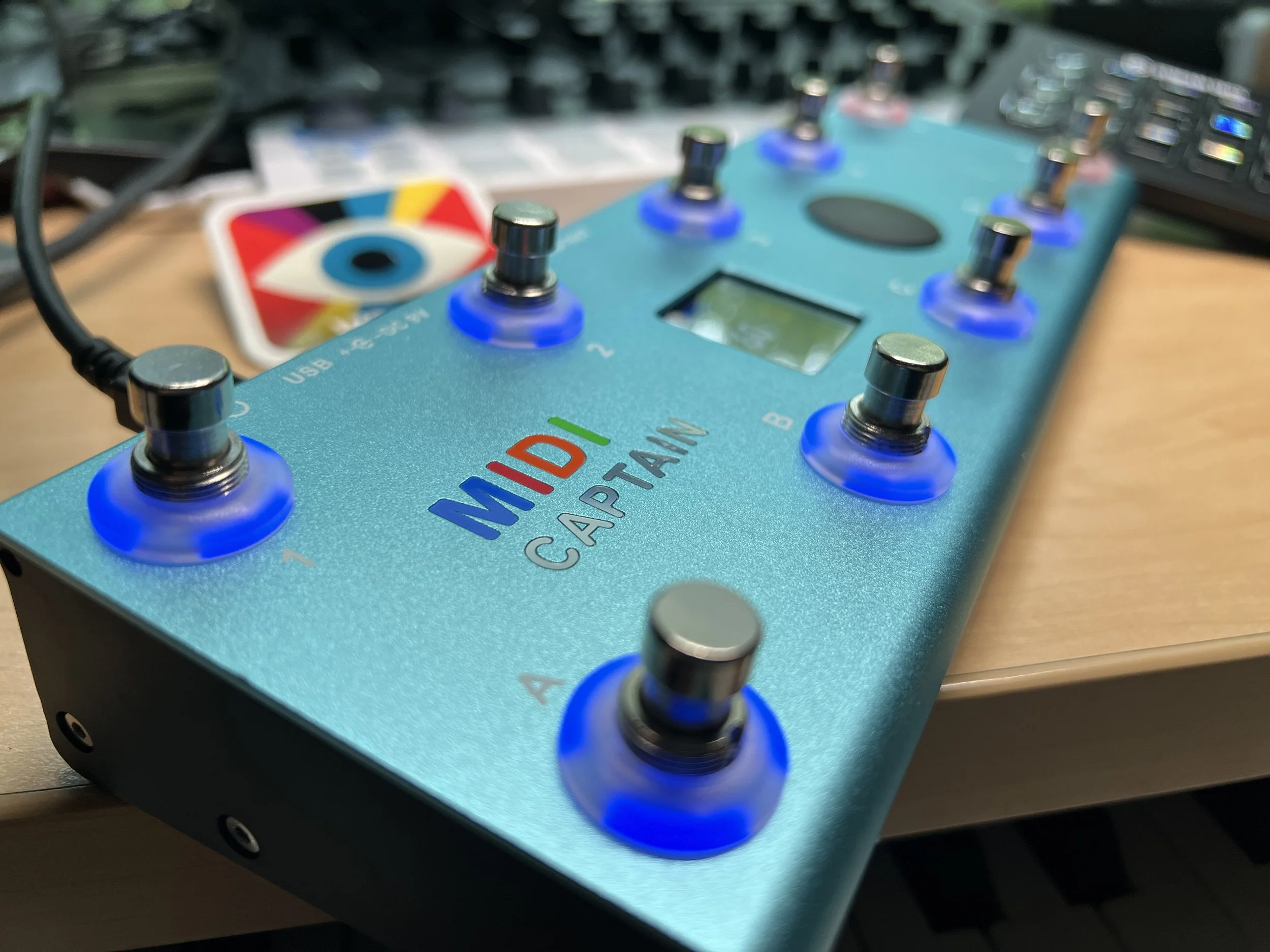
Paint Audio MIDI Captain
-
장점:
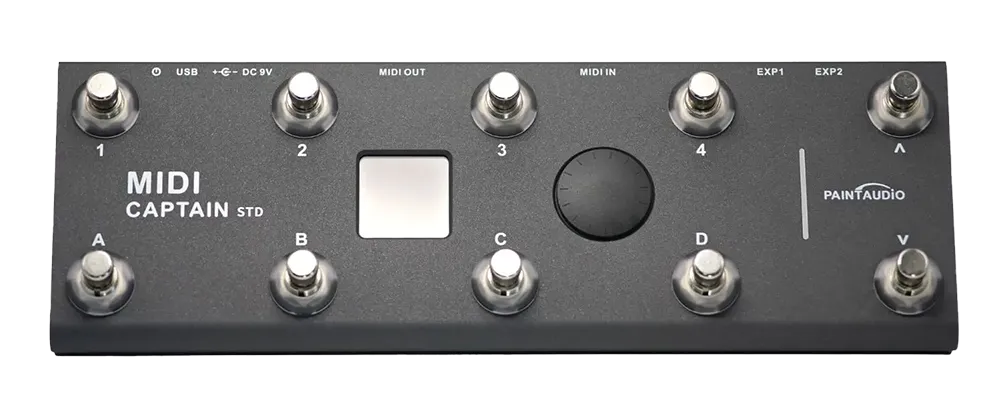
- 폭넓은 커스터마이징: MIDI Captain은 설정 폭이 넓고, Visibox로 MIDI 노트 메시지를 보내도록 프로그래밍할 수 있어요.
- 컴팩트함: 이 목록에 더 작은 페달도 있지만, 풋스위치가 10개나 달린 제품 중에서는 가장 작아요.
- 합리적인 가격: 더 싼 페달도 있지만, 전체적인 가성비는 이 제품이 최고일 수 있어요.
- 넉넉한 풋스위치: MIDI Captain은 풋스위치가 10개라고 말씀드렸나요? 전부 Visibox 트리거로 설정할 수 있어서 조작 선택지가 넉넉해요.
- USB 연결: USB를 지원해서 별도 MIDI 인터페이스 없이 컴퓨터에 바로 연결할 수 있어요. 전원도 USB로 공급돼서 케이블 하나면 끝이에요.
-
단점:
- 학습 곡선: MIDI Captain은 텍스트 파일을 편집해서 프로그래밍해요. 사용자에 따라 조금 부담스러울 수 있어요.
-
가격: USD $159.00
Paint Audio MIDI Captain은 저희가 Visibox용으로 가장 좋아하는 페달 중 하나예요. 다운로드할 수 있는 설정 파일까지 담은 전체 설정 가이드를 확인해 보세요. 가격이 합리적이고, 작고, 세심하게 만들어졌어요. 배터리, USB(컴퓨터에서 직접), 기타 페달보드 파워 서플라이 중 어느 것으로든 전원을 공급할 수 있어요. 디자인도 설계도 잘 된 제품이에요.
설정 요약: 여기 있는 안내를 따라 하세요.
MIDI Captain 시리즈(Mini, Nano, Duo, One)
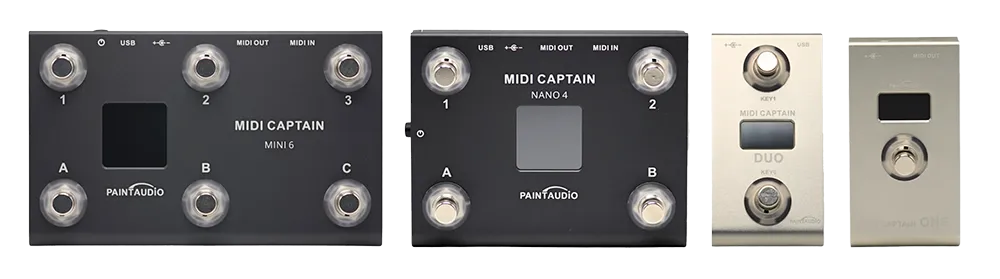
Paint Audio는 다양한 MIDI Captain 페달을 만들어요. MINI는 풋스위치 6개짜리 소형 모델이에요. NANO는 그보다 작고 풋스위치가 4개예요. DUO는 2개뿐이고, ONE은… (눈치채셨죠!) 딱 1개예요.
-
장점:
- 저렴한 가격: 모두 정말 저렴해요.
- 컴팩트함: MINI, NANO, DUO, ONE은 MIDI Captain보다도 더 작고 가벼워요.
- USB 연결: 케이블 하나로 전원 공급과 통신을 모두 해결해요.
-
단점:
- 적은 풋스위치: MINI, NANO, DUO, ONE은 MIDI Captain보다 풋스위치가 적어요.
- 학습 곡선: 오리지널 MIDI Captain은 프로그래밍 방법이 다양하지만, 파생 모델들은 Paint의 ’Super Mode’만 쓸 수 있고 설정이 조금 헷갈릴 수 있어요.
-
가격: USD $99.00(MINI), $89.00(NANO), $59.00(DUO), $55.00(ONE)
Paint Audio MIDI Captain 시리즈는 모두 Visibox 조작용으로 훌륭한 선택지예요. 저렴하고, 작고, 잘 설계됐어요. MINI, NANO, DUO, ONE은 MIDI Captain보다 더 작고 가벼워요. 노트북 키보드의 위/아래 키로 곡을 고르고, 곡마다 영상 하나만 풋스위치로 실행하면 된다면 DUO나 ONE으로도 충분할 수 있어요. 더 많은 기능을 다뤄야 하는 복잡한 셋업이라면 MINI와 NANO가 잘 맞아요.
설정 요약: 다운로드 파일을 수정해야 하지만, 전반적인 안내는 여기 있어요.
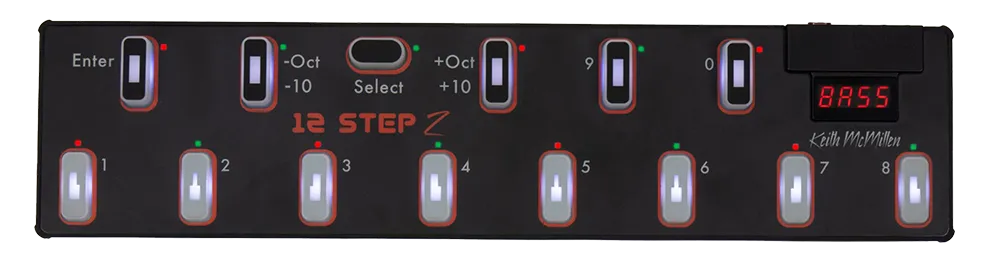
Keith McMillen 12Step
-
장점:
- 프로그래밍 소프트웨어: Keith McMillen은 Mac과 Windows용 무료 에디터 소프트웨어를 제공해요.
- 폭넓은 커스터마이징: Mac/Windows 소프트웨어로 세세하게 설정할 수 있고, Visibox의 모든 기능을 트리거하도록 프로그래밍할 수 있어요.
- 작고 튼튼함: 작고 가벼워서 들고 다니기 편해요. 내구성도 엄청나요. 누군가 밴으로 밟고 지나가는 영상도 있어요.
- USB 연결: USB로 연결과 전원을 모두 해결해요. 케이블은 하나만 있으면 돼요.
- 제어 가능한 LED 조명: 버튼마다 달린 LED를 Visibox가 제어할 수 있어요. 어떤 클립을 쓸 수 있고 어떤 클립이 재생 중인지 한눈에 보여 줘요.
-
단점:
- 가격: 가격대가 높은 편이에요.
- 학습 곡선: 12Step 특유의 디자인과 프로그래밍 인터페이스에 익숙해지는 데 시간이 걸릴 수 있어요.
-
가격: USD $319.00
Visibox용으로는 더 비싼 형제 모델인 SoftStep(아래)보다 12Step이 조금 더 마음에 들어요. 버튼이 더 많고 Visibox와 설정하기도 더 쉬워요. 이 글을 쓰는 시점에 12Step은 두 가지 리비전이 있는데, 둘 다 훌륭해요. 건반 모양 레이아웃에 헷갈리지 마세요. 음을 연주하지 않아도 아주 잘 작동해요. 버튼마다 달린 LED를 Visibox가 제어해서, 어떤 클립을 쓸 수 있고 어떤 클립이 재생 중인지 보여 줘요. 들고 다니기 편하고, 험하게 써도 버티게 만들어졌어요. 다만 이 목록의 다른 제품만큼 작지는 않아요. 가격대는 높은 편이지만, 다재다능하고 믿을 수 있는 Visibox용 MIDI 풋 컨트롤러를 찾는다면 충분히 투자할 가치가 있어요.
설정 요약: 모든 버튼을 MIDI 노트에 할당하세요. Visibox의 ‘미디 지도’(MIDI Map) 창을 열고, 트리거하려는 동작 옆의 ’학습’을 누르세요. 12Step에서 해당 버튼을 누르세요. 제어하려는 모든 동작에 같은 과정을 반복하세요.
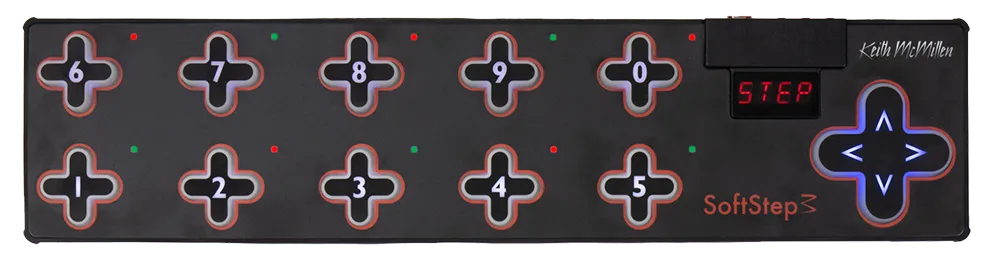
Keith McMillen SoftStep
-
장점:
- 프로그래밍 소프트웨어: Keith McMillen은 Mac과 Windows용 무료 에디터 소프트웨어를 제공해요.
- 폭넓은 커스터마이징: Mac/Windows 소프트웨어로 세세하게 설정할 수 있고, Visibox의 모든 기능을 트리거하도록 프로그래밍할 수 있어요.
- 작고 튼튼함: 작고 가벼워서 들고 다니기 편해요. 이것도 밴이 밟고 지나가도 멀쩡할 거예요.
- USB 연결: USB 하나로 데이터 통신과 전원을 모두 해결해요. 케이블 하나 꽂으면 바로 시작이에요.
- 제어 가능한 LED 조명: 버튼마다 달린 LED를 Visibox가 제어할 수 있어요. 어떤 클립을 쓸 수 있고 어떤 클립이 재생 중인지 한눈에 보여 줘요.
-
단점:
- 가격: 가격대가 높은 편이에요.
- 학습 곡선: SoftStep 특유의 디자인과 소프트웨어 인터페이스에 익숙해지는 데 시간이 걸릴 수 있어요.
-
가격: USD $369.00
Keith McMillen Instruments는 전문 퍼포머를 위해 잘 설계된 훌륭한 장비를 만들어요. 이 글을 쓰는 시점까지 SoftStep을 세 가지 버전으로 출시했는데, 나올 때마다 점점 더 좋아지고 있어요. 최신 버전에는 4방향 입력이 가능한 버튼 10개와, 프리셋 전환 등을 할 수 있는 4방향 ’Nav Pad’가 있어요. 4방향 입력 덕분에 이론상 40개가 넘는 기능을 제어하도록 설정할 수 있어요. 물론 발놀림이 아주 민첩해야 하겠지만요! 결국 Visibox용으로는 12Step이 SoftStep보다 조금 더 마음에 들어요. 더 단순하고 설정도 더 직관적이거든요. SoftStep은 가격대가 높은 편이지만, 다재다능하고 믿을 수 있는 Visibox용 MIDI 풋 컨트롤러를 찾는다면 충분히 투자할 가치가 있어요.
설정 요약: 버튼마다 개별 MIDI 노트를 출력하도록 할당하세요. Visibox의 ‘미디 지도’(MIDI Map) 창을 열고, 트리거하려는 동작 옆의 ’학습’을 누르세요. SoftStep에서 해당 버튼을 누르세요. 제어하려는 모든 동작에 같은 과정을 반복하세요.
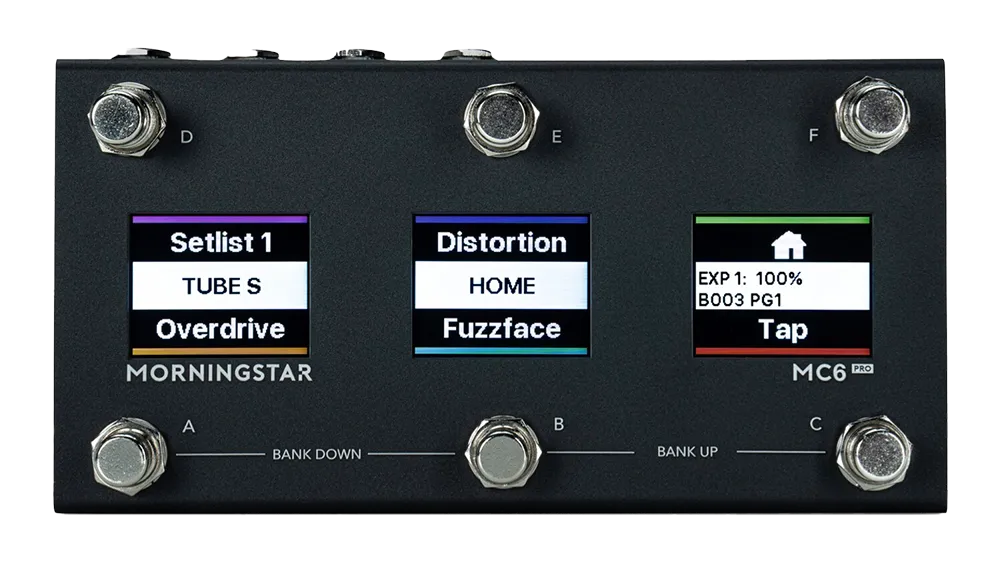
Morningstar MC6 Pro, MC6, 그리고 MC8
-
장점:
- 폭넓은 커스터마이징: Morningstar MC6는 설정 폭이 넓고, Visibox의 모든 MIDI 기능을 트리거하도록 프로그래밍할 수 있어요.
- 프로그래밍 소프트웨어: Morningstar는 Chrome에서 실행되는 무료 에디터 소프트웨어를 제공해요(Mac/Windows/Linux).
- 작고 튼튼함: 페달보드에 쏙 들어가고, 투어에서 굴려도 버티게 설계됐어요.
- USB 연결: Morningstar 페달은 모두 USB로 전원까지 공급받을 수 있어요. 케이블 하나만 연결하면 준비 끝이에요.
- 사용자 포럼: 활발한 사용자 포럼이 있어서 프로그래밍이나 문제 해결에 도움을 받을 수 있어요.
-
단점:
- 가격: 프로를 겨냥한 가격이에요.
- 학습 곡선: 소프트웨어는 보기 좋지만 옵션이 수백 개라 처음엔 조금 막막해요.
-
가격: USD $349.00(MC6 Pro), USD $299.00(MC8), USD $229.00(MC6)
Morningstar는 한 가지를 잘하는 회사예요. 이 회사의 페달은 MIDI 컨트롤러 하나로 페달보드 전체를 다루고 싶은 기타리스트를 위해 만들어졌어요. 가장 강력한 모델은 MC6 Pro로, 풋스위치 6개와 컬러 LCD 화면 3개를 갖췄어요. MC6는 풋스위치 6개, MC8은 8개예요. 그런데 이 페달들 모두 뒷면에 ‘Omniport’ 잭이 있어서 잭 하나당 스위치를 2개씩 더 달 수 있어요. MC6 계열은 잭이 2개라 스위치를 4개 더, MC8은 4개라 스위치를 8개 더 연결할 수 있어요. 그러면 설정 가능한 풋스위치가 모두 16개가 돼요. ’Morningstar aux switch’로 검색하면 확장 박스를 만드는 서드파티 제품을 찾을 수 있어요. 다른 제품보다 확실히 비싸지만, 탱크처럼 튼튼해서 평생 쓸 수 있을 거예요.
설정 요약: 모든 버튼이 MIDI 노트를 출력하도록 할당하세요. Visibox의 ‘미디 지도’(MIDI Map) 창을 열고, 트리거하려는 동작 옆의 ’학습’을 누르세요. Morningstar 페달에서 해당 버튼을 누르세요. 제어하려는 모든 동작에 같은 과정을 반복하세요.
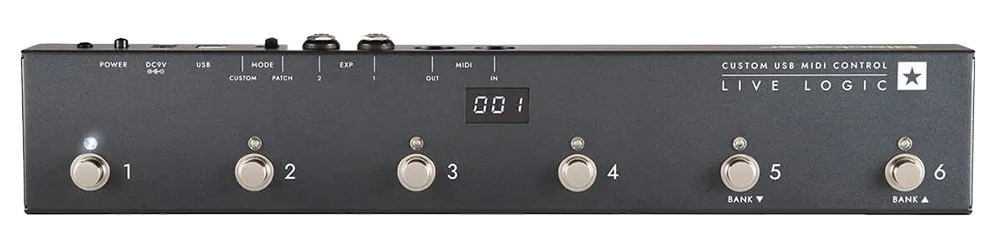
Blackstar Live Logic
-
장점:
- 프로그래밍 소프트웨어: Blackstar는 Mac과 Windows용 무료 에디터 소프트웨어를 제공해요. 이 목록에서 가장 쉽고 직관적이에요.
- 쉬운 프로그래밍: 이 목록의 페달 중 아마 프로그래밍하기 가장 쉬운 MIDI 페달이에요.
- 일렬 배치 디자인: 엉뚱한 풋스위치를 잘못 밟을 일이 적어요.
-
단점:
- 유연성 부족: Live Logic은 Blackstar 앰프를 제어하려고 만든 제품이라, 다른 페달만큼 유연하지는 않아요.
- 버튼 LED 제어 불가: 버튼마다 LED가 있지만 MIDI로 제어할 수 없어요. 게다가 마지막으로 누른 버튼만 표시하는 것 같아서… 그다지 도움이 되진 않아요.
-
가격: USD $179.99
앰프 회사인 Blackstar는 대부분의 앰프 풋스위치처럼 얕고 넓은 모양에 풋스위치가 한 줄로 늘어선 MIDI 페달을 만들어요. 덕분에 엉뚱한 풋스위치를 밟을 가능성이 줄어요. 소프트웨어도 단순해서 이 목록에서 설정하기 가장 쉬운 페달이에요. 다른 페달만큼 유연하지는 않지만, 단순하고 쓰기 쉬운 MIDI 페달을 찾는다면 좋은 선택이에요.
설정 요약: 모든 버튼이 MIDI 노트를 출력하도록 할당하세요. Visibox의 ‘미디 지도’(MIDI Map) 창을 열고, 트리거하려는 동작 옆의 ’학습’을 누르세요. Live Logic에서 해당 버튼을 누르세요. 제어하려는 모든 동작에 같은 과정을 반복하세요.
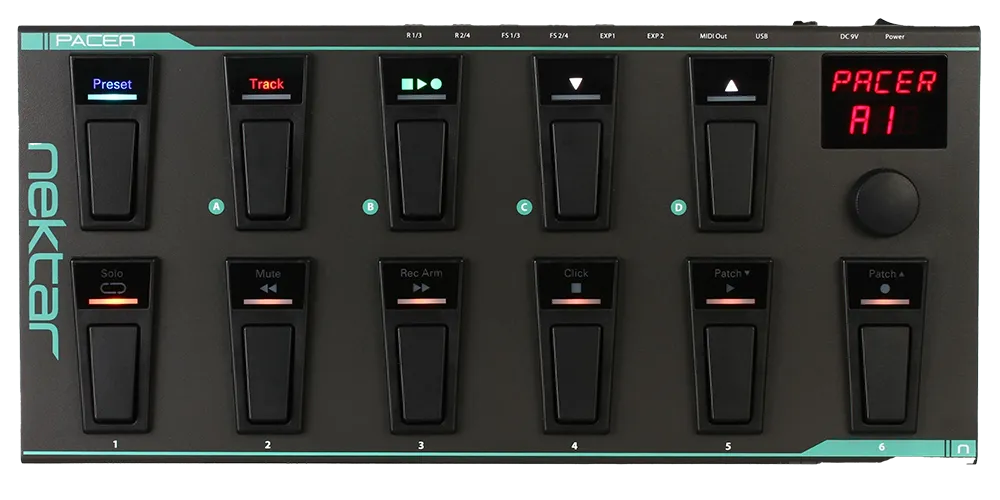
Nektar Pacer
-
장점:
- 단순하면서 폭넓은 커스터마이징: Nektar Pacer는 설정 폭이 넓고, Visibox의 모든 MIDI 기능을 트리거하도록 프로그래밍할 수 있어요.
- USB 연결: USB를 지원해서 별도 MIDI 인터페이스 없이 컴퓨터에 바로 연결할 수 있어요. 전원도 USB로 공급돼서 전원 케이블이 따로 필요 없어요.
- 넉넉한 풋스위치: 풋스위치가 무려 11개예요!
-
단점:
- 프로그래밍 소프트웨어 없음: Pacer용 에디터 소프트웨어가 없어요. 페달에 달린 로터리 인코더와 디스플레이로 프로그래밍해야 해요.
- 학습 곡선: 원하는 대로 설정하는 데 시간이 걸릴 수 있어요.
- 큰 부피: 엉뚱한 풋스위치를 밟을 일은 적지만, 덩치가 커서 무대 공간을 더 차지해요.
-
가격: USD $229.99
Nektar는 품질 좋은 MIDI 컨트롤러를 만드는 회사예요. DAW 컨트롤러로 잘 알려져 있지만, Pacer도 일단 설정만 끝내면 훌륭한 MIDI 풋 컨트롤러예요. 설정 소프트웨어가 없어서 로터리 컨트롤러로 하나하나 설정해야 해요. 그래도 USB로 연결과 전원을 해결하니 케이블이 더 필요하지는 않아요. 덩치가 커서 무대 공간을 더 차지하지만, 자리만 있다면 좋은 선택이에요.
설정 요약: 모든 버튼이 MIDI 노트를 출력하도록 할당하세요. Visibox의 ‘미디 지도’(MIDI Map) 창을 열고, 트리거하려는 동작 옆의 ’학습’을 누르세요. Pacer에서 해당 버튼을 누르세요. 제어하려는 모든 동작에 같은 과정을 반복하세요.
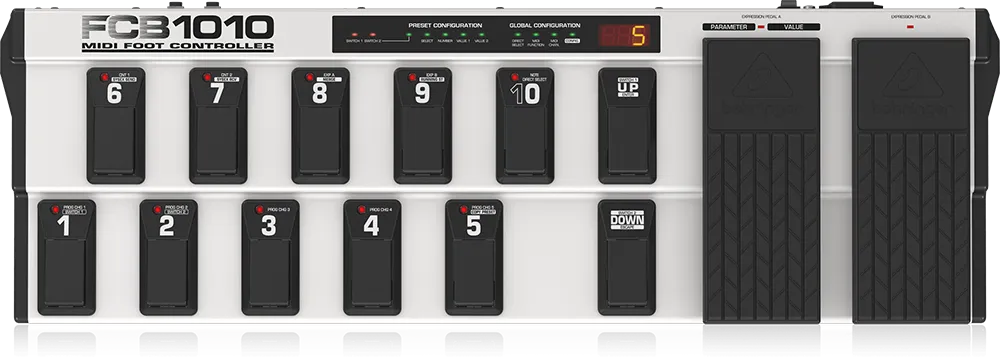
Behringer FCB1010
-
장점:
- 튼튼한 만듦새: Behringer FCB1010은 탱크처럼 튼튼해서 라이브 공연의 험한 환경도 견뎌요.
- 다재다능함: 풋스위치 10개와 익스프레션 페달 2개를 갖춰서 조작 선택지가 넉넉해요.
- 합리적인 가격: 시중에서 저렴한 편에 속하는 MIDI 풋 컨트롤러예요. 중고로 구하면 더 그래요.
-
단점:
- USB 미지원: USB 연결이 없어서 별도 MIDI 인터페이스가 필요해요.
- 큰 크기: 덩치가 커서 무대 공간을 더 차지할 수 있어요.
- 프로그래밍 소프트웨어 없음: 풋스위치로 직접 프로그래밍해야 해요.
-
가격: USD $149.99
Behringer FCB1010은 양산형 MIDI 페달의 원조 격이에요. 2000년대 초부터 생산됐고, 1980년대 Roland 컨트롤러를 본떠 만들었어요. 세월의 검증은 충분히 받은 셈이죠. 크고 투박하며, 풋스위치 10개, 프리셋 선택 풋스위치 2개, 익스프레션 페달 2개를 갖추고 있어서 Visibox의 다양한 기능을 트리거하도록 프로그래밍할 수 있어요. 가장 큰 단점은 USB가 없다는 것, 두 번째는 크기예요. 그래도 프로그래밍이 직관적이고 필요에 맞게 설정할 수 있어요.
설정 요약: 모든 버튼이 MIDI 노트를 출력하도록 할당하세요. Visibox의 ‘미디 지도’(MIDI Map) 창을 열고, 트리거하려는 동작 옆의 ’학습’을 누르세요. FCB1010에서 해당 버튼을 누르세요. 제어하려는 모든 동작에 같은 과정을 반복하세요.
그럼 [여기에 MIDI 페달 이름]은요?
시중의 다른 MIDI 페달도 대부분 Visibox 조작에 쓸 수 있어요. 마음에 드는 MIDI 페달이 있다면 아마 Visibox에도 쓸 수 있을 거예요. MIDI 노트나 CC 메시지를 보낼 수 있는지만 확인하세요. 잘 모르겠다면 페달 설명서를 보거나 제조사에 문의하세요. Visibox와 MIDI 페달을 연결하는 데 어려움이 있다면 언제든 저희에게 연락하세요.
이 목록에 들어가야 할 MIDI 페달을 찾았다면 알려 주세요! 저희는 테스트하고 추천할 새 장비를 늘 찾고 있어요.
마무리
MIDI 페달은 1980년대부터 쓰였고, 지금도 Visibox 같은 소프트웨어를 다루기에 훌륭한 도구예요. 쓰기 쉽고, 믿을 수 있고, 유연해요. 기타리스트든 키보디스트든 DJ든 필요에 맞는 MIDI 페달을 찾을 수 있어요. 이 가이드가 Visibox에 딱 맞는 MIDI 페달을 찾는 데 도움이 됐으면 해요. 궁금한 점이 있거나 도움이 필요하면 언제든 연락하세요. Visibox로 멋진 오디오비주얼 공연을 만들 수 있도록 저희가 함께할게요.