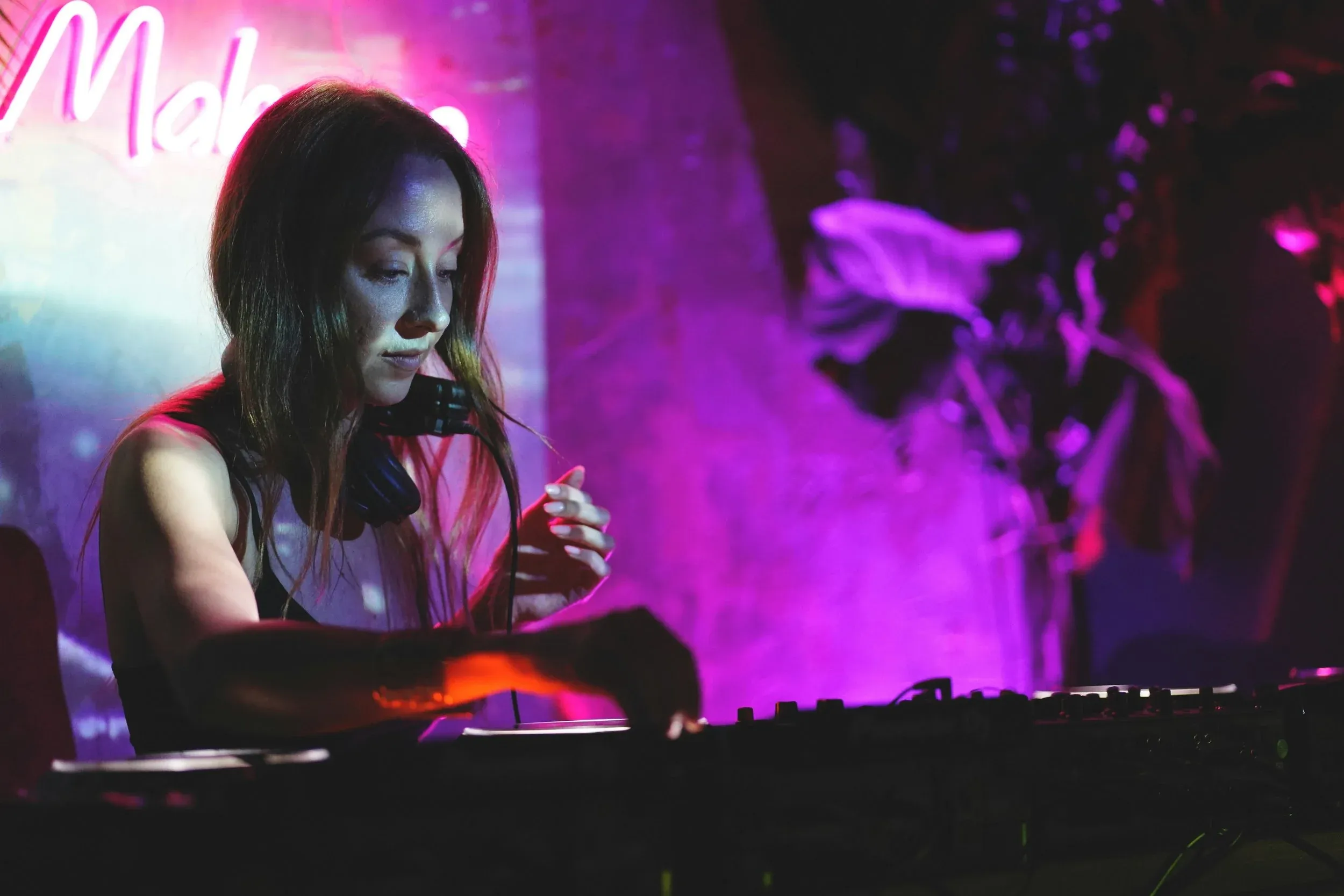
작은 클럽이든 대형 페스티벌이든, 컴퓨터 셋업을 최적화하는 것이 안정적이고 매끄러운 Visibox 공연의 핵심이에요. Mac이나 Windows 컴퓨터를 무대에 올릴 준비를 단계별로 정리했어요.
1. 좋은 컴퓨터 고르기
- 프로세서: 쿼드코어 CPU 이상을 목표로 하세요. Apple Silicon(M1, M2, M3 등)이 훌륭하지만, Intel i5/i7/i9나 AMD Ryzen 5/7/9도 좋은 선택이에요. 대체로 제조사의 중급 이상 모델을 고르세요. 보급형 CPU는 부하가 큰 작업에서 버거울 수 있으니 피하세요.
- SSD: 빠른 내장 SSD를 우선하세요. 미디어가 많은 Visibox 프로젝트는 하드 디스크에 쉽게 부담을 주니 미리 대비하세요. 프로젝트는 외장 드라이브가 아니라 내장 SSD에서 실행하세요. 외장 드라이브를 꼭 써야 한다면 USB 3.0이나 Thunderbolt 3/4를 지원하는 빠른 SSD를 쓰세요.
- RAM: 16GB나 32GB를 목표로 하세요. Visibox와 함께 다른 앱(동기화 도구나 DAW 등)을 돌린다면 더더욱 그래요. 메모리 스와핑은 무슨 수를 써서라도 피하세요.
- GPU: 중급 이상을 쓰세요. Apple Silicon의 내장 GPU는 최적화가 잘 되어 있어요. Windows에서는 보급형 그래픽 카드를 피하세요.
- 배터리 필수: 노트북은 Visibox 컨트롤러 인터페이스를 띄울 화면이 기본으로 달려 있을 뿐 아니라 배터리도 내장되어 있어요. 연주 중에 누가 전원 케이블을 발로 차도 컴퓨터를 다시 켤 필요가 없죠. 그렇다고 해도 공연 중에는 노트북 전원을 꼭 연결해 두세요. 많은 노트북이 배터리를 아끼려고 성능을 낮춰요. 공연 도중에 배터리가 바닥나는 것도 원하지 않을 테고요. 데스크톱을 쓰고 싶다면 정전에 대비해 UPS(무정전 전원 장치)를 꼭 갖추세요.
2. 공연 전용 사용자 계정 만들기
컴퓨터에 공연만을 위한 계정을 따로 만드세요. 방해 요소 없는 깔끔한 환경을 꾸릴 수 있어요. Mac에서는 시스템 설정 → 사용자 및 그룹으로 가서 + 버튼을 클릭해 새 사용자를 추가하세요. Windows에서는 설정 → 계정 → 가족 및 다른 사용자로 가서 이 PC에 다른 사용자 추가를 클릭하세요. 새 계정은 꼭 관리자로 설정하세요.
계정을 만들었으면 로그인해서 설정하세요. 이 계정에서 조정하면 좋은 설정은 다음과 같아요.
- Visibox 활성화: 사용자 설정이 따로 있는 별도 계정이라 Visibox를 다시 활성화해야 해요. Visibox를 실행하고 활성화 안내를 따르세요. 이 계정에서 Visibox를 활성화해도 활성화 한도에는 포함되지 않아요. 저희 활성화 시스템은 같은 컴퓨터의 다른 사용자 계정이라는 걸 알아볼 만큼 똑똑하거든요.
- 바탕화면 배경을 검은색으로 설정하고 아이콘을 모두 치우세요. Mac에서는
시스템 설정 → 배경화면으로 가서색상까지 스크롤한 다음 단색 검은색을 선택하세요. Windows에서는 바탕화면을 오른쪽 클릭하고개인 설정을 선택한 다음 단색 검은색 배경을 고르세요. 이렇게 하면 Visibox를 전체 화면 모드에서 빼야 할 때도 관객이 어수선한 파일 아이콘이나 고양이 사진 배경화면을 보지 않아요. - 메뉴 막대 숨기기(Mac):
시스템 설정 → 제어 센터로 가서 맨 아래까지 스크롤하세요.메뉴 막대 자동으로 가리기 및 보기를항상으로 설정하세요. 마찬가지로 Visibox를 전체 화면 모드에서 빼야 할 때 관객에게 메뉴 막대가 보이지 않아요. - 백그라운드 프로세스 끄기: 공연 중에 갑자기 돌아갈 수 있는 백그라운드 프로세스를 끄세요. Dropbox, iCloud, One Drive, Google Drive, 백업 같은 것들이요. Slack, Discord, Zoom(특히 Windows에서)도 이런 식으로 끼어드는 주범이고, Adobe Creative Cloud, Spotify, 백신 소프트웨어, Facebook Messenger 등도 마찬가지예요. 30분 동안 키보드를 안 만졌다고 백신 프로그램이 드라이브 검사를 시작하는 일만은 절대 없어야 해요. Mac에서는
시스템 설정 → 일반 → 로그인 항목 및 확장 프로그램으로 가서 최대한 많이 끄세요. Windows에서는작업 관리자 → 시작 프로그램으로 가서 불필요한 시작 프로그램을 모두 끄세요. CPU 부하를 줄이고 성능을 높이는 데 도움이 돼요. - 알림 끄기: Mac에서는
시스템 설정 → 알림으로 가서미리보기 보기를안 함으로 설정하세요. Windows에서는설정 → 시스템 → 알림 및 작업으로 가서 알림을 끄세요. - 자동 업데이트 끄기: Mac에서는
시스템 설정 → 소프트웨어 업데이트로 가서자동으로 Mac을 최신 상태로 유지를 해제하세요. Windows에서는설정 → 업데이트 및 보안 → Windows 업데이트로 가서고급 옵션을 선택한 다음자동 업데이트를 끄세요. - 자동 백업 끄기: Mac에서는
시스템 설정 → Time Machine으로 가서 끄세요. Windows에서는설정 → 업데이트 및 보안 → 백업으로 가서자동으로 내 파일 백업을 끄세요. - 자동 동기화 끄기: Mac에서는
시스템 설정 → Apple ID → iCloud로 가서 모든 옵션을 해제하세요. Windows에서는설정 → 계정 → 설정 동기화로 가서동기화 설정을 끄세요. - Wi-Fi 끄기(상황에 따라): 공연 중에 인터넷이 필요 없다면 Wi-Fi를 꺼서 예상치 못한 방해, 클라우드 동기화, 알림을 막으세요. Mac에서는
시스템 설정 → 네트워크로 가서 Wi-Fi를 끄세요. Windows에서는설정 → 네트워크 및 인터넷 → Wi-Fi로 가서 끄세요.
계정 간에 프로젝트 공유하기
Visibox 프로젝트는 평소 쓰는 계정과 공연 전용 계정 모두에서 열 수 있어야 해요. 외장 드라이브에 프로젝트를 두는 방법도 있지만, 대부분의 외장 드라이브는 내장 SSD만큼 빠르지 않아요. 가능하면 내장 SSD에 프로젝트를 두고 계정끼리 공유하는 게 좋아요. 방법은 이래요.
- Mac:
/Users/Shared/에 폴더를 만들고오른쪽 클릭 → 정보 가져오기 → 공유 및 권한에서 두 사용자 모두 읽기/쓰기가 가능하도록 설정하세요. - Windows:
C:\Users\Public\을 쓰거나 폴더를 따로 만들어속성 → 보안설정에서 접근을 허용하세요.
내장 SSD에 파티션을 따로 만들어 Visibox 프로젝트를 보관하는 방법도 있어요. 조금 더 복잡하지만, 사용자 간에 프로젝트를 공유하기가 훨씬 쉬워져요. 이 방법을 쓰려면 아래 링크의 안내를 확인하세요.
참고: 프로젝트를 클라우드 서비스 폴더(iCloud, One Drive, Dropbox, Google Drive 등)에 저장한다면 ‘파일 오프로드’, ‘저장 공간 최적화’, ‘스마트 파일 동기화’ 같은 기능이 꺼져 있는지 반드시 확인하세요. 이런 서비스 중 상당수는 컴퓨터 공간을 확보하려고 파일을 자동으로 오프로드해요. 오프로드된 파일을 불러오려고 하면 문제가 생길 수 있어요. 클라우드 서비스를 쓴다면 모든 프로젝트 파일을 로컬에 둘 수 있을 만큼 내장 SSD 공간이 충분한지 확인하세요. 이 기능을 특정 폴더에만 설정할 수 있는 경우도 있으니, 설정을 확인해서 Visibox 프로젝트 폴더를 파일 오프로드 대상에서 빼 두세요.
3. 유선 연결 우선하기
- Wi-Fi와 Bluetooth는 피하세요. 사람이 붐비는 공연장에서는 불안정할 수 있어요.
- MIDI 컨트롤러, Stream Deck, 카메라, 영상 연결 등 모든 하드웨어는 가능하면 USB, 이더넷, HDMI 같은 유선으로 연결하세요.
- 연결 상태는 관객 입장 전에 테스트하세요.
- USB/Thunderbolt 허브는 여러 장비를 연결할 때 편리하지만, 전원이 공급되는 고품질 제품을 쓰세요. Thunderbolt 허브는 대역폭이 훨씬 커서 더 좋지만, 가격이 생각보다 비쌀 수 있어요. MIDI 컨트롤러는 대역폭을 비교적 적게 쓰지만, 고화질 카메라나 영상 캡처 장비를 연결한다면 Thunderbolt 허브를 고려해 보세요.
4. 프로젝트 최적화하기
- 영상 파일:
- 해상도: 출력과 같은 해상도와 프레임 레이트를 쓰세요. 예를 들어 1080p 프로젝터에 30fps로 출력한다면 1080p/30fps 미디어 파일을 쓰세요. CPU 부하를 줄이고 성능을 높이는 데 도움이 돼요.
- 파일 포맷: 요즘 컴퓨터는 대부분 H.264 하드웨어 디코더를 내장하고 있어서 영상 파일에는 H.264가 좋은 선택이에요. 고해상도 영상 파일이 많다면 압축률과 화질이 더 좋은 H.265(HEVC)를 고려해 보세요. 다만 모든 컴퓨터가 H.265 하드웨어 디코딩을 지원하지는 않아요.
- 이미지 파일: 이미지는 PNG나 JPEG를 쓰세요. TIFF나 BMP는 용량이 크고 불러오는 속도가 느릴 수 있으니 피하세요.
- 오디오 파일: 비압축 오디오는 WAV를 쓰세요. 압축 오디오가 필요하다면 AAC나 MP3를 쓰세요. FLAC은 디코딩이 느릴 수 있으니 피하세요.
5. 소프트웨어 최적화하기
- 최신 버전의 Visibox 쓰기: 소프트웨어는 항상 최신 상태로 유지하세요. 새 버전에는 성능 개선과 버그 수정이 들어 있는 경우가 많아요.
- 최신 버전의 macOS나 Windows 쓰기: 운영체제를 최신 상태로 유지하면 성능과 보안이 좋아져요.
- 불필요한 애플리케이션 닫기: 공연을 시작하기 전에 필요 없는 애플리케이션은 모두 닫으세요. 시스템 자원이 확보되어 Visibox가 더 매끄럽게 돌아가요.
6. 시스템 자원 사용량 확인하기
공연 중에 시스템 자원까지 신경 쓰며 스트레스받을 필요는 없지만, 리허설 때는 확인해 보고 시스템에 부담을 주는 미디어 파일이나 카메라가 없는지 살펴보세요.
- Mac: 활성 상태 보기로 CPU, 메모리, 디스크 사용량을 확인하세요.
- Windows: 작업 관리자(Ctrl+Shift+Esc)로 같은 정보를 확인할 수 있어요.
7. 백업 챙기기
- USB 메모리 백업: 만일을 위해 Visibox 프로젝트를 복사해 두세요. 공연용이 아니라, 문제가 생겼을 때 빠르게 복구하기 위해서예요.
- 예비 노트북: 중요한 공연이라면 비상 상황이나 기술 문제에 대비해 두 번째 컴퓨터를 준비해 두세요.
- 예비 케이블: 전원, HDMI, USB 등 모든 연결에 쓸 케이블을 여분으로 챙기세요. 케이블이 언제 고장 날지, 컴퓨터와 공연장 프로젝터 사이에서 언제 HDMI 문제가 터질지 아무도 몰라요.
공연 전 체크리스트
☐ 공연용 사용자 계정: 공연 전용 사용자 계정으로 로그인했는지 확인하세요.
☐ Visibox 실행 및 활성화: 이 계정에서 Visibox가 활성화되어 있는지 확인하세요.
☐ 프로젝트 불러오기: 프로젝트를 불러와서 바로 시작할 수 있는지 확인하세요.
☐ 노트북 전원 연결: 노트북 전원이 연결되어 충전 중인지 확인하세요.
☐ 다른 앱 종료: 불필요한 애플리케이션을 모두 닫았는지 확인하세요.
☐ Wi-Fi 끄기: 인터넷이 필요 없다면 Wi-Fi가 꺼져 있는지 확인하세요.
마치며
컴퓨터 셋업이 매끄러울수록 무대에 오를 때 더 자신감이 생겨요. 이제 막 시작했든 대규모 투어 중이든, 이 단계대로 시간을 들여 컴퓨터를 준비해 두면 Visibox가 깔끔하고 빠르고 안정적으로 돌아가요.