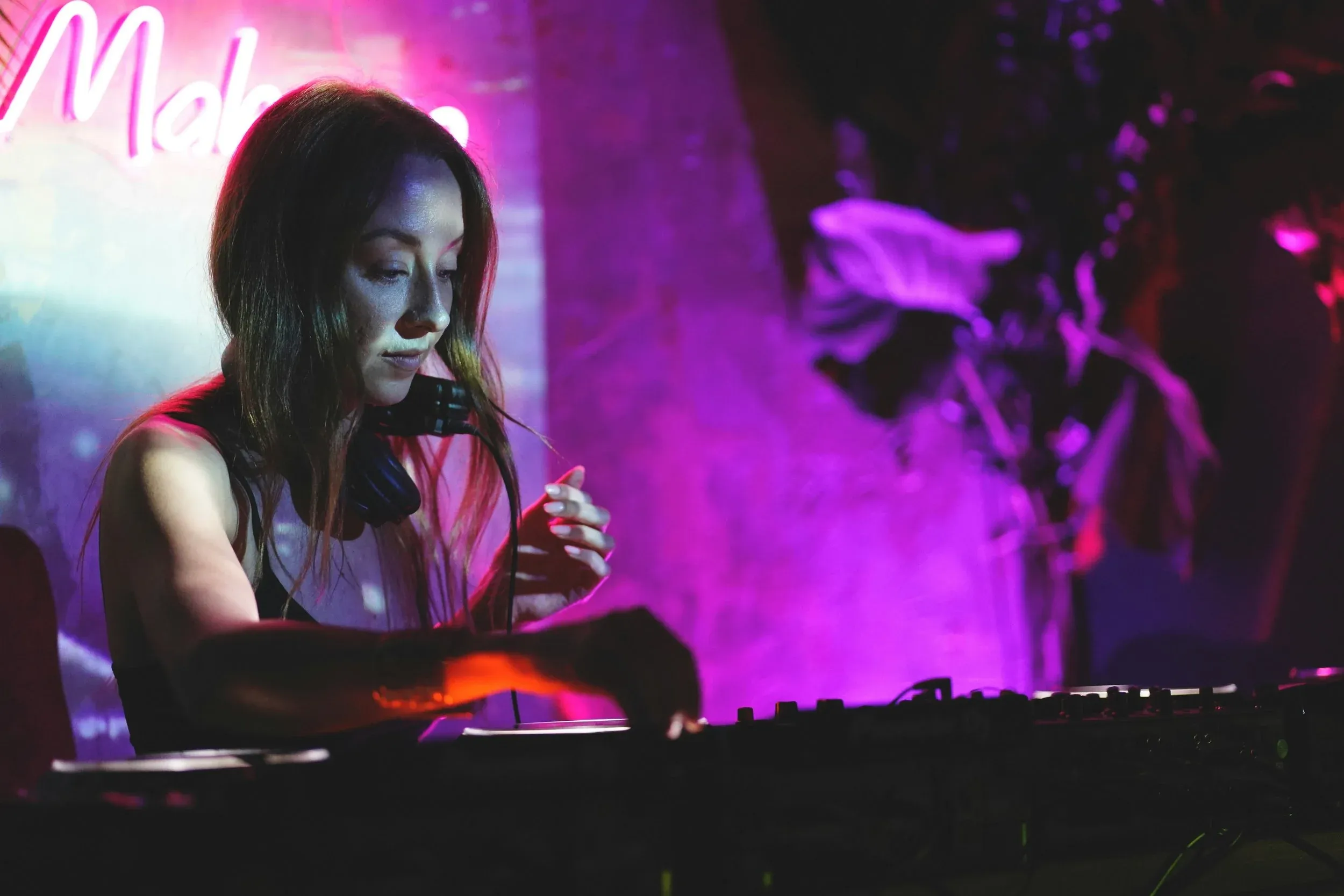
小さなクラブでも大型フェスでも、Visiboxのパフォーマンスを安定させ、スムーズに進めるための鍵はパソコンの環境づくりです。MacやWindowsのマシンをステージに向けて準備する手順を、順を追って紹介します。
1. 良いパソコンを用意する
- プロセッサー: クアッドコア以上のCPUを目安にしましょう。Apple Silicon(M1、M2、M3など)は最適ですが、Intel i5/i7/i9やAMD Ryzen 5/7/9も十分に良い選択です。基本的には、各メーカーのミドルレンジ以上のモデルを選びましょう。エントリーモデルのCPUは、負荷の高い処理で苦戦することがあるので避けたほうが無難です。
- SSD: 高速な内蔵SSDを優先してください。メディアの多いVisiboxプロジェクトは、回転式のハードディスクには簡単に荷が重くなります。プロジェクトは外付けドライブではなく、内蔵SSDから実行しましょう。どうしても外付けドライブを使う場合は、USB 3.0またはThunderbolt 3/4対応の高速なSSDにしてください。
- RAM: 16GBか32GBを目安にしましょう。特に、Visiboxと一緒にほかのアプリ(同期ツールやDAWなど)を動かすなら重要です。メモリのスワップは何としても避けたいところです。
- GPU: ミドルレンジ以上。Apple Siliconの内蔵GPUはよく最適化されています。Windowsでは、エントリーモデルのグラフィックカードは避けましょう。
- バッテリーは必須: ノートパソコンには、Visiboxのコントローラー画面を表示するのにちょうどいい画面が付いているうえ、バッテリーも内蔵されています。演奏中に誰かが電源ケーブルを蹴飛ばしても、パソコンを再起動する必要はありません。とはいえ、本番中はノートパソコンを電源につないでおきましょう。多くのノートパソコンは、バッテリーを節約するために動作が遅くなります。それに、本番の途中でバッテリーが切れるのは避けたいはずです。デスクトップを使いたい場合は、停電時もパソコンを動かし続けられるようにUPS(無停電電源装置)を用意しておきましょう。
2. 本番専用の「Performance」ユーザーアカウントを作る
本番専用のアカウントをマシン上に別途作りましょう。余計なもののない、すっきりした環境を用意できます。Macでは、システム設定 → ユーザとグループで+ボタンをクリックして新しいユーザーを追加します。Windowsでは、設定 → アカウント → 家族とその他のユーザーでその他のユーザーをこのPCに追加をクリックします。新しいアカウントは必ず管理者に設定してください。
アカウントを作成したら、ログインして設定を整えます。このアカウントで調整しておきたい設定は次のとおりです。
- Visiboxのアクティベーション: ユーザー設定が別になる別アカウントなので、Visiboxをもう一度アクティベートする必要があります。Visiboxを起動して、アクティベーションの手順に従うだけです。このアカウントでのアクティベーションは、アクティベーションの上限回数には含まれません。同じマシン上の別ユーザーアカウントであることを、アクティベーションシステムがきちんと判別します。
- デスクトップの背景を黒にして、アイコンをすべて片付けます。Macでは、
システム設定 → 壁紙でカラーまでスクロールし、単色の黒を選びます。Windowsでは、デスクトップを右クリックして個人用設定を選び、背景を単色の黒にします。こうしておけば、Visiboxのフルスクリーン表示を解除することがあっても、散らかったファイルアイコンや猫の写真の壁紙を観客に見られずに済みます。 - メニューバーを隠す(Mac):
システム設定 → コントロールセンターを開いて一番下までスクロールし、メニューバーを自動的に表示/非表示を常にに設定します。これも、Visiboxのフルスクリーン表示を解除したときに、メニューバーを観客に見られないようにするためです。 - バックグラウンドプロセスを無効にする: 本番中に動き出す可能性のあるバックグラウンドプロセスは止めておきましょう。Dropbox、iCloud、OneDrive、Google Drive、バックアップなどです。Slack、Discord、Zoom(特にWindows)も、こうした動作の原因になりがちです。Adobe Creative Cloud、Spotify、ウイルス対策ソフト、Facebook Messengerなども同様です。キーボードに30分触れていないからといって、ウイルス対策ソフトがドライブのスキャンを始めるなんて事態は絶対に避けたいところです。Macでは、
システム設定 → 一般 → ログイン項目と機能拡張で、できるだけ多くの項目をオフにします。Windowsでは、タスクマネージャー → スタートアップで、不要なスタートアップアプリを無効にします。CPUの負荷が減り、パフォーマンスが向上します。 - 通知をオフにする: Macでは、
システム設定 → 通知でプレビューを表示をしないに設定します。Windowsでは、設定 → システム → 通知とアクションで通知をオフにします。 - 自動アップデートをオフにする: Macでは、
システム設定 → ソフトウェアアップデートでMacを自動的に最新の状態に保つのチェックを外します。Windowsでは、設定 → 更新とセキュリティ → Windows Updateで詳細オプションを選び、自動更新をオフにします。 - 自動バックアップをオフにする: Macでは、
システム設定 → Time Machineでオフにします。Windowsでは、設定 → 更新とセキュリティ → バックアップでファイルのバックアップを自動的に実行をオフにします。 - 自動同期をオフにする: Macでは、
システム設定 → Apple ID → iCloudですべての項目のチェックを外します。Windowsでは、設定 → アカウント → 設定の同期で同期の設定をオフにします。 - Wi-Fiをオフにする(必要に応じて): 本番中にインターネット接続が不要なら、予期せぬ中断やクラウド同期、通知を避けるためにWi-Fiをオフにしましょう。Macでは、
システム設定 → ネットワークでWi-Fiをオフにします。Windowsでは、設定 → ネットワークとインターネット → Wi-Fiでオフにします。
アカウント間でプロジェクトを共有する
Visiboxのプロジェクトには、普段使いのアカウントと「Performance」アカウントの両方からアクセスできる必要があります。プロジェクトを外付けドライブに置く方法もありますが、たいていの外付けドライブは内蔵SSDほど高速ではありません。できれば内蔵SSDにプロジェクトを置き、アカウント間で共有するのがおすすめです。手順は次のとおりです。
- Macの場合:
/Users/Shared/にフォルダを作成し、右クリック → 情報を見る → 共有とアクセス権で、両方のユーザーが読み書きできるように設定します。 - Windowsの場合:
C:\Users\Public\を使うか、独自のフォルダを作成してプロパティ → セキュリティの設定でアクセスを許可します。
内蔵SSDに別のパーティションを作り、そこにVisiboxのプロジェクトを置く方法もあります。少し手間はかかりますが、ユーザー間でのプロジェクト共有がぐっと楽になります。この方法を試すなら、次のリンクの手順を参考にしてください。
注意: プロジェクトをクラウドサービスのフォルダ(iCloud、OneDrive、Dropbox、Google Driveなど)に保存している場合は、「ファイルのオフロード」「ストレージの最適化」「スマート同期」などの機能がオフになっていることを必ず確認してください。こうしたサービスの多くは、パソコンの空き容量を確保するためにファイルを自動でオフロードします。オフロードされたファイルを読み込もうとすると、問題が起きることがあります。クラウドサービスを使う場合は、プロジェクトのファイルをすべてローカルに保持できるだけの空き容量が内蔵SSDにあることを確認しましょう。この機能はフォルダ単位で設定できる場合もあるので、Visiboxのプロジェクトフォルダがオフロードの対象外になっているか、設定を確認してください。
3. 有線接続を優先する
- Wi-FiとBluetoothは避けましょう。 人の多い会場では不安定になりがちです。
- MIDIコントローラー、Stream Deck、カメラ、映像の接続など、すべての機材はできるだけUSB、イーサネット、HDMIなどの有線で接続しましょう。
- 接続のテストは、開場前に済ませておきましょう。
- USB/Thunderboltハブは複数の機器をつなぐのに便利ですが、電源付きの高品質なものを選んでください。Thunderboltハブならさらに良く、帯域幅もはるかに広いのですが、意外なほど高価です。MIDIコントローラーの帯域幅は比較的小さいものの、高画質のカメラやビデオキャプチャデバイスをつなぐなら、Thunderboltハブを検討する価値があります。
4. プロジェクトを最適化する
- ビデオファイル:
- 解像度:出力と同じ解像度とフレームレートを使いましょう。たとえば1080p、30fpsのプロジェクターに出力するなら、メディアファイルも1080p/30fpsにします。CPUの負荷が減り、パフォーマンスが向上します。
- ファイル形式:最近のパソコンのほとんどは、H.264のハードウェアデコーダーを内蔵しています。そのため、ビデオファイルにはH.264がおすすめです。高解像度のビデオファイルが多い場合は、圧縮率と画質に優れたH.265(HEVC)も検討できますが、すべてのパソコンがH.265のハードウェアデコードに対応しているわけではない点に注意してください。
- 画像ファイル: 画像にはPNGかJPEGを使いましょう。TIFFやBMPはファイルサイズが大きく、読み込みも遅くなりがちなので避けてください。
- オーディオファイル: 非圧縮のオーディオにはWAVを使いましょう。圧縮オーディオが必要なら、AACかMP3を使います。FLACはデコードに時間がかかることがあるので避けてください。
5. ソフトウェアを最適化する
- Visiboxは最新版を使う: ソフトウェアは常に最新の状態にしておきましょう。新しいバージョンには、パフォーマンスの改善やバグ修正が含まれていることがよくあります。
- macOSやWindowsは最新版を使う: OSを最新の状態に保つと、パフォーマンスとセキュリティの向上につながります。
- 不要なアプリケーションを終了する: 本番を始める前に、使わないアプリケーションはすべて終了しましょう。システムリソースに余裕ができ、Visiboxがよりスムーズに動きます。
6. システムリソースの使用状況を確認する
本番中にシステムリソースを気にしすぎる必要はありませんが、リハーサルの段階で一度確認し、システムに負荷をかけそうなメディアファイルやカメラがないか注意しておくとよいでしょう。
- Mac: アクティビティモニタで、CPU、メモリ、ディスクの使用状況を確認できます。
- Windows: タスクマネージャー(Ctrl+Shift+Esc)で同様の情報を確認できます。
7. バックアップを用意する
- USBメモリにバックアップ: 念のためVisiboxのプロジェクトをコピーしておきましょう。本番をそこから動かすためではなく、何かあったときにすばやく復旧するためです。
- 予備のノートパソコン: 絶対に失敗できない本番では、緊急時や技術的なトラブルに備えて2台目のマシンをすぐ使える状態にしておきましょう。
- 予備のケーブル: 電源、HDMI、USBなど、すべての接続用に予備のケーブルを持っていきましょう。ケーブルがいつ故障するか、パソコンと会場のプロジェクターの間でHDMIの謎の不具合に見舞われるかは、誰にもわかりません。
本番前のチェックリスト
☐ Performanceユーザーアカウント: 「Performance」アカウントにログインしていることを確認します。
☐ Visiboxの起動とアクティベーション: このアカウントでVisiboxがアクティベートされていることを確認します。
☐ プロジェクトの読み込み: プロジェクトが読み込まれ、準備ができていることを確認します。
☐ ノートパソコンの電源: ノートパソコンが電源につながり、充電されていることを確認します。
☐ ほかのアプリを終了: 不要なアプリケーションがすべて終了していることを確認します。
☐ Wi-Fiをオフ: インターネット接続が不要なら、Wi-Fiがオフになっていることを確認します。
おわりに
パソコンの環境が整っているほど、自信を持ってステージに上がれます。始めたばかりの人も、大規模なツアーを回っている人も、ここで紹介した手順でマシンを準備しておけば、Visiboxは軽快に、安定して動きます。