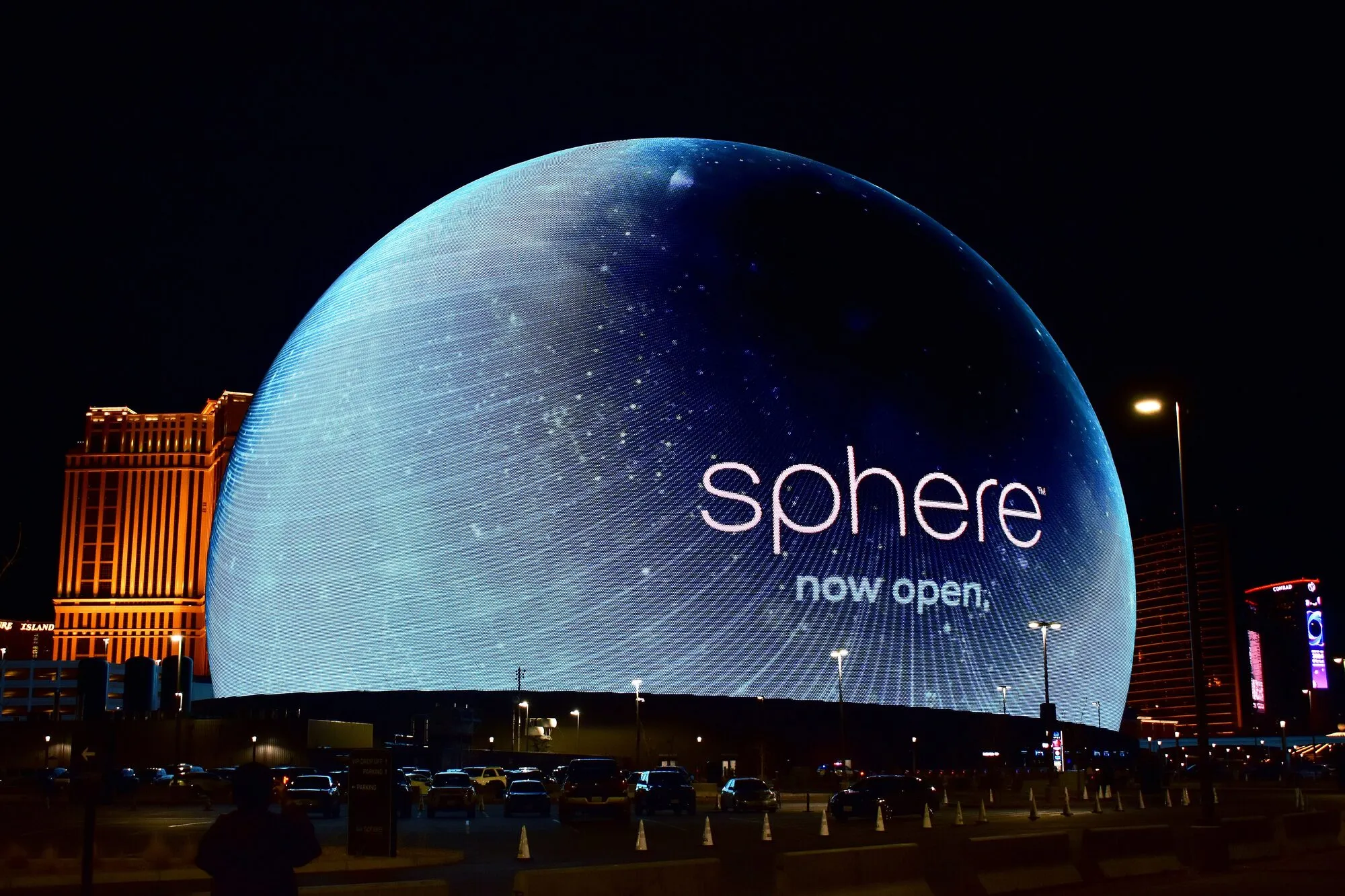
사진: Y2kcrazyjoker4, CC BY 4.0, via Wikimedia Commons.
Sphere를 지을 수는 없어요. 하지만 Sphere를 특별하게 만드는 세 가지 아이디어는 쓸 수 있어요. 관객을 둘러싸고, 그림을 음악에 묶고, 사람이 그것을 라이브로 연주하게 하는 거예요. 이제 이 세 가지가 모두 노트북 하나에 들어가요.
2023년 라스베이거스에 Sphere가 문을 연 뒤로, 사람들이 공연에 기대하는 모습이 완전히 달라졌어요. 관객은 U2가 사막 하늘 한가운데서 연주하는 모습을 봤고, 이제 모든 공연장, 밴드, 행사 기획자가 같은 질문을 해요. Sphere 같은 몰입형 비주얼은 어떻게 만들 수 있을까?
이 가이드는 우리 모두를 위해 그 질문에 답해요. 활동 중인 밴드, 학교 음악 프로그램, 교회 팀, 작은 공연장, 그리고 방 하나에 설치 작품을 만드는 아티스트를 위해서요.
Sphere의 실체
숫자만 들어서는 감이 잘 안 와요. Sphere 내부는 약 160,000제곱피트(약 15,000제곱미터)에 이르는 하나로 이어진 LED 스크린이고, 16K x 16K 해상도로 돌아가요. 대략 2억 5,600만 픽셀이 17,000개가 넘는 좌석 위와 주변을 감싸고 있어요. 그 뒤에는 약 150개의 고성능 Nvidia 그래픽 카드와 미디어 서버 랙이 있고, 한 대의 기계로는 감당할 수 없어서 콘텐츠를 여러 구역으로 나눠 동기화해 재생해요. 건물을 짓는 데 23억 달러가 들었다고 해요.
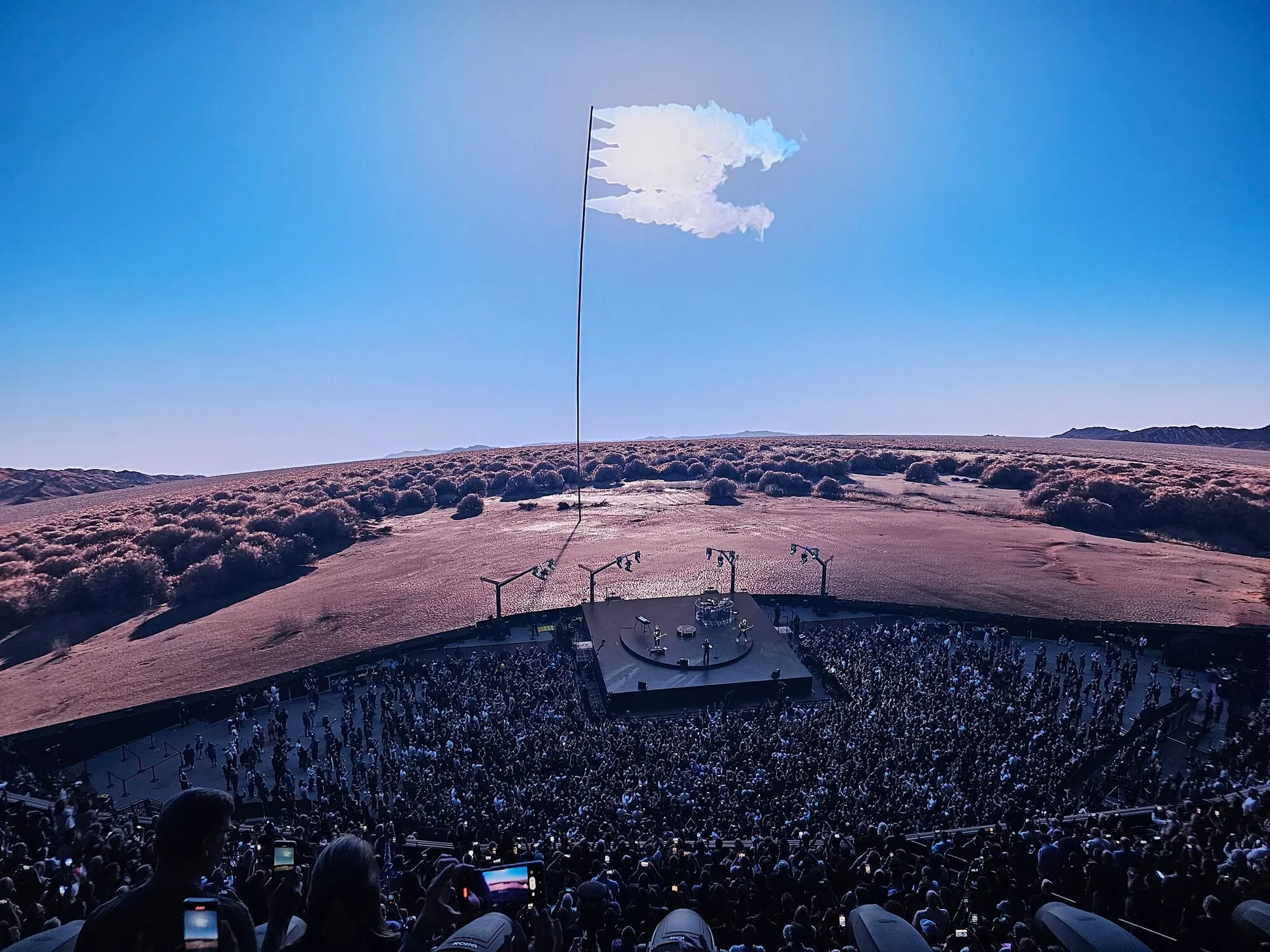
2023년 10월, Sphere 무대에 선 U2. 사진: lightpants, CC BY 4.0, via Wikimedia Commons.
공연을 다니는 밴드에게는 어느 것 하나 닿을 수 없는 이야기예요. 하지만 돈으로 사는 건 규모예요. 아이디어는 돈으로 사는 게 아니고, 관객이 기억하는 건 바로 그 아이디어예요.
빌려 올 만한 세 가지 아이디어
1. 그림이 관객을 둘러싸요. 밴드 뒤에 있는 스크린은 바라보는 대상이에요. 양옆, 위, 혹은 공간 전체를 둘러싼 스크린은 그 안에 들어가 있는 곳이 돼요. Sphere는 이걸 끝까지 밀어붙였지만, 이 효과는 두 번째 스크린이 생기는 순간부터 시작돼요.
2. 그림이 음악의 일부가 돼요. Sphere에서는 곡마다 그 곡을 위해 만든 비주얼이 곡과 함께 터져 나와요. 후렴이 시작되면 공간 전체가 바뀌어요. 소리와 그림을 잇는 이 연결이 해상도보다 더 중요해요.
3. 누군가 그것을 연주해요. U2의 비주얼 팀은 밴드가 곡을 늘려 연주할 때를 대비해 즉석에서 끌어올 수 있는 루프 구간을 만들어 두었어요. 세계에서 가장 큰 스크린에서도 공연은 그냥 재생되는 게 아니라 연주되는 거예요.
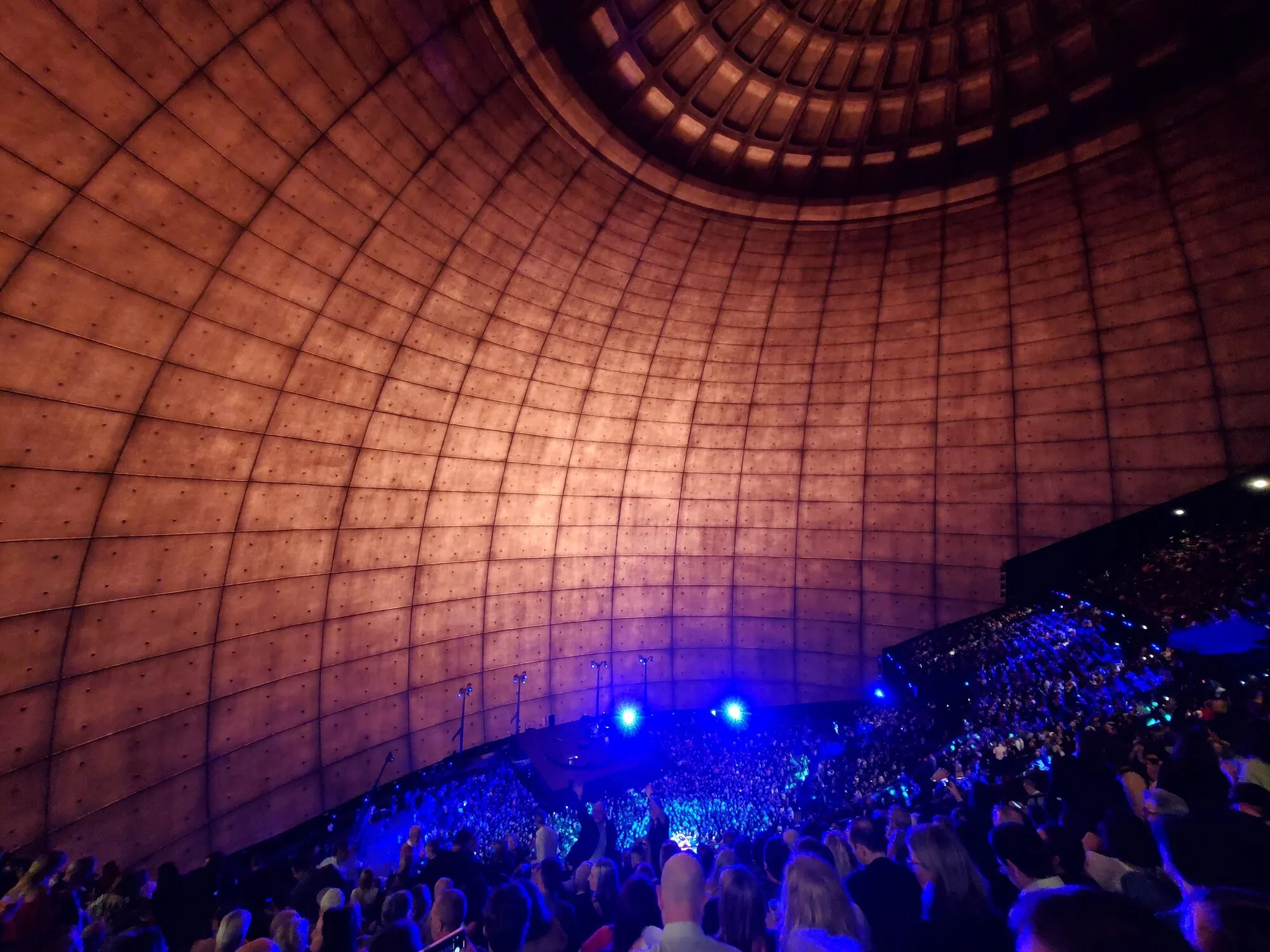
2024년 1월, U2 공연 전 관객 위를 감싼 스크린. 사진: Y2kcrazyjoker4, CC BY 4.0, via Wikimedia Commons.
이 세 가지 모두 작은 규모로 줄일 수 있어요.
노트북 규모의 아이디어 1: 노트북 하나로 여러 화면
돔은 필요 없어요. 스크린 하나로 시작해도 충분하고, 다음 두 아이디어는 그대로 적용돼요. 관객을 둘러싸려면 화면이 하나보다 많아야 해요.
- 프로젝터 두세 대를 나란히 두면 뒷벽 전체가 하나의 넓은 그림이 돼요.
- 프로젝터에 TV를 더하면 메인 이미지를 공연자 뒤에 두고 무대 양옆으로 넓힐 수 있어요.
- 여러 벽과 천장에 스크린을 하나씩 두면 작은 방 전체를 감쌀 수 있어요. 대부분의 몰입형 설치 작품이 이렇게 만들어져요.
이 일을 업으로 하는 사람들이 주는 가장 유용한 조언은 이거예요. 각 스크린을 따로 노는 영상이 아니라 하나의 큰 그림을 보는 창으로 생각하세요. 넓은 캔버스 하나는 줄을 맞춰야 하는 파일 세 개보다 만들기도, 동기화하기도, 바꾸기도 훨씬 쉬워요.
Visibox 6의 여러 화면 기능이 바로 이렇게 동작해요. 캔버스 설정에서 프로젝터와 디스플레이를 각각 끌어다 위치를 잡으면, 각 화면이 하나의 그림에서 자기 몫의 조각을 보여 줘요. 화면마다 위치, 크기, 회전, 뒤집기를 따로 설정할 수 있어서, 세로로 단 TV나 거꾸로 매단 프로젝터도 딱 맞게 정렬돼요. 화면 하나가 캔버스 전체를 미러링하게 할 수도 있는데, 무대용 모니터나 로비 디스플레이에 유용해요.
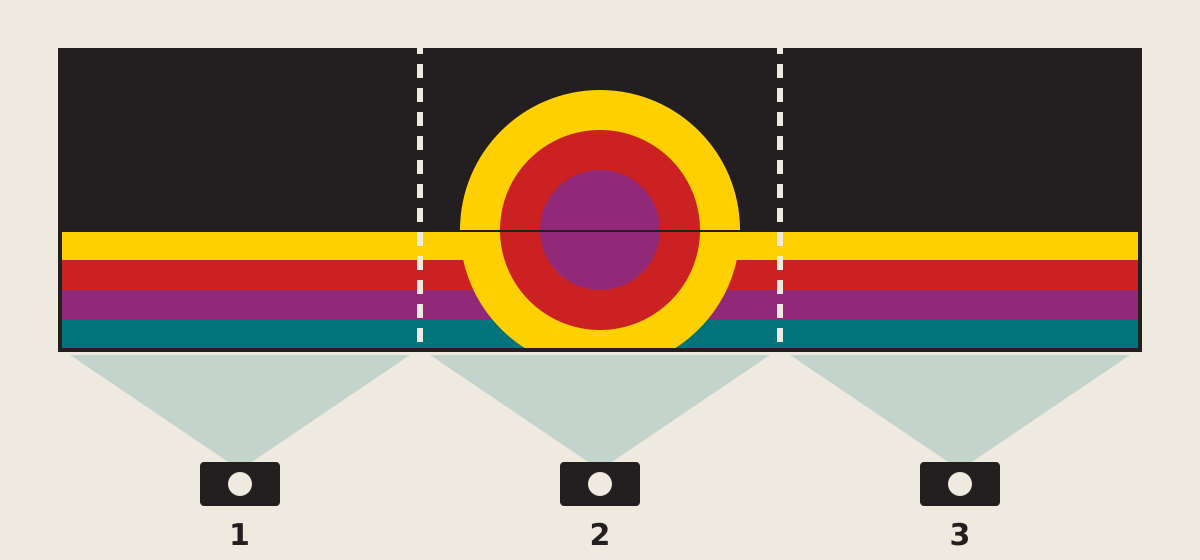
캔버스 하나, 프로젝터 세 대. 각 프로젝터가 같은 그림의 자기 조각을 보여 줘요.
하드웨어에 대해: 쓸 수 있는 화면 수는 포트 개수가 아니라 노트북에 따라 달라요. 외부 디스플레이를 한두 대까지 지원하는 노트북이 많고, 그보다 많이 지원하는 모델도 있으니 쓰는 모델의 사양을 확인하세요. 하드웨어 월 컨트롤러를 쓰면 출력 하나를 여러 화면으로 나눌 수 있어요. 조명이 켜진 공간에서는 해상도보다 밝기가 더 중요해요. 비디오 프로젝터 고르는 법 가이드에서 무엇을 봐야 하는지 다뤄요.
노트북 규모의 아이디어 2: 음악을 따라가는 비주얼
그림을 소리에 묶는 방법은 두 가지가 있고, 대부분의 공연은 둘 다 써요.
곡에 필요할 때는 꽉 묶으세요. 백킹 트랙이나 클릭에 맞춰 연주한다면 비주얼도 같은 시계로 돌아갈 수 있어요. Visibox에서는 곡 하나가 백킹 트랙과 클립을 함께 담고, 곡 타임라인(베타)이 각 클립을 정확한 순간에 실행해요. 가사 영상이 매일 밤 첫 번째 절에 딱 맞아떨어져요.
그렇지 않을 때는 반응하게 하세요. 모든 곡이 클릭에 맞춰 흘러가지는 않아요. 비주얼라이저는 Visibox 믹스든, 마이크든, 믹서에서 받은 라인이든 라이브 사운드 자체에서 그림을 그려요. 그래서 계획보다 두 배로 길어진 잼에도 그림이 함께 움직여요.
노트북 규모의 아이디어 3: 악기처럼 연주하는 비주얼
작은 공연 대부분이 건너뛰는 부분이고, 돈이 가장 적게 드는 부분이에요.
긴 영상 하나를 재생 버튼으로 틀어 두는 대신, 비주얼을 클립으로 나누고 키보드 연주자가 샘플을 트리거하듯 트리거하세요. 이미 가지고 있는 컨트롤러면 뭐든 돼요.
- MIDI 컨트롤러나 드럼 패드: 패드마다 클립을 하나씩 실행해요. Visibox의 MIDI를 참고하세요.
- 풋스위치: 기타리스트가 악기에서 손을 떼지 않고 비주얼을 바꿀 수 있어요.
- Stream Deck: 버튼마다 클립 그림이 표시돼요.
- 휴대폰이나 태블릿: Visibox Remote를 실행하면 음향 엔지니어가 객석 뒤 콘솔에서 비주얼을 운영할 수 있어요.
폴리 모드를 쓰면 곡 하나에서 여러 클립을 동시에 재생할 수 있어요. 패드 하나를 치면 클립이 시작돼요. 다른 패드를 치면 그 위에 겹쳐지거나 화면의 한 부분을 차지해요. 여러 화면에 걸쳐 이렇게 하면 작은 장비도 잘 설계된 공연처럼 느껴지기 시작해요. 캔버스 전체에 느린 배경이 흐르고, 비트에 맞춰 포인트가 들어가는 식으로요.
공간에 조명 콘솔이 있다면 Visibox를 픽스처로 패치할 수도 있어서, 한 사람이 조명과 영상을 함께 운영할 수 있어요.
따라 해 볼 만한 네 가지 구성
모든 구성에 화면이 여러 개 필요한 건 아니에요. 네 가지 중 두 가지는 프로젝터 한 대만 써요. 그림을 음악에 묶고 라이브로 연주하는 건 어떤 화면에서든 되니까요.
클럽 공연 밴드 (화면 1개). 드럼 뒤 바닥에 초단초점 프로젝터 한 대를 뒷벽에서 몇 센티미터 떨어뜨려 놓아요. 그러면 그림이 밴드가 아니라 벽에 떨어져요. 운영은 노트북 한 대로 해요. 곡마다 루프 배경 하나와 풋스위치에 걸어 둔 포인트 클립 몇 개가 있어요. 밴드가 공연을 연주해요. 아무도 영상을 따라가지 않아요.
학교 음악회 (화면 1개). 무대 뒤에 단초점 프로젝터 한 대를 두고, 무대 안쪽의 후면 투사 스크린에 뒤에서 쏴요. 그래서 학생들이 그림 앞을 지나가도 그림자가 생기지 않아요. 학생들이 곡마다 쓸 이미지를 모으거나 만들고, 학생 한 명이 Stream Deck으로 클립을 운영해요. 비주얼이 수업의 일부가 돼요. 자세한 내용은 학교 공연을 위한 비주얼에서 볼 수 있어요.
교회나 지역 공동체 무대 (화면 3개). 메인 그림을 보여 주는 가운데 스크린과 객석 쪽으로 비스듬히 세워 그것을 넓혀 주는 양옆 스크린 두 개. 프로젝터마다 자기 스크린을 정면으로 비춰요. 봉사자들이 세트리스트를 순서대로 넘기기 때문에, 일요일에 운영하는 사람이 그것을 만든 사람일 필요가 없어요.
공연장이나 설치 작품 공간 (프로젝터 4대). 초단초점 프로젝터 세 대를 각자 맡은 벽 가까이에 두어, 아무도 빛을 가로지르지 않고 벽 세 면을 덮고, 네 번째 프로젝터는 위를 향해 천장에 그림을 띄워요. 오디오 반응형 비주얼라이저가 하우스 믹스에서 소리를 받아서, 무엇이 재생되든 공간 전체가 함께 움직여요. 작은 공간이 Sphere에 가장 가까워지는 방법이에요. 그림이 관객 앞에도, 옆에도, 머리 위에도 있으니까요. 로그인 시 열기와 시작 시 재생을 켜 두면 컴퓨터를 켤 때 공간이 저절로 시작돼요. 운영자 없이 매일 밤 공간이 살아 있기를 바라는 갤러리, 로비, 바에 잘 맞아요.
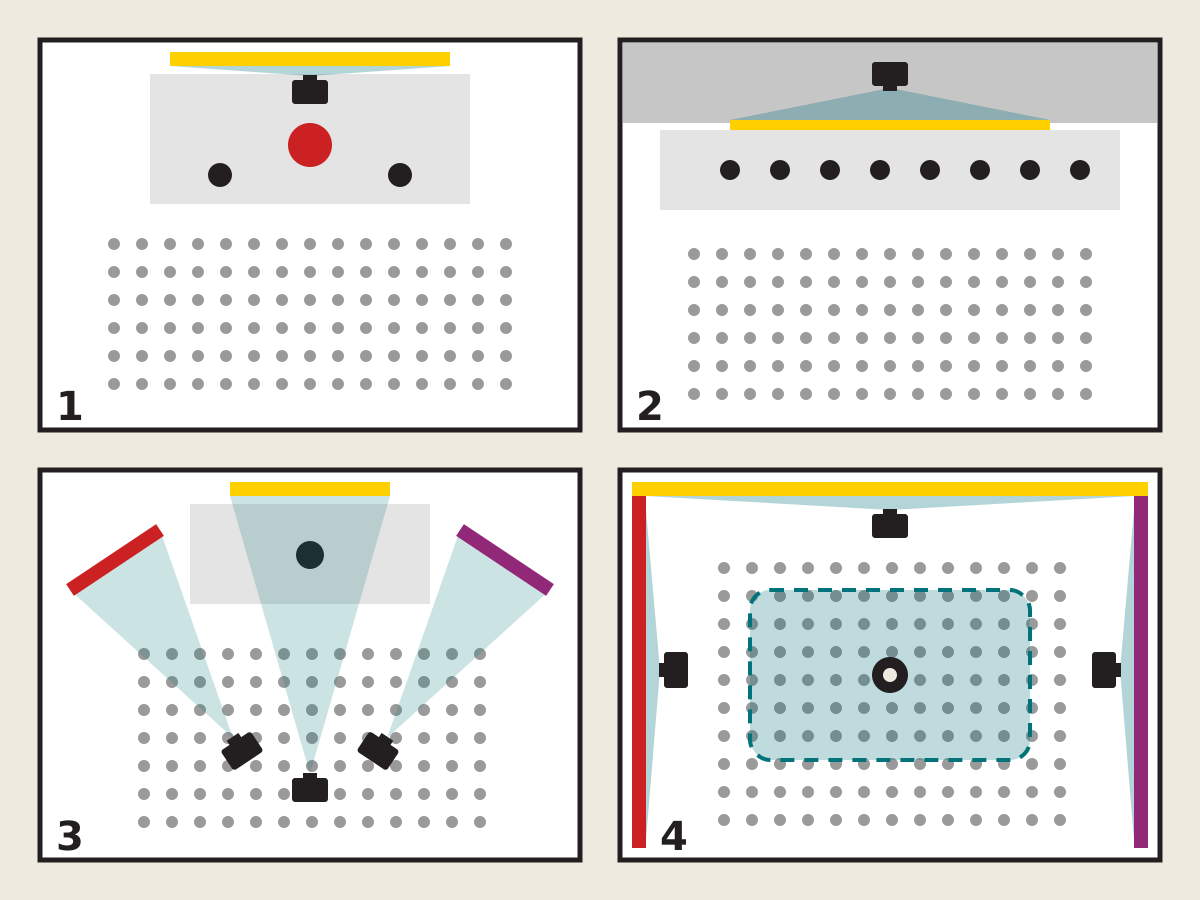
위에서 본 모습: (1) 클럽 공연 밴드, (2) 후면 투사를 쓴 학교 음악회, (3) 교회나 지역 공동체 무대, (4) 설치 작품 공간. 천장 그림은 가운데에 표시했어요.
몰입형 공연 비주얼은 어디서 구할까
넓은 캔버스에는 콘텐츠가 필요해요. 현실적인 소스는 이래요.
- 루프와 비디오 팩. 루프 영상은 대부분의 라이브 비주얼의 뼈대예요. 비디오 클립과 루프를 구하는 곳을 참고하세요.
- 직접 찍은 영상. 우리 동네, 우리 밴드, 우리 학생들을 휴대폰으로 찍은 영상에는 스톡 영상이 절대 담을 수 없는 의미가 있어요.
- 라이브 카메라. 공연자를 향한 휴대폰이나 웹캠 화면을 그림에 겹치는 건 대형 공연의 가장 오래된 기법이에요.
- 비주얼라이저. 오디오 반응형 그래픽은 어떤 모양의 화면이든 채우고, 소재가 떨어질 일도 없어요.
- AI 도구도 괜찮다면. 루프를 생성하거나 설명만으로 비주얼라이저를 만들어 줄 수 있어요. AI로 공연 비주얼 만들기를 참고하세요. 위의 모든 방법은 AI 없이도 돼요.
넓은 캔버스를 위한 팁 하나: 느리게 흘러가는 비주얼이 정신없는 비주얼보다 더 오래 버텨요. 관객이 그림 안에 머물면서도 음악에 귀 기울일 수 있어야 해요.
지금 가진 화면으로 시작하세요
Sphere는 건물 하나예요. 그 뒤에 있는 아이디어는 공짜예요. 비주얼을 클립으로 나누고, 곡에 묶고, 누군가의 손에 맡기세요. 관객을 둘러쌀 준비가 되면 두 번째 화면을 더하세요.
Mac 또는 Windows용 Visibox를 다운로드하고 다음 리허설에서 써 보세요. Visibox 6 투어에서 여러 화면과 폴리 모드가 실제로 동작하는 모습을 볼 수 있어요.
자주 묻는 질문
작은 공연장도 Sphere 같은 비주얼을 만들 수 있나요? 그 규모로는 어려워요. 하지만 효과는 관객을 둘러싸는 것과 그림을 음악에 묶는 데서 나와요. 작은 공연장도 프로젝터나 TV 몇 대와 컴퓨터 한 대로 둘 다 할 수 있어요.
화면이 하나보다 많아야 하나요? 아니요. 공연자 뒤에 프로젝터 한 대만 있어도 그림을 음악에 묶고 라이브로 연주하기에 충분해요. 화면이 늘어나면 그림 안에 들어가 있는 느낌이 더해져요.
노트북 하나로 화면을 몇 개까지 쓸 수 있나요? 노트북에 따라 달라요. 외부 디스플레이를 한두 대까지 지원하는 노트북이 많고, 그보다 많이 지원하는 모델도 있으니 쓰는 모델의 사양을 확인하세요. 더 필요하다면 하드웨어 월 컨트롤러로 출력 하나를 여러 화면으로 나눌 수 있어요.
프로젝터와 LED 패널 중 무엇이 나을까요? 프로젝터는 가장 적은 비용으로 가장 넓은 면적을 덮고 어두운 공간에 잘 맞아요. TV와 LED 패널은 더 밝아서 조명이 켜진 공간에 잘 맞아요. 둘을 섞어 쓰는 작은 장비도 많아요.
여러 화면에 걸쳐 몰입형 비주얼을 운영하는 소프트웨어는 무엇인가요? 대형 공연장은 이 일을 위해 만든 미디어 서버를 써요. 밴드, 학교, 교회, 작은 공연장이라면 Visibox로 Mac이나 Windows 노트북 한 대에서 여러 화면, 동기화된 백킹 트랙, 라이브로 트리거하는 클립을 모두 운영할 수 있어요.
비주얼을 꼭 클릭 트랙에 맞춰야 하나요? 아니요. 곡에 필요할 때는 백킹 트랙에 고정하고, 그렇지 않을 때는 라이브 트리거나 오디오 반응형 비주얼라이저를 쓰세요.
Sphere는 Sphere Entertainment Co.의 상표입니다. Spaceage는 Sphere Entertainment와 제휴 관계가 없습니다. 사진은 각 크리에이티브 커먼즈 라이선스에 따라 사용했으며, 사진작가, Sphere Entertainment, U2의 보증을 의미하지 않습니다.