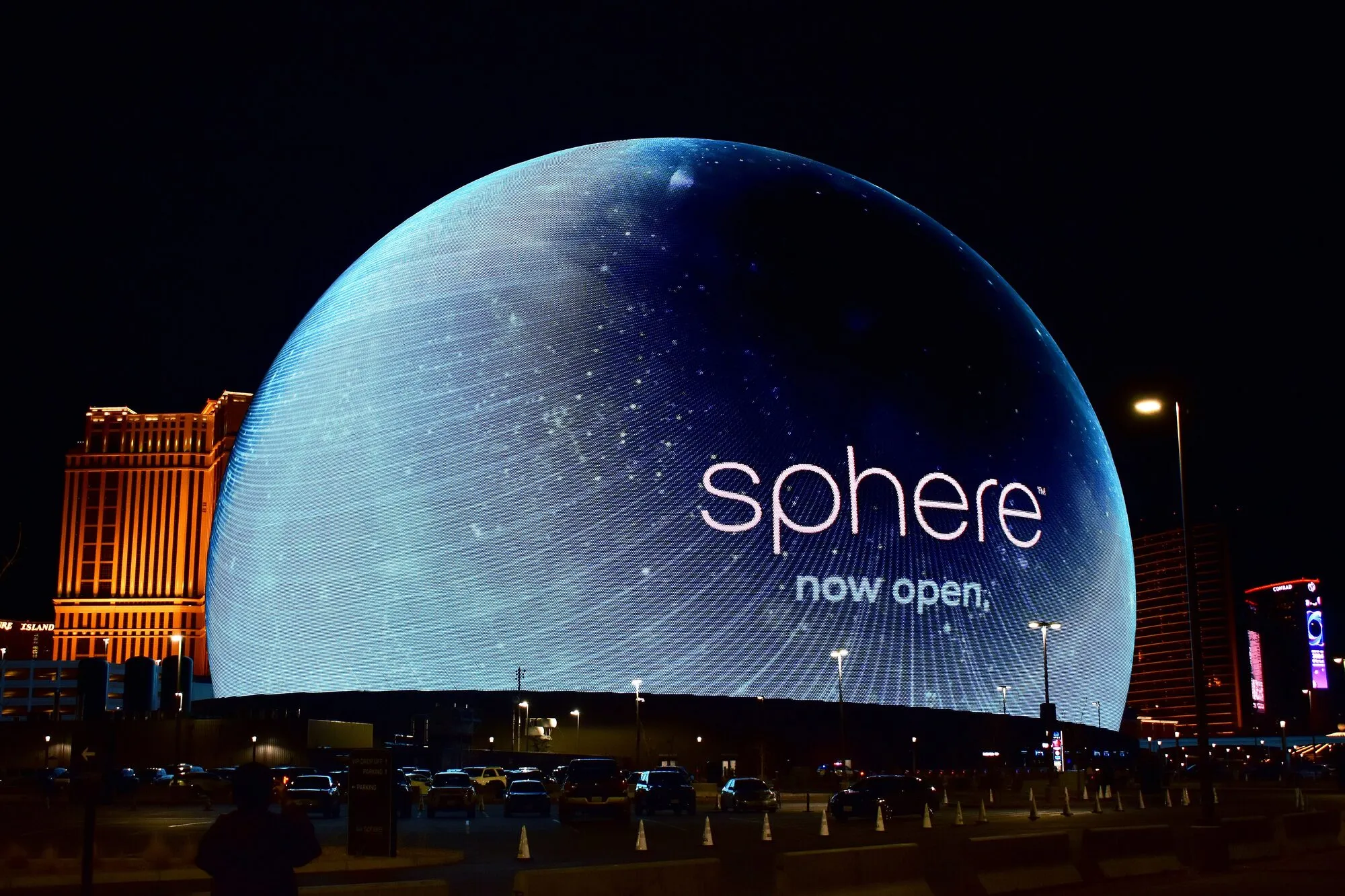
写真:Y2kcrazyjoker4、CC BY 4.0、via Wikimedia Commons。
Sphereを建てることはできません。でも、Sphereを成り立たせている3つのアイデアは使えます。観客を映像で包み込むこと、映像を音楽に結びつけること、そして人がライブで映像を操作すること。この3つは、今ではノートパソコン1台に収まります。
2023年にラスベガスでSphereがオープンして以来、ショーの見た目に対する人々の期待は一変しました。観客はU2が砂漠の空の中で演奏する姿を目にし、今ではあらゆる会場、バンド、イベントプランナーが同じ問いを口にしています。Sphereのようなイマーシブな映像は、どうすれば実現できるのか?
このガイドは、その問いに「みんな」の立場から答えます。現役のバンド、学校の音楽プログラム、教会のチーム、小さな会場、そして一部屋でインスタレーションを作るアーティストのためのガイドです。
Sphereの実態
その数字は想像するのも難しいほどです。Sphereの内部は、約16万平方フィート(約1万5千平方メートル)の継ぎ目のない1枚のLEDスクリーンで、解像度は16K×16Kです。およそ2億5,600万ピクセルが、1万7,000を超える客席の上と周りを覆っています。その裏では約150基のハイエンドなNvidia製グラフィックスカードとメディアサーバーのラックが動いており、1台のマシンでは処理しきれないため、コンテンツは複数のセクションに分割され、同期して再生されます。建設費は23億ドルと報じられています。
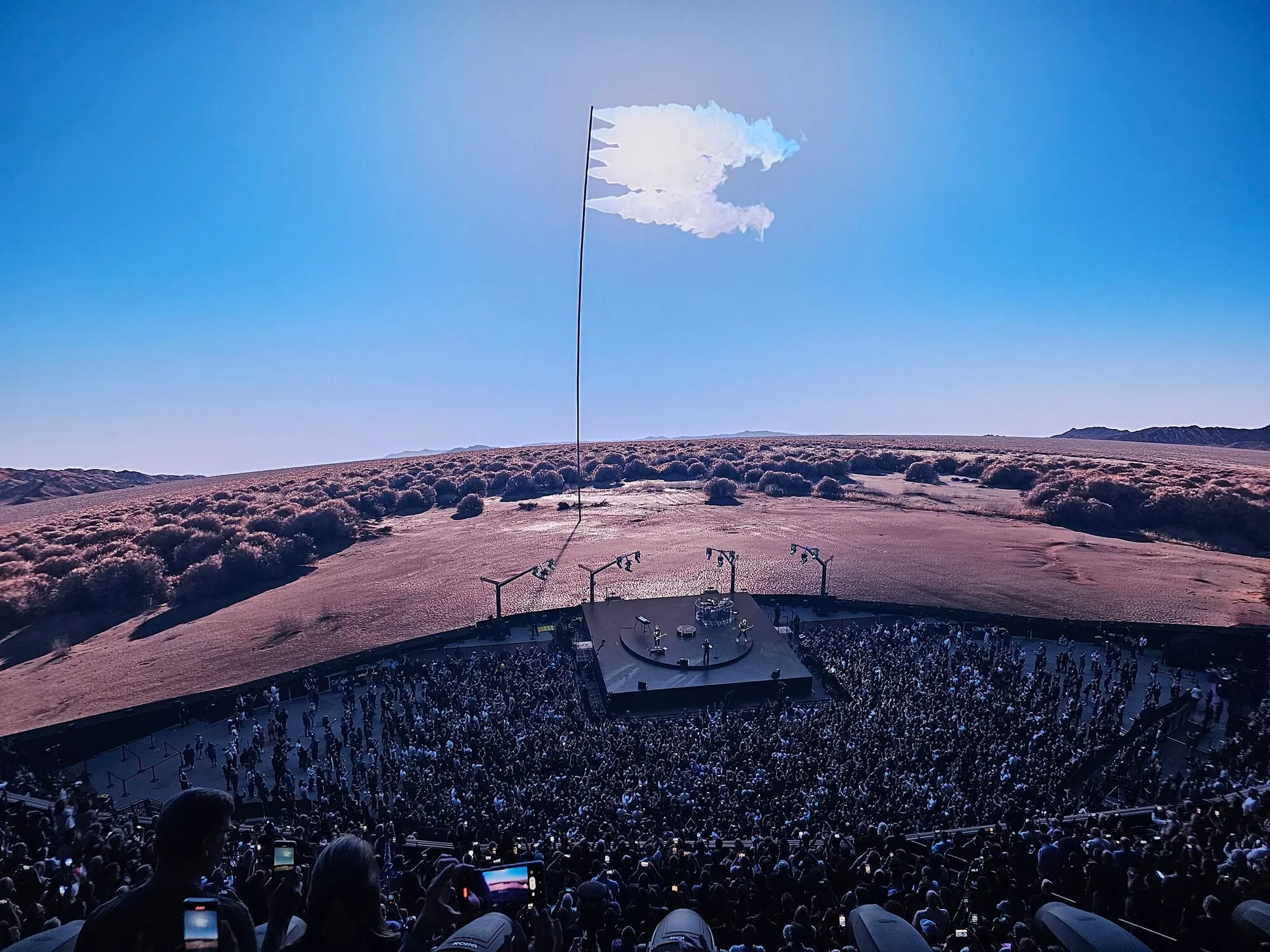
Sphereで演奏するU2、2023年10月。写真:lightpants、CC BY 4.0、via Wikimedia Commons。
ライブハウスを回るバンドには、どれも手の届かないものです。でも、お金で買えるのは規模です。アイデアは買えませんし、観客の記憶に残るのはアイデアのほうです。
借りる価値のある3つのアイデア
1. 映像が観客を包み込む。 バンドの後ろにあるスクリーンは「見るもの」です。左右や頭上、部屋の周りにスクリーンがあれば、それは「中に入るもの」になります。Sphereはこれを極限まで突き詰めていますが、効果は2枚目のスクリーンが現れた瞬間から始まります。
2. 映像が音楽に属している。 Sphereでは、各曲の映像はその曲のために作られ、曲に合わせて決まります。サビが来た瞬間、会場全体が変わります。音と映像のこのつながりは、解像度よりも大切です。
3. 誰かが映像を演奏している。 U2の映像チームは、バンドが曲を引き延ばしたときに備えて、その場で呼び出せるループのセクションを用意していました。世界最大のスクリーンでも、ショーはただ再生されるのではなく、演奏されているのです。
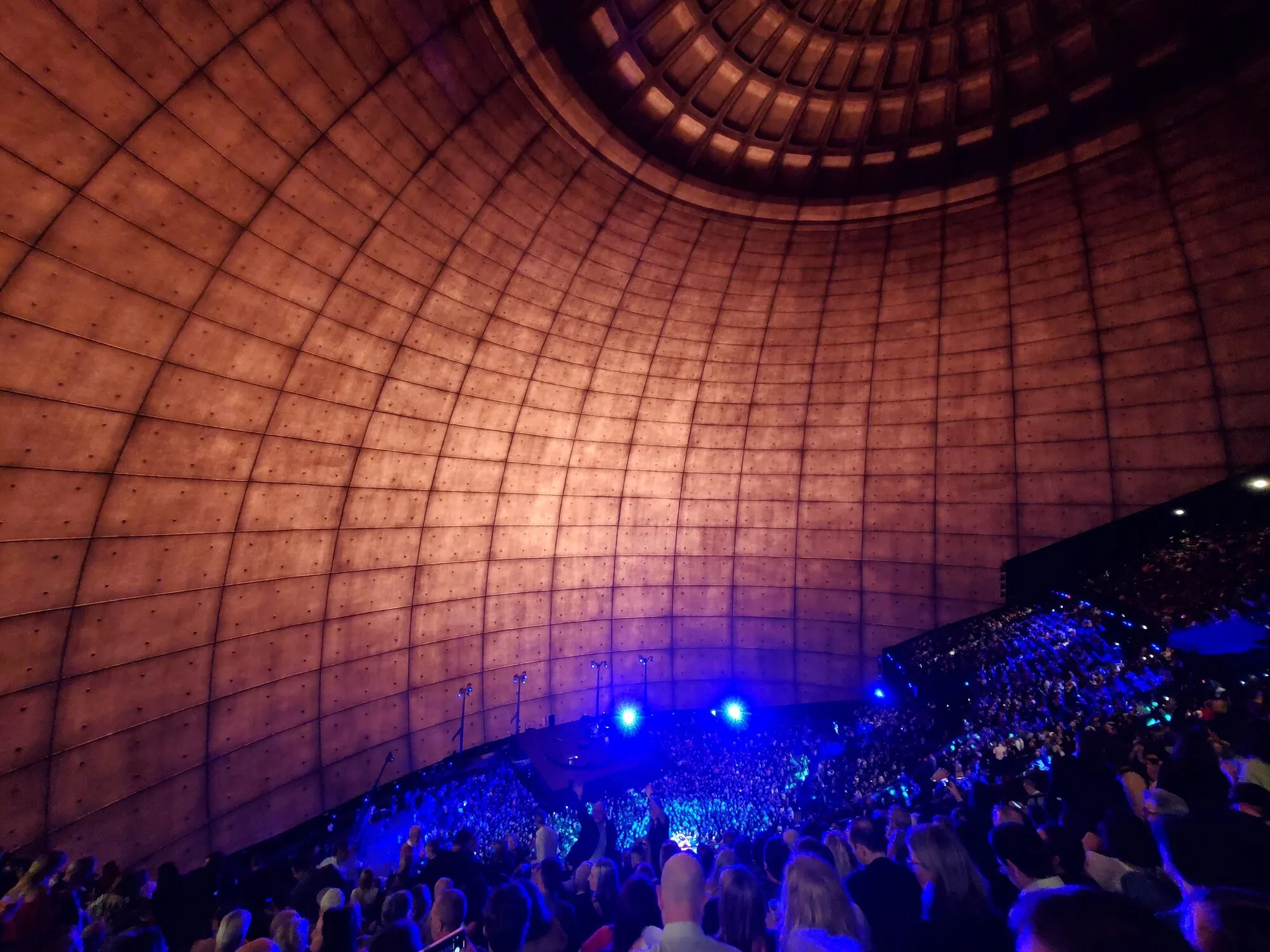
U2の公演前、観客の頭上を覆うスクリーン、2024年1月。写真:Y2kcrazyjoker4、CC BY 4.0、via Wikimedia Commons。
どのアイデアも、小さな規模に落とし込めます。
アイデア1をノートパソコンで:1台のノートパソコンで複数のスクリーン
ドームは必要ありません。スクリーン1枚から始めても十分で、残りの2つのアイデアはそのまま使えます。観客を包み込むには、映す面が2つ以上必要です。
- 2〜3台のプロジェクターを横に並べれば、後ろの壁が1枚のワイドな映像になります。
- プロジェクターとテレビを組み合わせれば、メインの映像を演奏者の後ろに映し、ステージの左右へ広げられます。
- 別々の壁と天井にスクリーンを置けば、小さな部屋をまるごと包み込めます。ほとんどのイマーシブ・インスタレーションはこの方法です。
この仕事をプロとしてやっている人たちからの一番役に立つアドバイスは、すべてのスクリーンを、1枚の大きな映像をのぞく窓として扱うことです。別々の動画として扱ってはいけません。1枚のワイドなキャンバスは、位置を揃え続けなければならない3つのファイルよりも、作るのも、同期させるのも、変更するのもずっと簡単です。
これがVisibox 6の複数スクリーンの仕組みです。キャンバス設定で各プロジェクターとディスプレイをドラッグして配置すると、それぞれが1枚の映像の担当部分を映します。スクリーンごとに位置、スケール、回転、反転を設定できるので、縦向きに取り付けたテレビや逆さに吊ったプロジェクターでもきちんと揃います。スクリーンでキャンバス全体をミラーすることもでき、返しモニターやロビーのディスプレイに便利です。
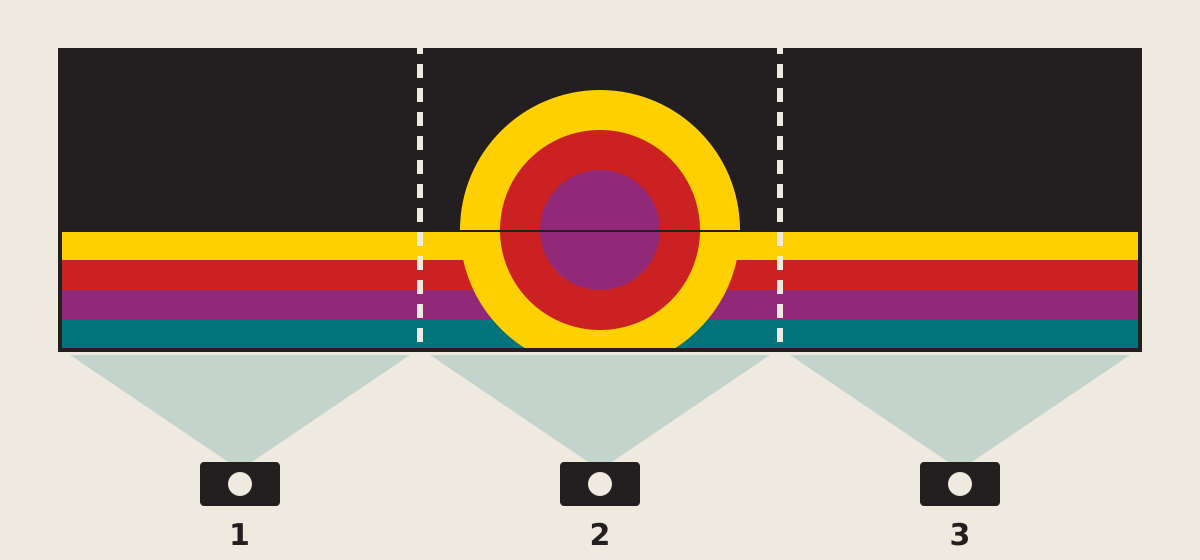
1つのキャンバスと3台のプロジェクター。各プロジェクターが同じ映像の担当部分を映します。
ハードウェアについて:使えるスクリーンの数は、ポートの数ではなくノートパソコンで決まります。多くのノートパソコンは外部ディスプレイを1〜2台までサポートし、それ以上に対応する機種もあるので、使っているモデルの仕様を確認してください。ハードウェアのウォールコントローラーを使えば、1つの出力を複数のスクリーンに分割できます。明るい部屋では、解像度より明るさのほうが重要です。何を基準に選べばよいかは、ビデオプロジェクターの選び方のガイドで紹介しています。
アイデア2をノートパソコンで:音楽についていく映像
映像を音に結びつける方法は2つあり、ほとんどのショーは両方を使います。
曲が求めるときは、ぴったり固定する。 バッキングトラックやクリックに合わせて演奏するなら、映像も同じクロックで動かせます。Visiboxでは、曲がバッキングトラックとクリップをひとまとめに持ち、曲のタイムライン(ベータ版)が各クリップを正しいタイミングでトリガーします。リリックビデオは毎晩、1番の歌い出しにぴったり合います。
そうでないときは、反応させる。 すべての曲がクリックに合わせて進むわけではありません。ビジュアライザーは、Visiboxのミックス、マイク、ミキサーからのライン入力など、ライブの音そのものから映像を描きます。だから、予定の倍の長さになったジャムにも映像がついていきます。
アイデア3をノートパソコンで:映像を楽器のように演奏する
小さなショーのほとんどが飛ばしてしまう部分で、しかも一番お金がかかりません。
1本の長い動画の再生ボタンを押すのではなく、映像をクリップに分けて、キーボーディストがサンプルを鳴らすようにトリガーします。手持ちのコントローラーなら何でも使えます。
- MIDIコントローラーやドラムパッド:パッドごとにクリップをトリガーします。VisiboxでのMIDIを参照してください。
- フットスイッチ:ギタリストが楽器から手を離さずに映像を切り替えられます。
- Stream Deck:各ボタンにクリップの画像が表示されます。
- Visibox Remoteを入れたスマートフォンやタブレット:PA席のサウンドエンジニアが映像を操作できます。
ポリモードを使えば、1つの曲で複数のクリップを同時に再生できます。パッドを1つ叩けばクリップがスタート。別のパッドを叩けば、その上に重なるか、画面の一部を受け持ちます。複数のスクリーンにまたがれば、小さな機材でも作り込まれたショーのように感じられ始めます。キャンバス全体にゆっくりした背景を流し、ビートに合わせてアクセントを差し込むのです。
会場に照明卓があれば、Visiboxをフィクスチャとしてパッチすることもできるので、1人で照明と映像をまとめて操作できます。
まねしたい4つのセットアップ
すべてのセットアップにスクリーンが2枚以上必要なわけではありません。映像を音楽に結びつけることも、ライブで演奏することも、どんなスクリーンでもできるので、4つのうち2つはプロジェクター1台で組んでいます。
クラブで演奏するバンド(スクリーン1枚)。 超短焦点プロジェクターを1台、ドラムの後ろの床に、奥の壁から数センチのところに置きます。こうすると映像はバンドではなく壁に映ります。操作するのはノートパソコン1台です。各曲にループする背景と、フットスイッチに割り当てた数個のアクセント用クリップがあります。ショーを演奏するのはバンド自身。誰も動画に合わせて演奏していません。
学校のコンサート(スクリーン1枚)。 舞台裏に短焦点プロジェクターを1台置き、ステージ奥のリアプロジェクション用スクリーンに後ろから投影します。これなら生徒が映像の前を歩いても影ができません。生徒が各曲の画像を集めたり作ったりし、生徒がStream Deckでクリップを操作します。映像そのものが授業の一部になります。詳しくは学校の発表会のための映像をご覧ください。
教会や地域のステージ(スクリーン3枚)。 中央のスクリーンにメインの映像を映し、客席の方へ角度をつけた左右の2枚がそれを広げます。各プロジェクターはそれぞれのスクリーンに正面から向けます。ボランティアがセットリストを順番に進めるので、日曜日に操作する人と、それを作った人が同じでなくても大丈夫です。
会場やインスタレーションの部屋(プロジェクター4台)。 3台の超短焦点プロジェクターをそれぞれの壁の近くに置いて、誰も光を横切ることなく3面の壁を覆い、4台目を上に向けて天井に映像を映します。オーディオリアクティブなビジュアライザーがハウスミックスから音を拾うので、何が流れていても部屋がそれに合わせて動きます。小さな部屋がSphereに一番近づけるのがこの形です。映像が観客の前にも、横にも、頭上にもあります。ログイン時に開くと起動時に再生を使えば、コンピューターの電源を入れるだけで部屋が自動で動き出します。ギャラリーやロビー、オペレーターなしで毎晩部屋を盛り上げたいバーにぴったりです。
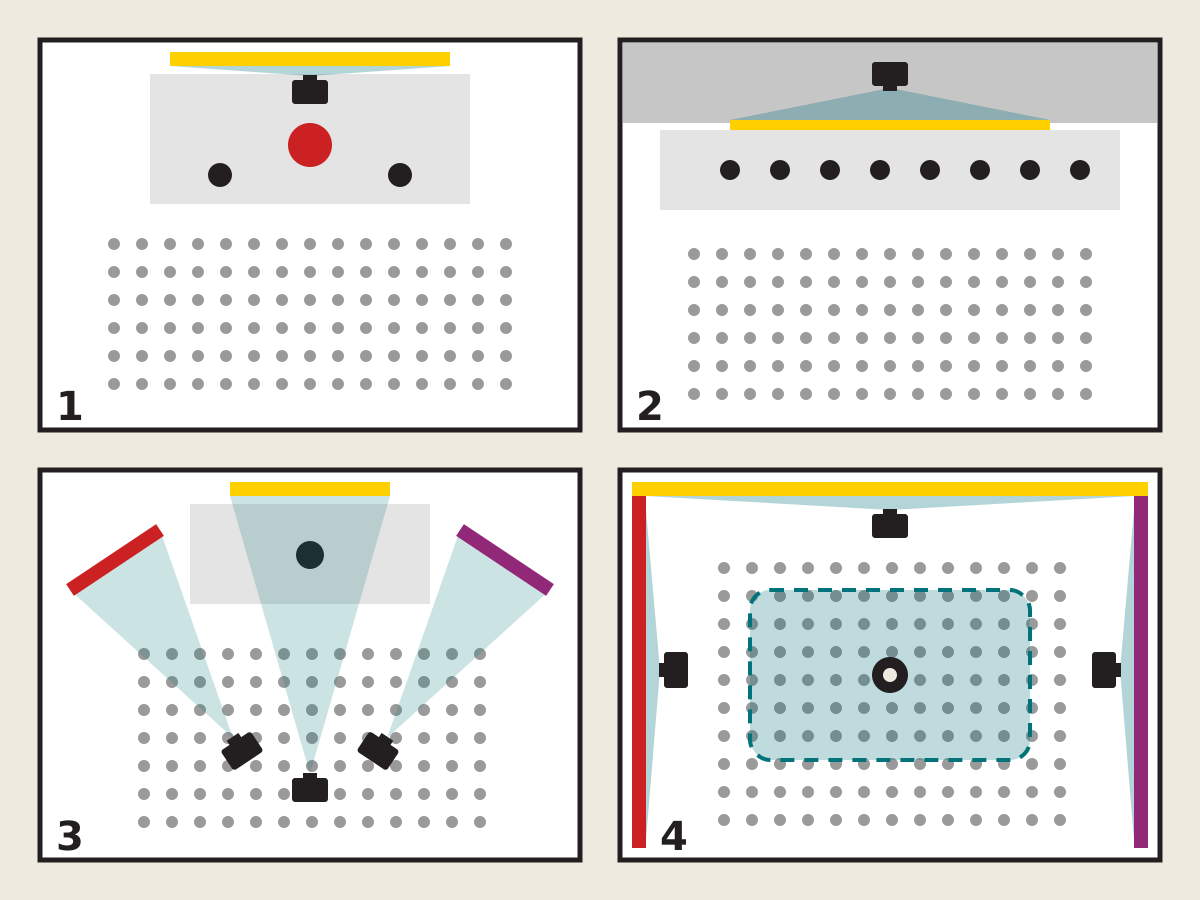
俯瞰図:(1) クラブで演奏するバンド、(2) リアプロジェクションを使った学校のコンサート、(3) 教会や地域のステージ、(4) インスタレーションの部屋。天井の映像は中央に示しています。
イマーシブなコンサート映像の素材はどこから?
ワイドなキャンバスにはコンテンツが必要です。実用的な入手先は次のとおりです。
- ループ素材とビデオパック。 ループ映像は、ほとんどのライブ映像の土台です。ビデオクリップとループ素材の探し方を参照してください。
- 自分で撮った映像。 地元の街、バンド、生徒たちをスマートフォンで撮った映像には、ストック映像には決して出せない意味がこもります。
- ライブカメラ。 スマートフォンやWebカメラを演奏者に向けて映像に重ねるのは、大規模なショーで使われてきた一番古い手法です。
- ビジュアライザー。 オーディオリアクティブなグラフィックスは、どんな形のスクリーンでも埋められ、尽きることがありません。
- AIツール(使ってみたい場合)。 ループ素材を生成したり、説明文からビジュアライザーを作成したりできます。AIでコンサート映像を作るを参照してください。ここに挙げたほかの方法は、どれもAIなしで使えます。
ワイドなキャンバスについてひとつ注意を。ゆっくり漂うような映像のほうが、せわしない映像よりも見応えが続きます。観客が映像の中に身を置きながら、音楽にも耳を傾けられるのが理想です。
今あるスクリーンから始めよう
Sphereは1つの建物です。その裏にあるアイデアは無料です。映像をクリップに分け、曲に結びつけ、誰かの手に委ねましょう。観客を包み込む準備ができたら、2枚目のスクリーンを加えましょう。
Mac版またはWindows版のVisiboxをダウンロードして、次のリハーサルで試してみてください。Visibox 6のツアーでは、複数スクリーンとポリモードの動作を紹介しています。
よくある質問
小さな会場でもSphereのような映像を作れますか? あの規模は無理ですが、効果の源は観客を包み込むことと、映像を音楽に結びつけることです。小さな会場でも、数台のプロジェクターかテレビと1台のコンピューターで、その両方ができます。
スクリーンは2枚以上必要ですか? いいえ。演奏者の後ろにプロジェクターが1台あれば、映像を音楽に結びつけ、ライブで演奏するには十分です。スクリーンを増やすと、映像の中にいる感覚が加わります。
1台のノートパソコンで何枚のスクリーンを使えますか? ノートパソコンによります。多くは外部ディスプレイを1〜2台までサポートし、それ以上に対応する機種もあるので、使っているモデルの仕様を確認してください。さらに必要な場合は、ハードウェアのウォールコントローラーで1つの出力を複数のスクリーンに分割できます。
プロジェクターとLEDパネル、どちらがいいですか? プロジェクターは最も少ない費用で最も広い面積をカバーでき、暗い部屋に向いています。テレビやLEDパネルは明るく、照明のある部屋に向いています。小規模な機材では両方を組み合わせることもよくあります。
複数のスクリーンにイマーシブな映像を映すには、どのソフトウェアを使えばいいですか? 大規模な会場では、専用のメディアサーバーが使われています。バンド、学校、教会、小さな会場なら、Visiboxが1台のMacまたはWindowsのノートパソコンで、複数のスクリーン、同期したバッキングトラック、ライブでトリガーするクリップを動かします。
映像はクリックトラックに同期させる必要がありますか? いいえ。曲が求めるときはバッキングトラックに固定し、そうでないときはライブでのトリガーやオーディオリアクティブなビジュアライザーを使いましょう。
SphereはSphere Entertainment Co.の商標です。SpaceageはSphere Entertainmentと提携関係にありません。写真はそれぞれのクリエイティブ・コモンズ・ライセンスに基づいて使用しており、撮影者、Sphere Entertainment、U2による推奨を意味するものではありません。