투어 버스 밖에서 무대 위 밴드에 맞춰 노래하며 공연을 시작하고, 그 모습이 대형 스크린에 나오게 하고 싶나요? 무선 인이어로 밴드 소리를 모니터링하면서 무선 마이크에 대고 노래하며 공연장 쪽으로 길을 걸어요. 관객이 공연장에 들어오면서 본 바로 그 풍경을 지나가는 모습을 카메라가 따라가요. 그리고 무대 출입문을 지나 박자 하나 놓치지 않고 무대 위 밴드와 합류하는 거예요. 화면 속 퍼포머가 진짜로 등장하는 순간이죠!
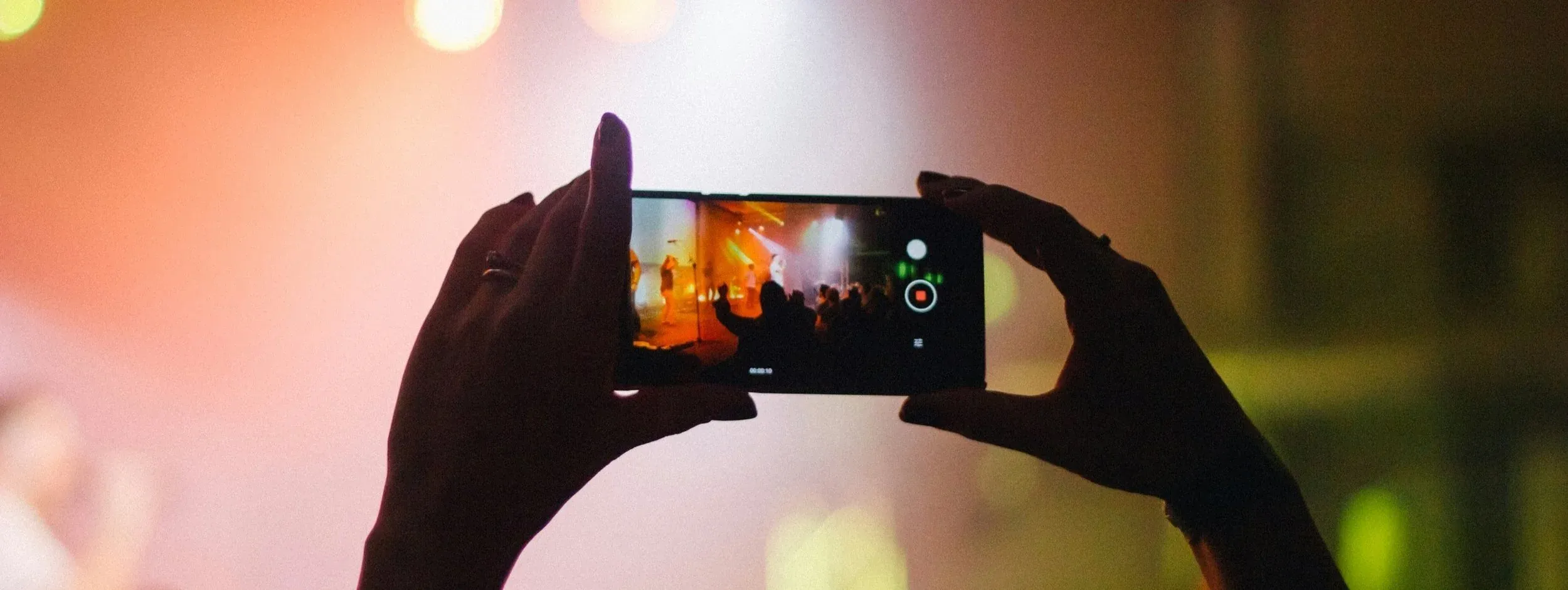
Visibox에는 영상과 이미지 클립뿐 아니라 라이브 카메라 화면도 추가할 수 있어요. 웹캠, DSLR이나 미러리스 카메라(HDMI-USB 변환기 사용), 가상 카메라 소프트웨어를 쓰면 돼요. 그런데 스마트폰도 Visibox의 카메라 소스로 쓸 수 있다는 사실, 알고 있었나요? 설정 방법을 알려 드릴게요.
준비물:
- 카메라 성능이 좋은 스마트폰
- Mac 또는 Windows 컴퓨터에 설치한 Visibox 소프트웨어
- 스마트폰을 컴퓨터 카메라로 쓰게 해 주는 앱(필요한 경우)
- 안정적인 Wi-Fi 연결
- 선택 사항: 흔들림을 막아 줄 삼각대나 스마트폰 거치대
레시피 순서:
-
스마트폰 준비하기:
- 최신 버전의 macOS와 iOS에는 iPhone을 Mac의 카메라로 쓸 수 있게 해 주는 연속성 카메라 기능이 내장되어 있어요. 연속성 카메라를 설정하면 iPhone이 Visibox의 카메라 입력으로 나타나요.
- 연속성 카메라를 지원하는 Mac/iPhone 조합이 아니거나 Android나 Windows를 쓴다면, 서드파티 앱으로 스마트폰 카메라 화면을 컴퓨터로 스트리밍할 수 있어요. iOS에서는 “EpocCam”을 많이 써요. Mac과 Windows용 연동 소프트웨어가 모두 있어요. Android에서는 “DroidCam”을 많이 쓰지만, 연동 소프트웨어가 Windows용만 있어요. Iriun Webcam은 iOS와 Android 모두에 설치할 수 있고, Mac과 Windows용 연동 소프트웨어도 있어요.
- 스마트폰에는 앱을, 컴퓨터에는 연동 소프트웨어를 설치하세요. 두 기기가 같은 Wi-Fi 네트워크에 연결되어 있는지 확인하세요. 안내에 따라 스마트폰과 컴퓨터를 페어링하고 카메라 화면을 설정하세요. 컴퓨터에서 카메라 화면을 쓰려면 드라이버나 추가 소프트웨어를 설치해야 할 수도 있어요. 연결이 잘 되도록 앱의 안내를 꼼꼼히 따르세요.
-
Visibox 설정하기:
- 컴퓨터에서 Visibox를 실행하세요.
- 프로젝트를 열고(또는 새로 만들고), 라이브 카메라 화면을 추가할 곡을 선택하세요.
- 곡을 마우스 오른쪽 버튼으로 클릭하거나 “곡” 메뉴에서 “카메라 클립 추가하기”를 선택하세요. 하위 메뉴에 스마트폰 이름이나 스마트폰에 설치한 앱 이름이 나타나요. 그걸 선택하면 카메라 화면이 공연에 추가돼요. 잠시 후 스마트폰 카메라 화면이 클립 썸네일로 나타나요.
- 새 클립을 선택하면 출력 창에 카메라 화면이 나와요.
- 세트에서 카메라 화면을 보여 주고 싶은 다른 곳에도 필요한 만큼 반복하세요.
-
영상 조정하기:
- 스마트폰 카메라 화면이 Visibox에 나타나면 원하는 느낌에 맞게 구도, 줌, 방향을 조정해야 할 수도 있어요.
- Visibox의 기능으로 라이브 화면을 공연에 녹여 내세요. 클립의 필터를 조정해 흑백, 반전, 채도 높이기, 블러 등을 적용할 수 있어요. 카메라 클립을 회전하거나 뒤집을 수도 있어요.
-
마무리하기:
- 원하는 앵글이나 장면을 담을 수 있는 안정적인 위치에 스마트폰을 두세요. 삼각대나 스마트폰 거치대를 쓰면 흔들림을 막고 화면을 일정하게 유지할 수 있어요.
- 처음부터 끝까지 한 번 돌려 보면서 모든 게 예상대로 작동하는지 확인하세요. 필요하면 조명과 배경을 조정해 영상 품질을 높이세요.
-
공연하기:
- 모든 설정이 끝났다면 스마트폰을 카메라 삼아 라이브 영상을 공연에 더할 준비가 된 거예요. 카메라와 교감하고, 이리저리 움직이고, 관객의 반응을 보여 주면서 더 몰입감 있는 공연을 만들어 보세요. 물론 Visibox로 영상, 이미지, 오디오 백킹 트랙까지 다른 요소도 함께 동기화할 수 있어요. 관객에게 역동적인 다감각 경험을 선사하세요.
팁:
- 네트워크 안정성: 영상 스트리밍을 지연이나 끊김 없이 감당할 수 있을 만큼 Wi-Fi 네트워크가 안정적이고 튼튼한지 확인하세요. 대부분의 공연장은 Wi-Fi가 믿을 만하지 않아서 직접 챙겨 가야 할 수도 있어요. Mac과 iPhone으로 연속성 카메라를 쓴다면 Mac이 두 기기 사이에 직접 애드혹 Wi-Fi 연결을 만들 수도 있어요(Mac과 iPhone 모두 Bluetooth와 Wi-Fi가 켜져 있으면 자동으로 이뤄져요). 다만 연결 범위에는 한계가 있어요.
- 배터리: 영상 스트리밍은 스마트폰 배터리를 빠르게 소모해요. 충전기를 꽂아 두거나 시작 전에 완전히 충전해 두세요.
- 테스트: 라이브에 들어가기 전에 항상 구성을 테스트해서 스트리밍, 오디오 싱크, 영상 품질 문제를 미리 잡으세요. 리허설 한 번은 카메라 화면을 다듬고 공연에 매끄럽게 녹여 내는 데 쓰세요. 셋업과 사운드 체크 시간에도 카메라 화면이 제대로 나오는지 꼭 확인하세요.
- 관객 카메라는 뒤집으세요: 대형 스크린에 관객을 보여 주고 싶다면 스마트폰 전면 카메라를 쓰면 돼요. 관객 반응, 떼창 등 관객과의 교감을 담기에 좋아요. 다만 관객에게는 거울처럼 좌우가 뒤집힌 모습을 보여 주는 게 좋아요. 클립 설정의 “플립” 메뉴에서 “가로”를 선택하면 카메라 화면이 좌우 반전돼요.
- 유선 카메라가 더 안정적이에요: 스마트폰을 카메라 소스로 쓰면 편리하지만 전용 웹캠이나 카메라만큼 안정적이지 않을 수 있어요. 스마트폰을 카메라 소스로 자주 쓸 계획이라면 더 좋은 품질과 안정성을 위해 전용 웹캠이나 카메라를 장만하는 걸 고려해 보세요.
- 지연: 라이브 화면과 Visibox 출력 사이에 약간의 지연이 있을 수 있다는 점을 기억하세요. 네트워크 지연, 처리 시간 등 여러 원인이 있을 수 있어요. 라이브 화면을 공연에 넣을 때 이 점을 염두에 두세요.
- 카메라 오디오: 이 글을 쓰는 시점 기준으로 Visibox는 스마트폰의 오디오를 영상과 함께 스트리밍하지 않아요. 대부분의 퍼포머는 오디오용 마이크를 따로 쓰니, 스마트폰을 카메라로 쓰면서 노래하거나 관객에게 말을 건넬 거라면 음향 시스템에 연결된 전용 유선 또는 무선 마이크를 쓰는 걸 추천해요. 스마트폰 카메라 화면의 오디오보다 지연도 훨씬 적어요.
- 카메라 대역폭: 이론적으로는 실물 카메라와 가상 카메라를 여러 대 연결할 수 있지만, Visibox는 영상 스위처로 설계된 소프트웨어가 아니에요. 4K나 1080p 카메라 화면은 한 대만으로도 USB나 네트워크 연결의 대역폭을 상당히 차지해서 안정성이 떨어질 수 있어요. 카메라 화면은 한 번에 2~3개까지만 쓰고, 대형 스크린에서 괜찮아 보이는 가장 낮은 해상도를 쓰길 권해요. 가상 카메라를 쓴다면 가상 카메라 설정에서 해상도와 프레임 레이트를 낮춰 대역폭을 줄일 수 있어요.
이 단계를 따라 하면 스마트폰을 Visibox의 역동적인 카메라 소스로 활용해서 공연에 새로운 상호작용과 볼거리를 더할 수 있어요.