ツアーバスの中からショーを始めて、ステージ上のバンドに合わせて歌い、その姿を大きなスクリーンに映し出してみませんか?ワイヤレスのイヤモニでバンドの演奏を聴きながら、ワイヤレスマイクで歌い、会場に向かって通りを歩きます。観客が会場に入るときに目にしたのと同じ目印の前を通り過ぎる姿を、カメラが追いかけます。楽屋口を通り抜け、1拍も遅れずにステージ上のバンドに合流。スクリーンの中のパフォーマーが、生身のパフォーマーに変わる瞬間です。
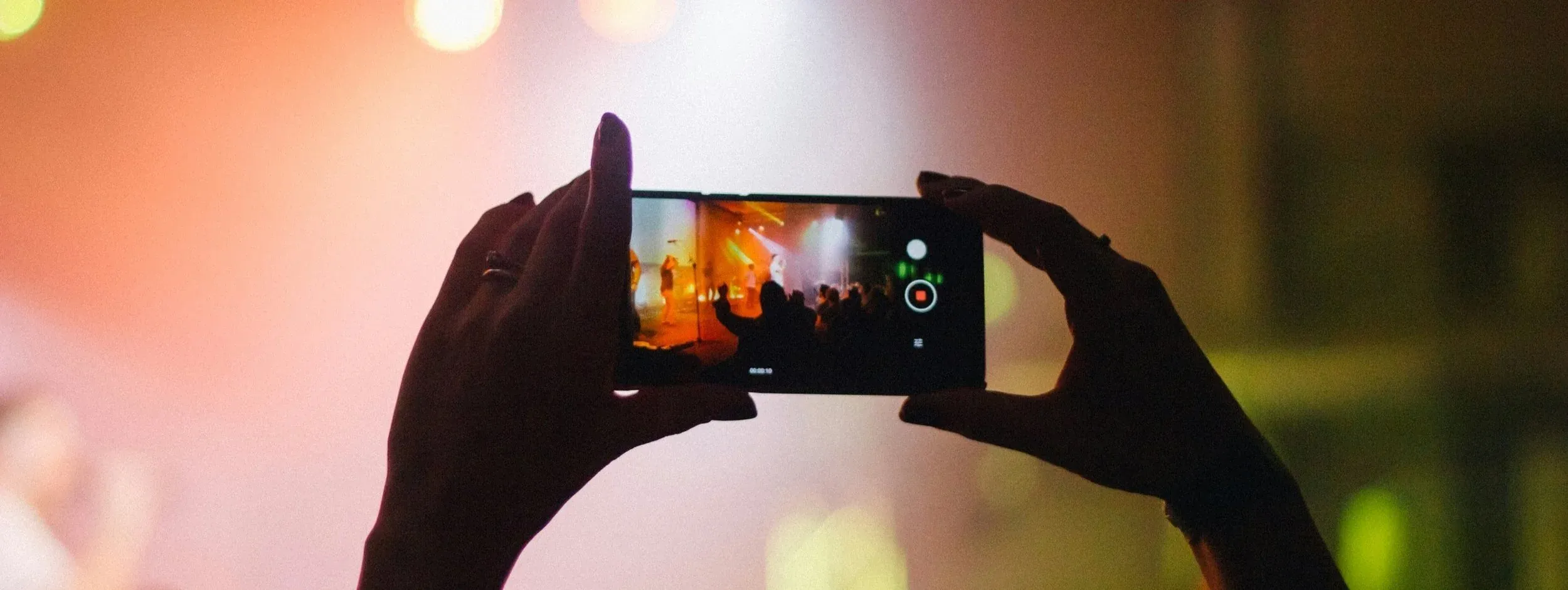
Visiboxには、動画や画像のクリップだけでなく、ライブカメラの映像も追加できます。Webカメラ、一眼レフやミラーレスカメラ(HDMI–USB変換器を使用)、仮想カメラソフトウェアなどが使えます。でも実は、スマートフォンもVisiboxのカメラソースとして使えるのをご存じでしたか?設定方法は次のとおりです。
材料:
- 高画質なカメラを搭載したスマートフォン
- MacまたはWindowsコンピューターにインストールしたVisibox
- スマートフォンをコンピューターのカメラとして使うためのアプリ(必要な場合)
- 安定したWi-Fi接続
- オプション:安定させるための三脚やスマートフォンスタンド
レシピの手順:
-
スマートフォンを準備する:
- 最新バージョンのmacOSとiOSには、iPhoneをMacのカメラとして使える連係カメラという機能が組み込まれています。連係カメラを設定すれば、iPhoneがVisiboxのカメラ入力として表示されます。
- 連係カメラに対応したMacとiPhoneの組み合わせがない場合や、AndroidやWindowsを使っている場合は、サードパーティのアプリを使ってスマートフォンのカメラ映像をコンピューターにストリーミングできます。iOSでは「EpocCam」が人気で、MacとWindowsの両方に対応したコンパニオンソフトウェアがあります。Androidでは「DroidCam」が人気ですが、コンパニオンソフトウェアはWindows版しかありません。Iriun WebcamはiOSとAndroidのどちらにもインストールでき、MacとWindowsの両方に対応したコンパニオンソフトウェアがあります。
- スマートフォンにアプリを、コンピューターにコンパニオンソフトウェアをインストールします。両方の機器が同じWi-Fiネットワークに接続されていることを確認してください。手順に従ってスマートフォンとコンピューターをペアリングし、カメラ映像を設定します。コンピューターでカメラ映像を有効にするために、ドライバーや追加のソフトウェアのインストールが必要な場合もあります。確実に接続できるよう、アプリの手順をよく読んで従ってください。
-
Visiboxを設定する:
- コンピューターでVisiboxを起動します。
- プロジェクトを開き(または作成し)、ライブカメラの映像を追加したい曲を選択します。
- 曲を右クリックするか、「曲」メニューから「カメラクリップの追加」を選択します。サブメニューに、スマートフォンの名前か、スマートフォンにインストールしたアプリの名前が表示されるはずです。それを選択すると、カメラ映像がパフォーマンスに追加されます。少しすると、スマートフォンのカメラ映像がクリップのサムネイルとして表示されます。
- 新しいクリップを選択すると、出力ウィンドウにカメラ映像が表示されます。
- セットの中でカメラ映像を見せたいほかの場面でも、必要に応じて同じ手順を繰り返します。
-
映像を調整する:
- スマートフォンのカメラ映像がVisiboxに表示されたら、狙った雰囲気に合うよう、フレーミング、ズーム、向きの調整が必要な場合もあります。
- Visiboxの機能を使って、ライブ映像をパフォーマンスに溶け込ませましょう。クリップのフィルターを調整して、グレースケール、反転、彩度アップ、ぼかしなどを加えられます。カメラクリップを回転したり反転したりすることもできます。
-
セットアップを仕上げる:
- 狙ったアングルやシーンを撮影できる安定した位置にスマートフォンを置きます。三脚やスマートフォンスタンドを使えば、ブレを防ぎ、映像を安定させられます。
- 通しでリハーサルを行い、すべてが期待どおりに動くことを確認します。必要に応じて照明や背景を調整し、映像の画質を高めましょう。
-
パフォーマンスする:
- すべての準備が整えば、スマートフォンをカメラとして使い、ライブ映像をパフォーマンスに取り入れられます。カメラに向かって絡んだり、動き回ったり、観客の反応を映したりして、より引き込まれる体験を作りましょう。もちろん、Visiboxでは動画、画像、さらにはオーディオのバッキングトラックなど、ほかの素材も同期させられます。観客に向けて、五感に訴えるダイナミックな体験を作り上げましょう。
ヒント:
- ネットワークの安定性: Wi-Fiネットワークが、遅延や途切れなしにビデオストリーミングを処理できるだけ安定していて十分な性能があることを確認してください。ほとんどの会場には信頼できるWi-Fi環境がないので、自分で持ち込む必要があるかもしれません。MacとiPhoneで連係カメラを使う場合は、Macが機器間で直接アドホックWi-Fi接続を作れることがあります(MacとiPhoneの両方でBluetoothとWi-Fiが有効になっていれば自動的に行われます)。ただし、接続できる範囲には限りがあります。
- バッテリー残量: ビデオストリーミングはスマートフォンのバッテリーをすぐに消耗します。電源につないでおくか、始める前にフル充電しておきましょう。
- テスト: 本番前には必ずセットアップをテストして、ストリーミング、オーディオの同期、画質の問題がないか確認しましょう。リハーサルを1回分確保して、カメラ映像を微調整し、パフォーマンスにスムーズに組み込みます。搬入後のセットアップとサウンドチェックの時間にも、カメラ映像が期待どおりに動いているか確認しましょう。
- 観客を映すカメラは反転する: 観客を大きなスクリーンに映したい場合は、スマートフォンのインカメラを使えます。観客の反応やシンガロングなど、客席とのやりとりを映すのに便利です。ただし、観客には自分たちが鏡に映ったように見えるほうが自然です。クリップの設定にある「フリップ」メニューから「水平」を選択して、カメラ映像を左右反転しましょう。
- 有線カメラのほうが安定する: スマートフォンをカメラソースとして使うのは手軽ですが、専用のWebカメラやカメラほど安定しないことがあります。スマートフォンをカメラソースとして頻繁に使うつもりなら、画質と安定性のために専用のWebカメラやカメラへの投資を検討しましょう。
- 遅延: ライブ映像とVisiboxの出力の間には、わずかな遅延が生じる場合があります。ネットワークの遅延、処理時間などが原因です。ライブ映像をパフォーマンスに取り入れる際は、この点を意識しておきましょう。
- カメラの音声: 執筆時点では、Visiboxはスマートフォンの音声を映像と一緒にストリーミングしません。ほとんどのパフォーマーは音声用に専用のマイクを使っているはずです。スマートフォンをカメラとして使いながら歌ったり観客に話しかけたりしたい場合は、サウンドシステムに接続した専用の有線またはワイヤレスマイクを使うことをおすすめします。スマートフォンのカメラ映像の音声よりも、遅延もはるかに少なくなります。
- カメラの帯域幅: 理論上は物理カメラや仮想カメラを多数接続できますが、Visiboxはビデオスイッチャーとして設計されていません。4Kや1080pのカメラ映像は、1本ごとにUSBやネットワーク接続の帯域幅をかなり消費するため、動作が不安定になるおそれがあります。同時に使うカメラ映像は2〜3本までにとどめ、大きなスクリーンで見栄えがする範囲でできるだけ低い解像度を使うことをおすすめします。仮想カメラを使う場合は、仮想カメラの設定で解像度とフレームレートを下げれば、帯域幅を抑えられます。
これらの手順に従えば、スマートフォンをVisiboxのダイナミックなカメラソースとして活用し、パフォーマンスにインタラクティブさと視覚的な魅力を加えられます。