映像を動かしているコンピューターは、いつも都合の悪い場所にあります。キーボードの機材の裏のステージ袖か、ドラマー脇のラックか、上のブースか。そして必要になった瞬間に限って、手が届きません。ボーカルは曲を飛ばしたい。エンジニアは映像の音を2目盛り下げたい。結局、誰かが歩いて行くことになります。
Visibox Remoteは、操作を今いる場所に持ってきます。iPhone、iPad、Android向けの無料アプリで、同じネットワーク上にあるコンピューター(MacでもWindowsでも)のVisiboxを操作します。
ショーがそのままパッドに
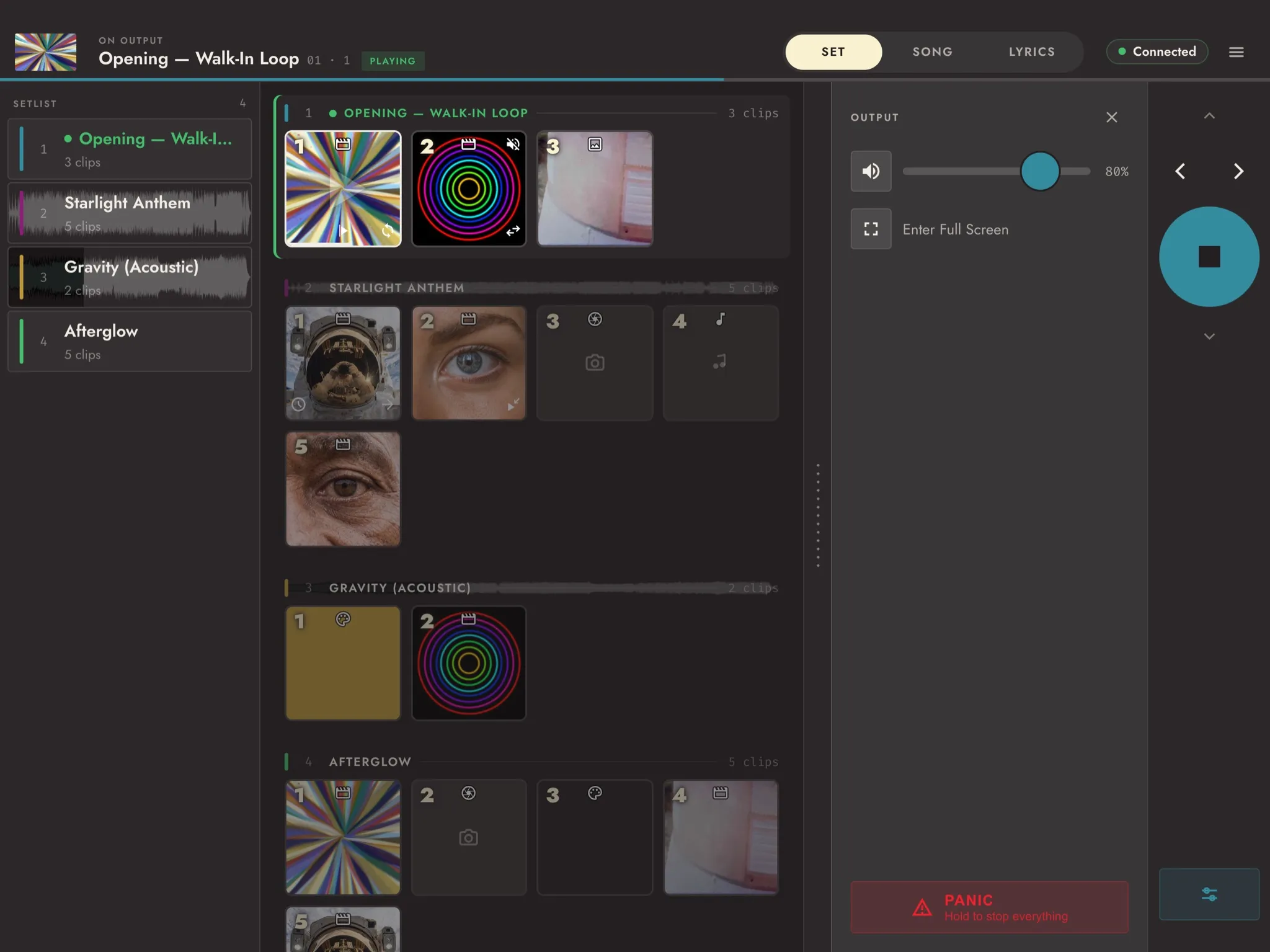
Remoteを開くと、プロジェクトがそのまま表示されます。すべての曲が並び、それぞれのクリップがパッドとしてレイアウトされています。パッドはドラムパッドのように指が触れた瞬間に反応し、クリップはコンピューター側で再生されます。ローンチモードが「ゲート」のクリップは、パッドを押さえている間だけ再生されます。
トランスポートで次の曲やクリップに進めます。その奥には出力のコントロールがあり、Visiboxのオーディオの音量とミュート、全画面表示を操作できます。
スマホ自体は映像を再生しません。重い処理はこれまでどおりコンピューター上のVisiboxが担当し、Remoteはそれを操作する手の役割です。
PAエンジニアのために
多くのエンジニアは、バンドの音が聞こえる客席に出て、すでにタブレットでミックスしています。同じタブレットにRemoteを入れれば、映像はミックス画面からスワイプひとつ。次の曲を始める、ドロップに合わせてクリップを出す、バンドの音に対して映像の音を下げる。どれもミックス位置を離れずにできます。
つまり、映像専任のオペレーターも要りません。エンジニアがすでにステージを見ながらきっかけを追っているなら、映像もそのついでに任せられます。
ステージに立つ人のために
マイクスタンドにスマホを取り付けて、Remoteを「Lyrics」ビュー(歌詞表示)に切り替えます。再生中の曲の歌詞とコードが表示され、今の行が進むにつれて示されます。映像とバッキングトラックは背後に、歌詞は目の前に。バンドの準備ができたら、次の曲は自分でスタートします。セットはコンピューターではなく、演奏する人のペースで進みます。
ソロのアーティストなら、これでシステム一式がポケットに収まります。
サウンドチェックのために
コンピューターの画面ではきれいに見えるクリップも、12メートル先のプロジェクターでは潰れて見えることがあります。Remoteを持って客席の一番後ろやバルコニーへ行き、観客と同じ位置から見ながらクリップを出してみてください。見づらいクリップは、開場後ではなく開場前に直せます。
接続する
スマホとコンピューターを同じネットワークにつなぎ、Remoteを開いて、一覧から自分のコンピューターをタップします。Visiboxで**リモートとペアリング…**を選び、表示される6桁のコードを入力します。これは最初の1回だけです。以降はRemoteがそのコンピューターを覚えていて、開くと自動で再接続し、本番中に会場のWi-Fiが落ちても再接続を試み続けます。
コンピューターの準備が整う前に、まず感触をつかみたい場合は、最初の画面で「Explore the demo」をタップしてください。接続なしで触れるサンプルのショーが開きます。
入手方法
Visibox RemoteはApp Store(iPhone・iPad)とGoogle Play(Android)で無料で入手できます。Proプランで、Visibox 6以降に対応しています。
詳しくはマニュアルのVisibox Remote、リモートペアリング、Visibox Remoteでの歌詞表示をご覧ください。Visiboxには14日間の無料Pro試用が付いています。