들어가며
Visibox는 라이브 공연 중에 영상, 이미지, 카메라, 오디오 파일을 제어하고 동기화할 수 있는 오디오비주얼 공연 환경이에요. 비트나 백킹 트랙을 재생하는 플레이어로 써도 되지만, 공연에 시각적인 차원을 더하는 데도 쓸 수 있어요. 이 가이드에서는 MIDI Captain 풋 컨트롤러로 Visibox 영상을 제어하는 방법을 알려 드릴게요.
시중에는 MIDI 제어용 페달이 꽤 많아 보이지만, 상당수는 Kemper Profiler 같은 기타 멀티 이펙터의 패치를 바꾸는 용도로 만들어졌어요. 이런 페달은 MIDI 노트 데이터나 CC 메시지를 보내지 못해요. 반면 프로그래밍 자유도가 높고 유연한 MIDI 페달은 대부분 부피가 크거나 아주 비싸요.
MIDI Captain
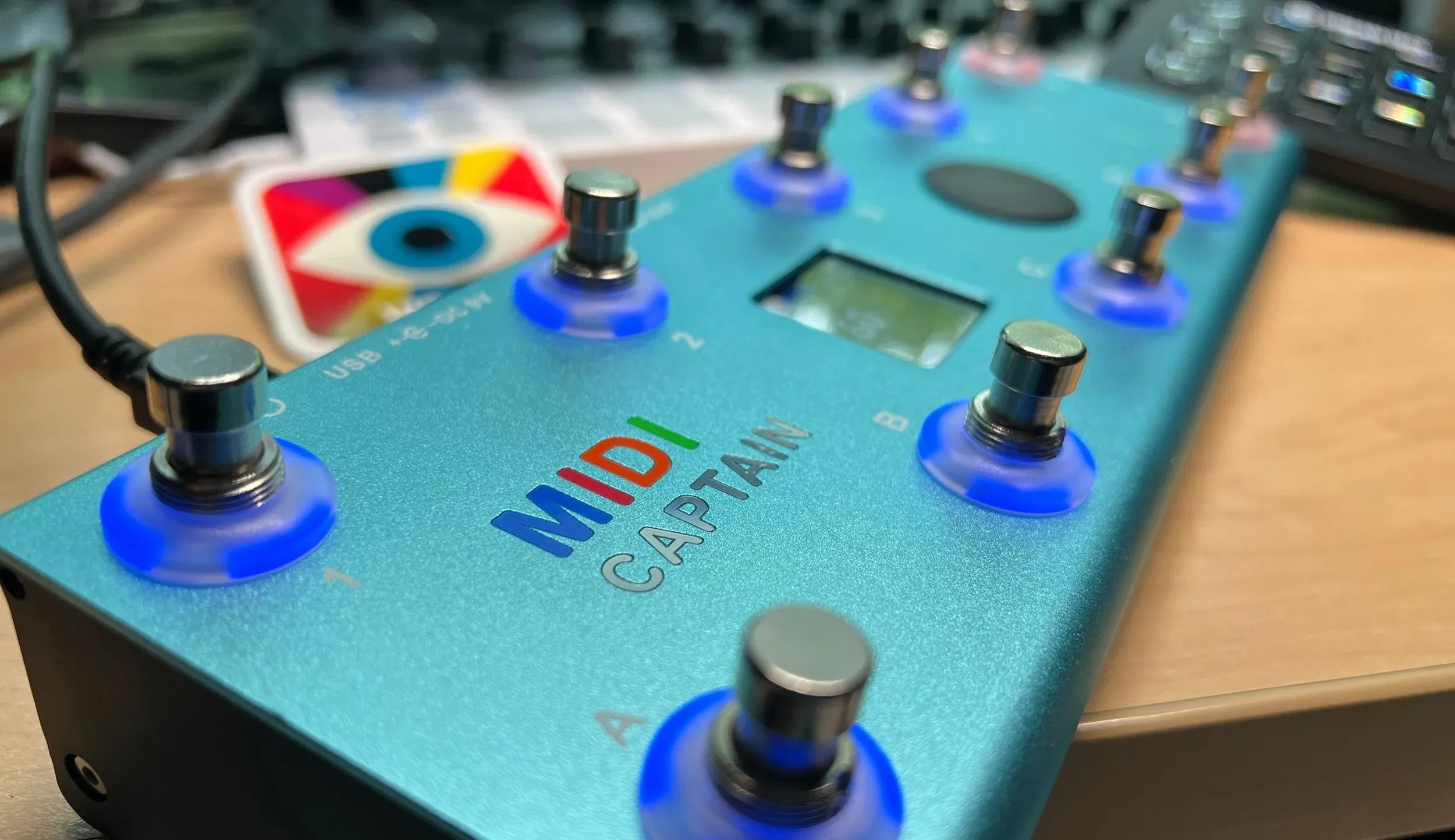
2022년 12월에 나온 Paint Audio의 MIDI Captain은 단순하고 튼튼하면서 저렴한 풋 컨트롤러로, USB나 일반 5핀 MIDI 포트로 MIDI 메시지를 보내요. 버튼이 10개 있고, “geek mode”로 설정하면 할 수 있는 일이 무궁무진해요. USB, 배터리, 일반 9V 기타 페달 어댑터로 전원을 공급할 수 있어요. Paint는 이 페달의 펌웨어 업데이트를 꾸준히 내놓고 있고, 업데이트할 때마다 점점 좋아지는 것 같아요. 가격도 약 USD$150이에요. 한마디로 라이브 공연 중에 Visibox를 제어하기에 거의 완벽해요.
장점
- 저렴해요
- 비교적 작아요
- 버튼이 많아요
- MIDI 노트와 CC 메시지를 보낼 수 있어요
- USB, 배터리, 일반 9V 기타 페달 어댑터로 전원을 공급할 수 있어요
- 펌웨어가 정기적으로 업데이트돼요
- 설정 옵션이 많아요
단점
- 프로그래밍이 어렵고 헷갈릴 수 있어요
- 설명서가 헷갈리고 번역 품질이 떨어지는 경우가 많아요
- 이 글을 쓰는 시점(2024년 6월) 기준으로 MIDI Captain용 펌웨어가 5가지 버전이나 있고, 버전마다 기능이 달라요.
- 이 글을 쓰는 시점 기준으로 Visibox에서 MIDI Captain의 LED를 제어할 수 없어요. 그래서 어떤 클립을 쓸 수 있고 어떤 클립이 재생 중인지 LED로 표시할 수 없어요.
다른 MIDI Captain 페달
Paint Audio에는 다른 MIDI Captain 페달도 여럿 있어요. 이 레시피는 10버튼 모델(골드, 블루, “STD” 블랙 모델) 전용이에요. 그 밖에 6버튼(Mini), 4버튼(Nano), 2버튼(Duo), 1버튼(One) 모델도 있어요. 이 작은 모델들도 모두 아래에서 쓰는 “SuperMode” 펌웨어를 써서, 이 레시피를 꽤 쉽게 응용할 수 있을 거예요. 다만 아래에 포함된 다운로드 파일은 10버튼 모델 전용이에요.
준비물
- macOS나 Windows가 실행되는 컴퓨터
- 영상 프로젝터나 모니터
- MIDI Captain 풋 컨트롤러
- Visibox
1단계: MIDI Captain 설정하기
이 레시피에서는 버튼을 누르면 MIDI 노트 메시지를 보내도록 MIDI Captain을 설정할 거예요. Visibox를 제어하는 가장 간단한 방법이에요.
- USB 케이블로 MIDI Captain을 컴퓨터에 연결하세요. MIDI Captain은 무선으로도 연결할 수 있지만, 공연 환경에서는 USB 연결이 더 안정적일 가능성이 높아요. 컴퓨터에서 MIDI Captain으로 전원이 공급된다는 장점도 있어요.
- 필요하면 MIDI Captain 제품 페이지에서 “SuperMode FW 4.0” 펌웨어를 다운로드해서 설치하세요. 2024년 6월 기준 최신 펌웨어예요.
- MIDI Captain을 컴퓨터에 USB 드라이브로 마운트하세요. 먼저 전원이 꺼진 상태에서 USB 케이블을 연결한 다음, MIDI Captain의 왼쪽 위 버튼을 누른 채로 전원을 켜면 돼요. MIDI Captain이 컴퓨터에 드라이브로 나타나요. 보통 이름은 “MIDICAPTAIN”이에요.
- 이 파일을 다운로드하고 컴퓨터에서 압축을 푸세요.
vbx.bmp파일을 MIDI Captain의 “wallpapers” 폴더로 드래그하세요.page0.txt파일은 그대로 써도 되고, 필요하면 수정해도 돼요. 이 파일에 MIDI Captain 설정이 들어 있어요.page0은 첫 번째 설정 페이지라는 뜻이에요. 다른 페이지를 쓰고 싶다면 파일 이름을page1.txt(또는 다른 이름)로 바꾸면 돼요.page0에는 페달의 전역 설정(모든 페이지에 적용되는 설정)도 들어 있어요. LED나 화면 밝기를 바꾸고 싶다면 여기서 바꾸면 돼요.- LED 색도 여기서 바꿀 수 있어요. 색은 Hex RGB 형식이에요. 클립 버튼은 파란색, 곡 앞으로/뒤로 버튼은 빨간색으로 설정해 두었어요.
- 인코더 휠 설정도 여기서 바꿀 수 있어요. Visibox의 오디오 볼륨을 조절하도록 설정해 두었어요.
page0.txt파일(또는 이름을 바꾼 파일)을 MIDI Captain의 “supersetup” 폴더로 드래그해서 기존 파일을 덮어쓰세요.- 컴퓨터에서 MIDICAPTAIN 드라이브를 마운트 해제하세요.
- MIDI Captain을 껐다가 다시 켜세요. 이제 아래 이미지와 비슷하게 보일 거예요. 화면에 “MIDI Captain”이 표시되고 LED는 파란색이 돼요. 화면에는 현재 페이지 번호(0)와 배터리 잔량도 표시돼요. 클립 버튼은 파란색, 이전/다음 곡 버튼은 빨간색이에요. 화면 위쪽에는 “VSBX”라고도 표시돼야 해요. 그렇지 않다면 설정 과정에서 뭔가 잘못됐을 수 있어요. 위 단계를 다시 해 보세요.
이 설정으로 할 수 있는 일은 다음과 같아요.
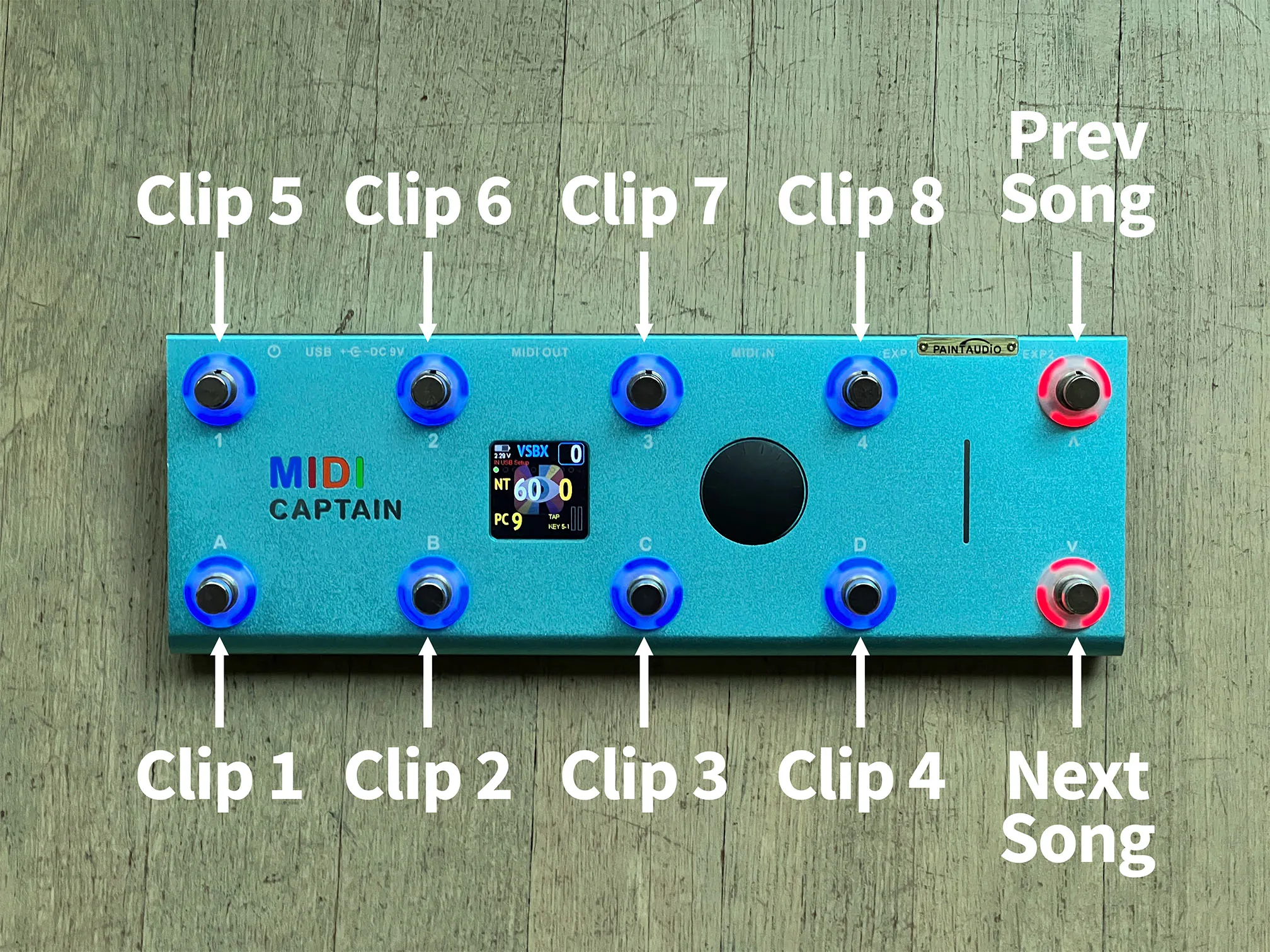
왼쪽의 파란 버튼은 현재 곡의 클립(1~8)을 제어해요. 오른쪽의 빨간 버튼은 곡을 앞뒤로 넘겨요. 곡을 넘기면 재생 중인 클립도 멈추기 때문에 이 버튼은 “정지” 버튼 역할도 해요. 인코더 휠은 Visibox의 오디오 볼륨을 조절해요.
화면 표시는 그다지 쓸모가 없다는 점은 알아 두세요. 버튼을 누를 때 보내는 MIDI 노트 번호가 표시되는데, 디버깅할 때는 유용하지만 그 밖에는 별 도움이 안 돼요.
2단계: Visibox 설정하기
- (필요하면) Spaceage 웹사이트에서 Visibox를 다운로드해서 설치하세요. 먼저 써 보고 싶다면 14일 무료 평가판이 있어요.
- 이게 거의 다예요! MIDI Captain을 연결하면 Visibox가 자동으로 인식해요. MIDI Captain에 해 둔 설정은 Visibox가 기본으로 받는 MIDI 노트를 보내요.
- (선택 사항) Visibox가 받는 MIDI 노트는 “설정” 메뉴에서 “미디 지도”를 선택해 바꿀 수 있어요. 이 YouTube 영상에서 Visibox가 받는 MIDI 노트를 바꾸는 방법을 보여 줘요.
MIDI Captain으로 Visibox를 쓸 때 알아 두면 좋은 팁
- 기존 페달보드에 MIDI Captain을 올린다면 9V 파워 서플라이에 연결해도 돼요. 배터리를 넣고 USB 케이블을 연결해 두면 MIDI Captain이 사용할 수 있는 전원으로 자동 전환해요.
- MIDI Captain 설정은 헷갈리고 답답할 수 있어요. 설정 파일을 바꾸는 건 사실상 펌웨어를 업데이트하는 것과 같아서, 실수하면 페달이 “벽돌”이 될 수 있어요. 그래도 페달이 컴퓨터에 USB 드라이브로 나타나니 큰 문제는 아니에요. 위에서 다운로드한 설정 파일로 바꿔 넣기만 하면 돼요. 그래도 조마조마하긴 해요.
- Visibox에는 지원되는 컨트롤러의 LED를 제어하도록 MIDI 노트를 보내는 기능이 있어요. 컨트롤러의 LED를 켜서 어떤 클립을 쓸 수 있고 어떤 클립이 재생 중인지 보여 주는 기능이에요. 이 글을 쓰는 시점 기준으로 MIDI Captain은 어떤 MIDI 입력도 지원하지 않아서 이 기능을 쓸 수 없어요. 좀 아쉽지만 결정적인 문제는 아니에요. Visibox 컨트롤러 창의 미리 보기 영역을 보면 어떤 클립을 쓸 수 있고 무엇이 재생 중인지 언제든 금방 확인할 수 있어요.
- Paint Audio에서는 MIDI Captain용 Label Cap을 팔아요. 버튼 위에 씌워 라벨을 붙일 수 있는 작은 플라스틱 캡이에요. 어떤 버튼이 무슨 일을 하는지 기억하는 데 아주 도움이 돼요. 라벨 프린터나 테이프로 버튼에 이름을 붙여도 돼요.
- Prev/Next 버튼을 길게 누르지 않도록 조심하세요. SuperMode 펌웨어는 이 버튼으로 설정 페이지를 앞뒤로 넘겨요. 이게 걱정된다면
supersetup폴더에서page0.txt만 남기고pageX.txt설정 파일을 모두 지우세요. 그러면 MIDI Captain이 페이지를 바꾸지 않아요.
질문과 답변
무선 MIDI 동글이 포함된 패키지도 있던데, 필요한가요?
아니요. MIDI Captain은 USB로 컴퓨터에 연결할 수 있어요. 무선 연결보다 더 안정적일 가능성이 높아요. 컴퓨터에서 MIDI Captain으로 전원이 공급된다는 장점도 있어요.
익스프레션 페달이 포함된 패키지도 있던데, 필요한가요?
꼭 그렇지는 않아요. 이 페달로 Visibox의 볼륨이나 곡 선택을 제어할 수는 있지만, MIDI Captain의 인코더 휠로도 같은 일을 할 수 있어요. 익스프레션 페달은 기타 이펙트를 제어할 때 더 쓸모가 있을 거예요.
6버튼, 4버튼, 2버튼, 1버튼 MIDI Captain에는 설정을 어떻게 응용하나요?
이 레시피에 포함된 설정 파일은 10버튼 MIDI Captain용이에요. 6버튼이나 4버튼 모델에서는 page0.txt 파일의 키 할당을 바꿔서 응용할 수 있어요. key0부터 key9까지 할당하는 대신 0부터 5까지, 또는 0부터 3까지 할당하면 돼요.
참고로 2버튼과 1버튼 모델은 Visibox와 함께 쓰기에는 활용도가 제한적일 수 있어요. 짧게 누르기와 길게 누르기 기능으로 버튼 하나에서 더 많은 기능을 끌어낼 수는 있지만, 편리하기보다 답답할 수 있어요. 아래를 참고하세요.
짧게 누르기와 길게 누르기에 다른 기능을 할당할 수 있나요?
MIDI Captain SuperMode는 버튼마다 짧게 누르기와 길게 누르기에 다른 기능을 넣을 수 있어요. 하지만 개인적으로는 먼저 피하는 쪽을 권해요. 무대에서 균형을 잃어 짧게 누르려다 실수로 길게 누를 수도 있고(그 반대도요), 무엇보다 MIDI Captain은 짧게 누를지 길게 누를지 판단하려고 기다려야 해요. 그래서 짧게 누르기와 길게 누르기를 제대로 쓰려면 버튼을 누를 때는 아무 기능도 없게 하고, 버튼에서 발을 뗄 때 짧게/길게 누르기 기능이 각각 실행되게 해야 해요. 그러면 페달 반응이 둔하게 느껴져요. 그래도 가능은 해요.
마치며
MIDI Captain은 Visibox를 제어하기에 훌륭한 풋 컨트롤러예요. 저렴하고, 잘 만들었고, 유연해요. 완벽하지는 않지만 거의 근접해요. 무대에서 손이 바쁜 보컬, 기타리스트, 베이시스트라면 FOH(객석 쪽 음향 콘솔)에 있는 누군가에게 기대지 않고도 무대 영상을 직접 제어할 수 있는 좋은 방법이에요. Visibox로 영상과 여러 비주얼을 라이브 공연의 일부로 쉽게 만들 수 있고, MIDI Captain으로 그 영상을 쉽게 제어할 수 있어요. 둘은 환상의 짝꿍이에요.