Visiboxと組み合わせたいお気に入りのペダル
Visiboxは、ライブパフォーマンス中にビデオ、画像、カメラ、オーディオファイルをコントロールし、同期させるためのオーディオビジュアル・パフォーマンス環境です。操作にはパソコンのキーボード、マウス、MIDI機器、Elgato Stream Deck、外部アプリケーションが使えます。ステージ上で、演奏の一部として手軽に操作できるように設計されています。なかでもMIDI機能のおかげで、操作の自由度はぐっと広がります。ドラムスティックでも、指でも、足でも、映像を操りたいスタイルに合うMIDIコントローラーはきっと見つかります。
このガイドでは足に注目し、Visiboxの操作に使いたいMIDIペダルを紹介します。それぞれの長所と短所を挙げ、セットアップに組み込むためのヒントもお伝えします。
MIDIペダル選びのポイント
VisiboxのためにMIDIペダルを選ぶときは、次の点を確認しましょう。
- MIDIノートやCCメッセージを送れるか:Visiboxは、MIDIノートメッセージを受け取る使い方がいちばん快適です。代わりにコンティニュアス・コントロール(CC)メッセージを送ってVisiboxの機能をトリガーすることもできます。市販のMIDIペダルには、アンプモデラーの操作専用に作られていて、MIDIプログラムチェンジしか送れないものも少なくありません。選ぶペダルがMIDIノートかCCメッセージを送れるか、必ず確認してください。
- フットスイッチの数:ペダルのフットスイッチの数で、コントロールできる機能の数が決まります。スイッチが多いほど、操作の選択肢も増えます。Visiboxをどう使うかを考えてみてください。スイッチ2つのペダルで、片方を「次のクリップ」、もう片方を「次の曲」に割り当てるだけで十分という人もいます。もっと多くの機能を操作したいなら、スイッチの多いモデルが必要です。
- サイズと重さ:ペダルのサイズと重さも考えましょう。移動が多いなら、軽くてコンパクトなペダルがおすすめです。今あるペダルボードに組み込むなら、なおさらです。
- USB接続:最近のMIDIペダルの多くはUSB接続に対応していて、USB経由でMIDIデータを送れます。MIDIケーブルやインターフェースは不要。つなぐだけでVisiboxがすぐに認識します。セットアップがずっとシンプルになります。
- 価格:MIDIペダルの価格帯は、手頃なものからハイエンドまでさまざまです。中古市場でもよく見かけます。予算と照らし合わせて、用途に合ったペダルを選びましょう。
なくても困らないもの
- エクスプレッションペダル:エクスプレッションペダルはオーディオエフェクトのパラメーター操作には便利ですが、Visiboxの操作には必須ではありません。フットスイッチだけで十分にVisiboxをコントロールできます。エクスプレッションペダルでVisiboxの音量を操作することもできますが、ほとんどの人はなくても困りません。
- ベロシティ対応:ハイエンドのMIDIペダルにはベロシティ対応のフットスイッチを備えたものもありますが、Visiboxの操作には必要ありません。オン/オフだけのシンプルなフットスイッチで、クリップも各機能もトリガーできます。
- 大量のプリセット(ペダル側の):プリセットやページ、プログラムが豊富なペダルは必要ありません。一度Visibox用に設定すれば、頻繁に変更することはまずないからです。同じペダルでほかのソフトウェアやハードウェアも操作するならプリセットが多いほうが便利ですが、Visiboxだけならおそらく1つで足ります。
VisiboxにおすすめのMIDIペダル
Visiboxの操作におすすめのMIDIペダルを紹介します。お気に入りのものから順に並べました。
Paint Audio MIDI Captain
-
長所:
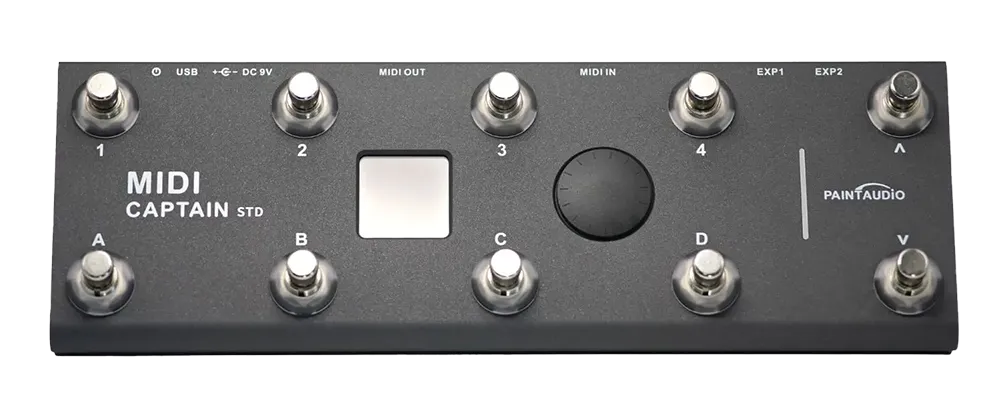
- カスタマイズ性が高い:MIDI Captainは細かくカスタマイズでき、VisiboxにMIDIノートメッセージを送るようにプログラムできます。
- コンパクト:このリストにはもっと小さいペダルもありますが、フットスイッチ10個でこのサイズのものはほかにありません。
- 手頃な価格:もっと安いペダルもありますが、総合的なコストパフォーマンスではこれがいちばんかもしれません。
- フットスイッチが多い:MIDI Captainのフットスイッチは10個。すべてをVisiboxのトリガーとして設定でき、操作の幅が大きく広がります。
- USB接続:USB接続に対応しているので、MIDIインターフェースを別途用意しなくてもパソコンに直接つなげます。電源もUSBから取れるため、ケーブルは1本で済みます。
-
短所:
- 慣れが必要:MIDI Captainの設定はテキストファイルを編集して行います。人によっては少しハードルが高く感じるかもしれません。
-
価格:USD $159.00
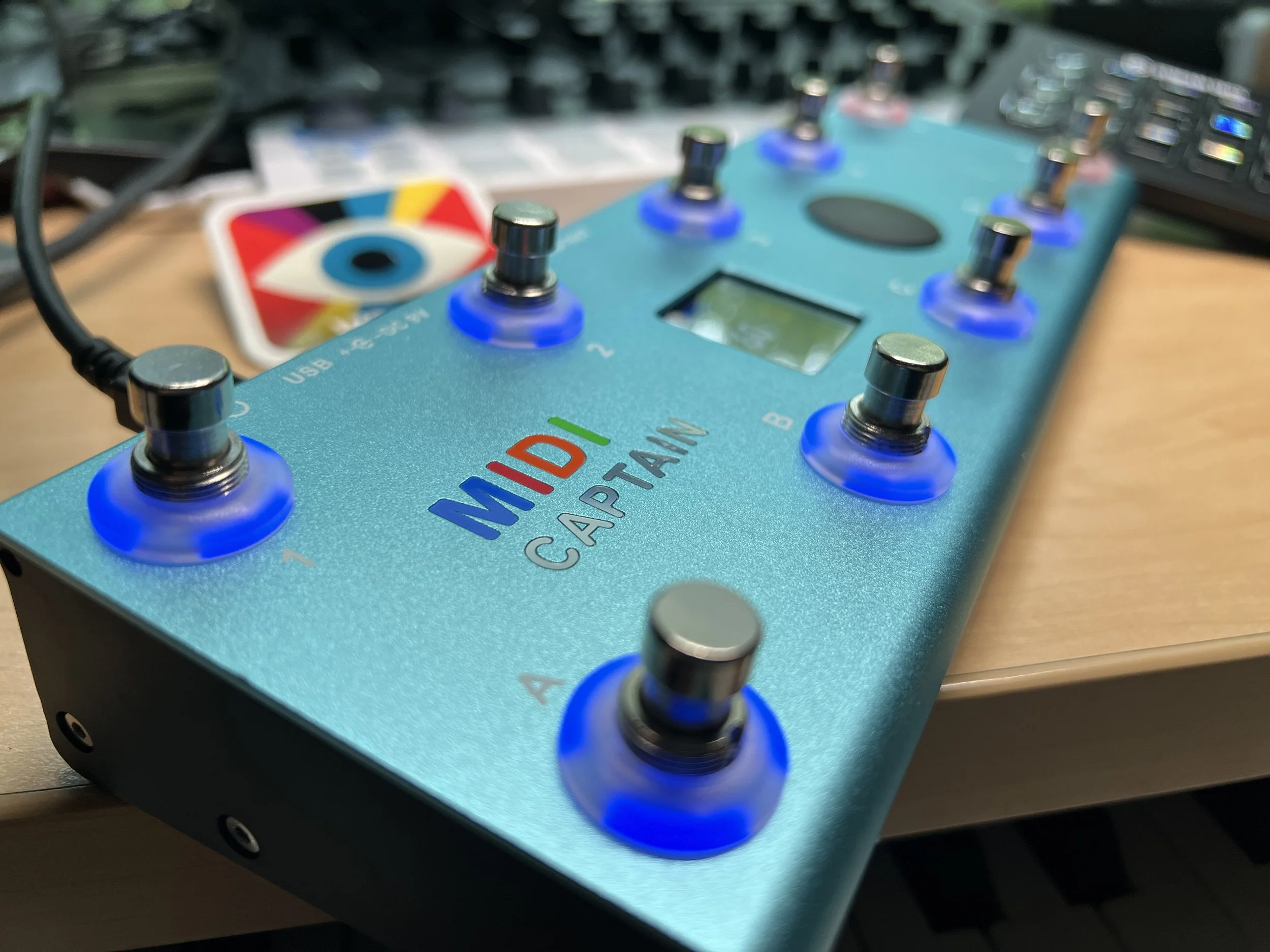
Paint AudioのMIDI Captainは、Visibox用ペダルのなかでも特にお気に入りのひとつです。ダウンロードできる設定ファイル付きのセットアップ完全ガイドもぜひご覧ください。手頃な価格でコンパクト、そしてよく考えられた作りです。電源は電池、USB(パソコンから直接)、ギター用ペダルボードの電源のいずれからでも取れます。デザインも設計も優秀です。
セットアップの概要:こちらの手順に沿って設定してください。
MIDI Captainのバリエーション(Mini、Nano、Duo、One)
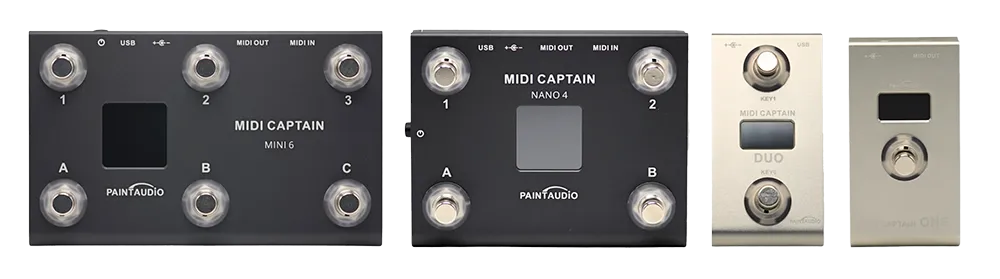
Paint AudioはMIDI Captainのバリエーションをいくつも出しています。MINIはフットスイッチ6個の小型版。NANOはさらに小さく、スイッチは4個。DUOは2個だけ。そしてONEは……ご想像のとおり、1個だけです。
-
長所:
- 安い:どれも非常に手頃な価格です。
- コンパクト:MINI、NANO、DUO、ONEは、MIDI Captainよりさらにコンパクトで軽量です。
- USB接続:ケーブル1本で、電源供給も通信もまかなえます。
-
短所:
- フットスイッチが少ない:MINI、NANO、DUO、ONEは、MIDI Captainよりフットスイッチの数が少なくなります。
- 慣れが必要:初代MIDI Captainには多彩な設定方法がありますが、派生モデルはPaint独自の「Super Mode」でしか設定できず、少しわかりにくいかもしれません。
-
価格:USD $99.00(MINI)、$89.00(NANO)、$59.00(DUO)、$55.00(ONE)
Paint AudioのMIDI Captainバリエーションは、どれもVisiboxの操作にぴったりです。手頃な価格でコンパクト、作りもしっかりしています。MINI、NANO、DUO、ONEは、MIDI Captainよりさらにコンパクトで軽量です。曲の選択はノートパソコンのキーボードの上下キーで行い、各曲でビデオを1本スタートさせるためのフットスイッチが1つあればいい、という使い方なら、DUOやONEで足りるかもしれません。もっと多くの機能を操作する複雑なセットアップには、MINIやNANOが向いています。
セットアップの概要:ダウンロードしたファイルを書き換える必要がありますが、大まかな手順はこちらです。
Keith McMillen 12Step
-
長所:
- 設定用ソフトウェア:Keith McMillenは、Mac/Windows用の無料エディターソフトウェアを提供しています。
- カスタマイズ性が高い:Mac/Windowsのソフトウェアで細かくカスタマイズでき、Visiboxのあらゆる機能をトリガーするようにプログラムできます。
- コンパクトで頑丈:コンパクトで軽く、持ち運びが簡単です。しかも非常に頑丈。バンで踏みつけている動画まであります。
- USB接続:USBで接続も給電もできるので、ケーブルは1本で済みます。
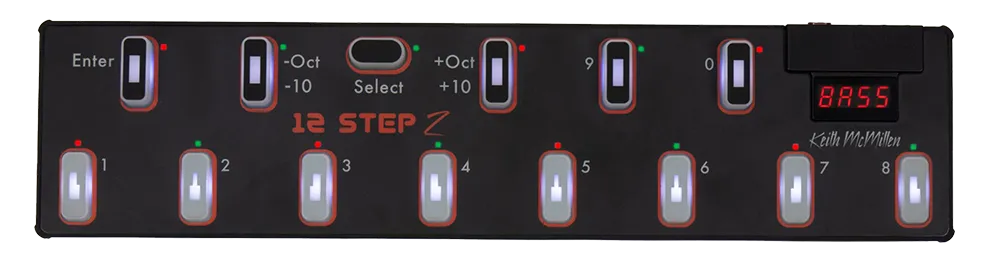
- LEDをコントロールできる:各ボタンの横にLEDがあり、Visiboxから制御できます。どのクリップが使えて、どれが再生中なのかが常にひと目でわかります。
-
短所:
- 価格:価格帯は高めです。
- 慣れが必要:独特なデザインと設定画面に慣れるまで、少し時間がかかるかもしれません。
-
価格:USD $319.00
Visibox用としては、上位モデルのSoftStep(後述)より12Stepのほうが少しだけ気に入っています。ボタンが多く、Visiboxとの設定も簡単だからです。執筆時点で12Stepには2つのリビジョンがあり、どちらも優秀です。鍵盤風のレイアウトに惑わされないでください。音程を演奏しなくても問題なく使えます。各ボタンの横にあるLEDはVisiboxから制御でき、どのクリップが使えて、どれが再生中なのかが常にひと目でわかります。持ち運びやすく、ラフな扱いにも耐える作りです。とはいえ、このリストのほかの選択肢と比べると、それほどコンパクトではありません。価格帯は高めですが、Visibox用に多機能で信頼できるMIDIフットコントローラーを探しているなら、十分に元が取れる投資です。
セットアップの概要:すべてのボタンにMIDIノートを割り当てます。VisiboxのMIDIマップウィンドウを開き、トリガーしたいアクションの横にある「学ぶ」(Learn)を押します。12Stepの対応するボタンを押します。操作したいすべてのアクションについて繰り返します。
Keith McMillen SoftStep
-
長所:
- 設定用ソフトウェア:Keith McMillenは、Mac/Windows用の無料エディターソフトウェアを提供しています。
- カスタマイズ性が高い:Mac/Windowsのソフトウェアで細かくカスタマイズでき、Visiboxのあらゆる機能をトリガーするようにプログラムできます。
- コンパクトで頑丈:コンパクトで軽く、持ち運びが簡単です。こちらもきっとバンで踏んでも大丈夫でしょう。
- USB接続:USB接続でデータ通信と給電の両方ができます。ケーブルを1本挿せば準備完了です。
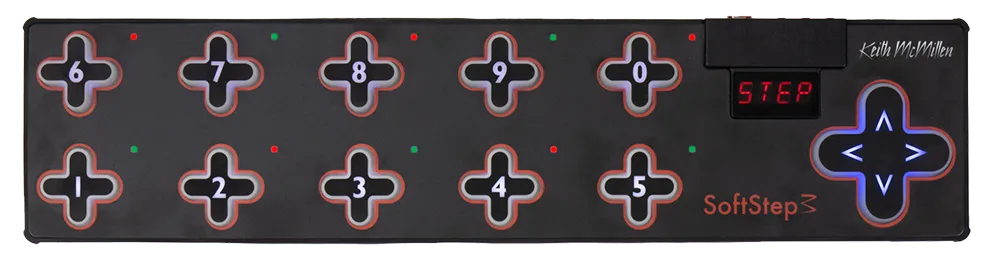
- LEDをコントロールできる:各ボタンの横にLEDがあり、Visiboxから制御できます。どのクリップが使えて、どれが再生中なのかが常にひと目でわかります。
-
短所:
- 価格:価格帯は高めです。
- 慣れが必要:独特なデザインとソフトウェアの画面に慣れるまで、少し時間がかかるかもしれません。
-
価格:USD $369.00
Keith McMillen Instrumentsは、プロのパフォーマーのためによく考えられた優れた機材を作っています。執筆時点でSoftStepは3つのバージョンが登場していて、新しくなるたびに良くなっています。最新版には4方向入力に対応したボタンが10個と、プリセット切り替えなどに使える4方向の「Nav Pad」が付いています。4方向入力を使えば、理屈のうえでは40を超える機能を操作できます。ただし、相当器用な足さばきが必要です!最終的に、Visibox用としてはSoftStepより12Stepのほうが少しだけ気に入っています。構成がシンプルで、設定がわかりやすいからです。価格帯は高めですが、Visibox用に多機能で信頼できるMIDIフットコントローラーを探しているなら、十分に元が取れる投資です。
セットアップの概要:各ボタンが個別のMIDIノートを出力するように割り当てます。VisiboxのMIDIマップウィンドウを開き、トリガーしたいアクションの横にある「学ぶ」(Learn)を押します。SoftStepの対応するボタンを押します。操作したいすべてのアクションについて繰り返します。
Morningstar MC6 Pro、 MC6、 MC8
-
長所:
- カスタマイズ性が高い:Morningstar MC6は細かくカスタマイズでき、VisiboxのあらゆるMIDI機能をトリガーするようにプログラムできます。
- 設定用ソフトウェア:MorningstarはChrome上で動く無料のエディターソフトウェアを提供しています(Mac/Windows/Linux)。
- コンパクトで高耐久:ペダルボードに収まるサイズで、ツアーでの酷使にも耐えるように設計されています。
- USB接続:Morningstarのペダルはすべて、給電もできるUSBを備えています。ケーブルを1本つなげば準備完了です。
- ユーザーフォーラム:活発なユーザーフォーラムがあり、設定やトラブルシューティングについて相談できます。
-
短所:
- 価格:プロ向けの価格設定です。
- 慣れが必要:ソフトウェアの見た目はきれいですが、設定項目が数百もあるので、最初は少し気おくれするかもしれません。
-
価格:USD $349.00(MC6 Pro)、USD $299.00(MC8)、USD $229.00(MC6)
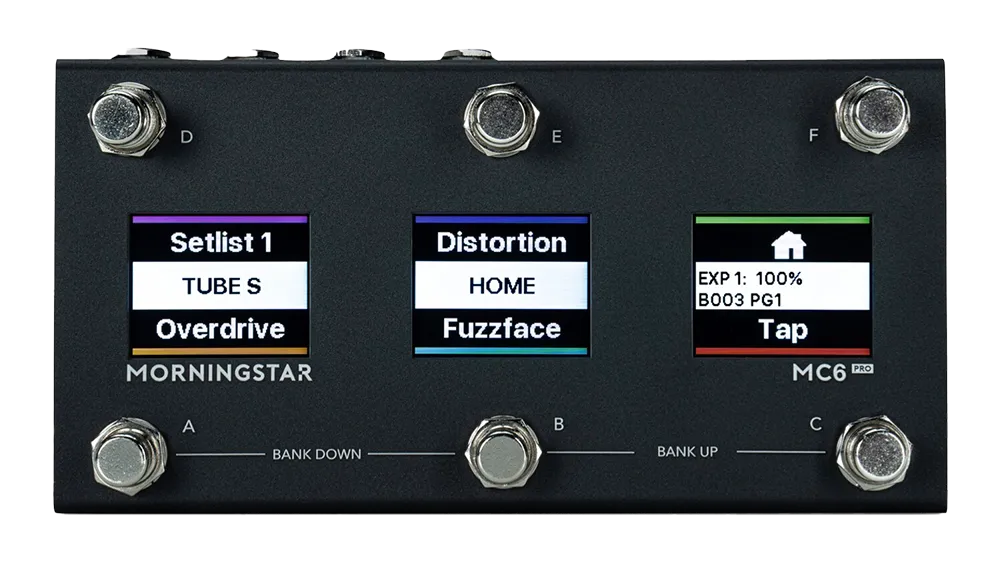
Morningstarはひとつのことに絞って、それを見事にこなしています。同社のペダルは、ペダルボード全体を1台のMIDIコントローラーで操作したいギタリスト向けに設計されています。なかでもMC6 Proは最も高機能なモデルで、フットスイッチ6個とカラー液晶を3つ備えています。MC6はフットスイッチ6個、MC8は8個です。ただし、これらのペダルはすべて背面に「Omniport」ジャックを備えていて、ジャック1つにつきスイッチを2つ追加できます。MC6シリーズはジャックが2つあるのでスイッチを4つ追加でき、MC8はジャックが4つあるので8つ追加でき、合計で16個のフットスイッチを設定できます。「Morningstar aux switch」で検索すると、拡張ボックスを作っているサードパーティが見つかります。ほかの選択肢と比べると確かに高価ですが、戦車のように頑丈で、一生使えるはずです。
セットアップの概要:すべてのボタンがMIDIノートを出力するように割り当てます。VisiboxのMIDIマップウィンドウを開き、トリガーしたいアクションの横にある「学ぶ」(Learn)を押します。Morningstarペダルの対応するボタンを押します。操作したいすべてのアクションについて繰り返します。
Blackstar Live Logic
-
長所:
- 設定用ソフトウェア:BlackstarはMac/Windows用の無料エディターソフトウェアを提供しています。このリストのなかで最も簡単でわかりやすいソフトウェアです。
- 設定が簡単:このリストのペダルのなかで、Live LogicはおそらくいちばんプログラムしやすいMIDIペダルです。
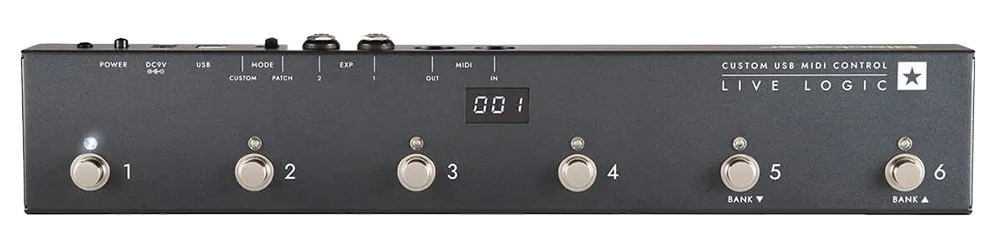
- 1列のレイアウト:違うフットスイッチをうっかり踏んでしまうことが少なくなります。
-
短所:
- 柔軟性は控えめ:Live LogicはBlackstarのアンプを操作するために作られています。このリストのほかのペダルほどの柔軟性はありません。
- ボタンのLEDを制御できない:各ボタンの横にLEDはありますが、MIDIからは制御できません。しかも、最後に押したボタンを示すだけのようで……あまり役に立ちません。
-
価格:USD $179.99
アンプメーカーのBlackstarが作るこのMIDIペダルは、一般的なアンプ用フットスイッチと同じく、奥行きが浅くて横に長い形で、フットスイッチが1列に並んでいます。そのため、違うスイッチをうっかり踏んでしまうことが少なくなります。ソフトウェアもシンプルで、このリストのなかで最も設定しやすいペダルです。ほかのペダルほどの柔軟性はありませんが、シンプルで使いやすいMIDIペダルを探しているなら良い選択肢です。
セットアップの概要:すべてのボタンがMIDIノートを出力するように割り当てます。VisiboxのMIDIマップウィンドウを開き、トリガーしたいアクションの横にある「学ぶ」(Learn)を押します。Live Logicの対応するボタンを押します。操作したいすべてのアクションについて繰り返します。
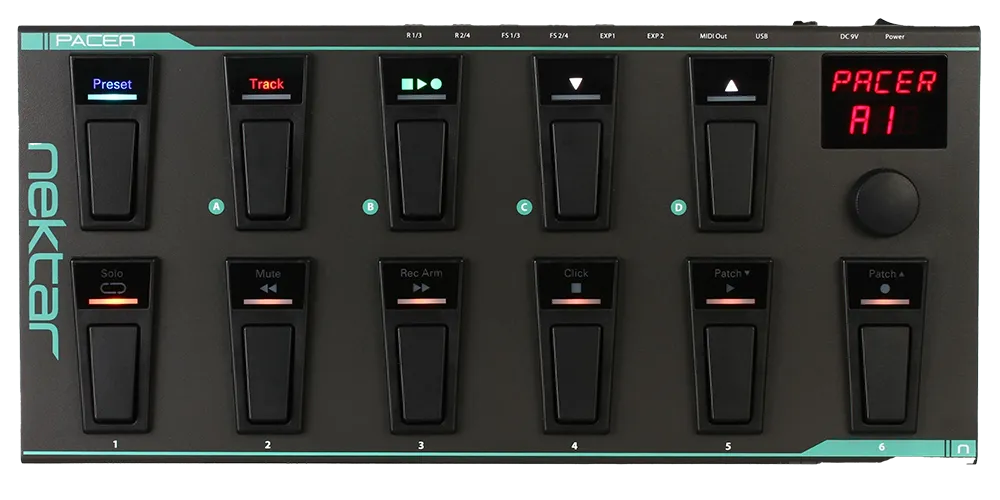
Nektar Pacer
-
長所:
- シンプルでカスタマイズ可能:Nektar Pacerは細かくカスタマイズでき、VisiboxのあらゆるMIDI機能をトリガーするようにプログラムできます。
- USB接続:USB接続に対応しているので、MIDIインターフェースを別途用意しなくてもパソコンに直接つなげます。電源もUSBから取れるため、電源ケーブルは不要です。
- フットスイッチが多い:Pacerのフットスイッチはなんと11個です!
-
短所:
- 設定用ソフトウェアがない:NektarはPacer用のエディターソフトウェアを提供していません。設定はペダル本体のロータリーエンコーダーとディスプレイで行います。
- 慣れが必要:用途に合わせてPacerを設定するには、少し時間がかかるかもしれません。
- 大きめ:違うスイッチを踏むことは少ないものの、本体がやや大きく、ステージ上で場所を取ります。
-
価格:USD $229.99
Nektarは高品質なMIDIコントローラーを作っているメーカーです。DAWコントローラーで知られていますが、Pacerも、設定さえ済めば優秀なMIDIフットコントローラーです。設定用ソフトウェアがないので、ロータリーコントローラーでセットアップするしかありません。それでもUSB接続と給電に対応しているため、余計なケーブルは不要です。やや大きく、ステージ上で場所を取りますが、スペースに余裕があるなら良い選択肢です。
セットアップの概要:すべてのボタンがMIDIノートを出力するように割り当てます。VisiboxのMIDIマップウィンドウを開き、トリガーしたいアクションの横にある「学ぶ」(Learn)を押します。Pacerの対応するボタンを押します。操作したいすべてのアクションについて繰り返します。
Behringer FCB1010
-
長所:
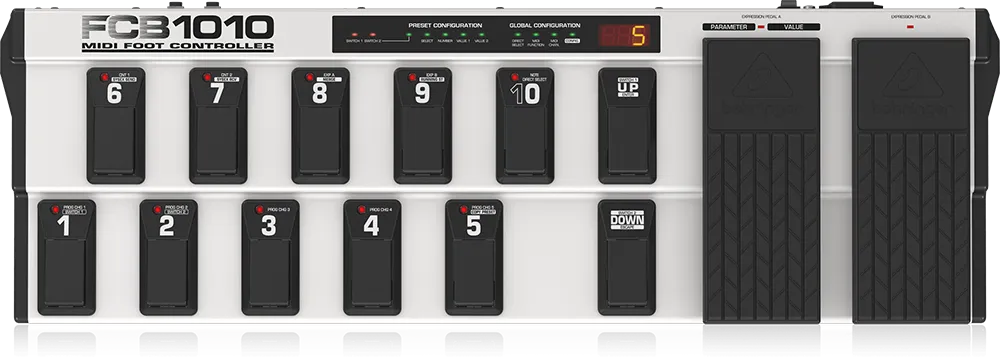
- 頑丈な作り:Behringer FCB1010は戦車のように頑丈で、ライブパフォーマンスでの酷使にも耐えます。
- 多機能:フットスイッチ10個とエクスプレッションペダル2つを備え、操作の幅は十分です。
- 手頃な価格:市販のMIDIフットコントローラーのなかでは手頃なほうです。中古で見つかれば、さらにお得です。
-
短所:
- USB非対応:USB接続に対応していないので、MIDIインターフェースが別途必要です。
- 大きい:やや大きく、ステージ上で場所を取るかもしれません。
- 設定用ソフトウェアがない:設定はフットスイッチで行う必要があります。
-
価格:USD $149.99
Behringer FCB1010は、量産型MIDIペダルの元祖ともいえる存在です。2000年代初頭から生産が続いていて、1980年代のRolandのコントローラーをモデルにしています。時の試練に耐えてきたのは間違いありません。大きくてごついボディに、フットスイッチ10個、プリセット選択用フットスイッチ2個、エクスプレッションペダル2つを備え、Visiboxのさまざまな機能をトリガーするようにプログラムできます。最大の欠点はUSBがないこと。次に大きさです。とはいえ、設定はわかりやすく、用途に合わせてカスタマイズできます。
セットアップの概要:すべてのボタンがMIDIノートを出力するように割り当てます。VisiboxのMIDIマップウィンドウを開き、トリガーしたいアクションの横にある「学ぶ」(Learn)を押します。FCB1010の対応するボタンを押します。操作したいすべてのアクションについて繰り返します。
では、[お手持ちのMIDIペダル]は?
市販されているほかの多くのMIDIペダルでも、Visiboxは操作できます。気に入っているMIDIペダルがあるなら、たいていはそれでVisiboxを操作できるはずです。MIDIノートかCCメッセージを送れるかどうかだけ確認してください。わからない場合は、ペダルのマニュアルを確認するか、メーカーに問い合わせてみましょう。MIDIペダルとVisiboxの設定でつまずいたら、遠慮なくご相談ください。
このリストに載せるべきMIDIペダルを見つけたら、ぜひ教えてください!テストしておすすめできる新しい機材を、いつでも探しています。
まとめ
MIDIペダルは1980年代から存在していて、今でもVisiboxのようなソフトウェアを操作するのにうってつけです。使いやすく、信頼性が高く、柔軟です。ギタリストでも、キーボーディストでも、DJでも、自分に合ったMIDIペダルがきっと見つかります。このガイドが、Visiboxを操作するためのMIDIペダル選びの参考になればうれしいです。質問やサポートが必要なときは、お気軽にご連絡ください。Visiboxで素晴らしいオーディオビジュアル・パフォーマンスを作るお手伝いをします。