はじめに
Visiboxは、ライブパフォーマンス中に動画、画像、カメラ、オーディオファイルをコントロールし、同期させることができるオーディオビジュアルのパフォーマンス環境です。ビートやバッキングトラックのプレーヤーとして使えるだけでなく、パフォーマンスに映像という新たな要素を加えることもできます。このガイドでは、MIDI CaptainフットコントローラーとVisiboxを組み合わせて映像をコントロールする方法を紹介します。
MIDI対応のコントロールペダルは数多く出回っていますが、その多くはKemper Profilerのようなギター用マルチエフェクターのパッチ切り替え専用に設計されています。こうしたペダルはMIDIノートやCCメッセージを送信できません。一方、プログラムの自由度が高く柔軟なMIDIペダルは、かなり大きいか、かなり高価なものがほとんどです。
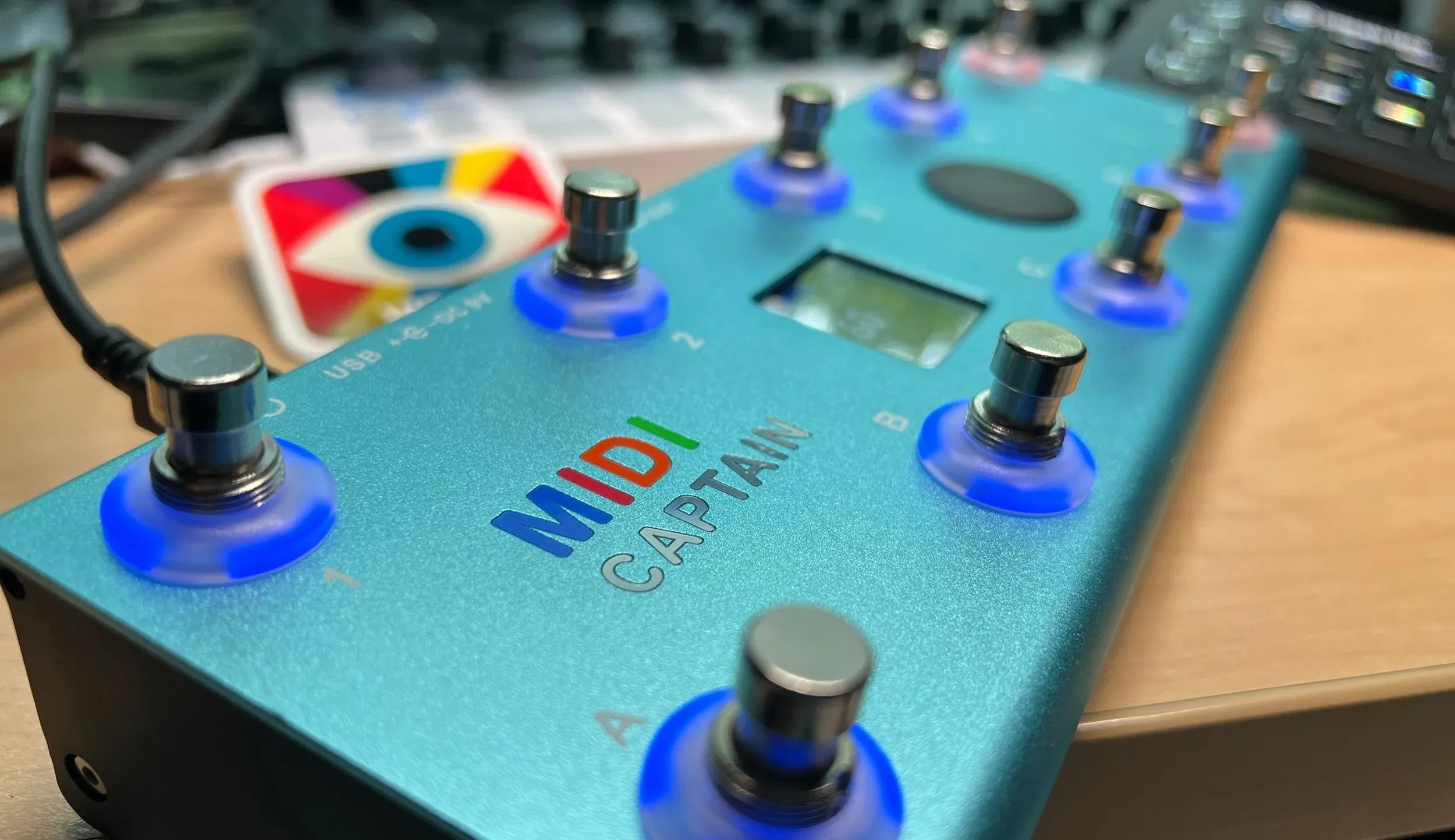
MIDI Captain
2022年12月に登場したPaint AudioのMIDI Captainは、シンプルで頑丈、しかも手頃な価格のフットコントローラーで、USBまたは一般的な5ピンMIDIポート経由でMIDIメッセージを送信します。ボタンは10個あり、「ギークモード」で設定すれば無数の使い方ができます。電源はUSB、電池、一般的な9Vギターペダル用アダプターのいずれでも供給できます。Paintはこのペダルのファームウェアアップデートを継続的にリリースしており、どんどん良くなっているようです。価格は約150米ドル。つまり、ライブパフォーマンス中にVisiboxをコントロールするにはほぼ理想的な一台です。
長所
- 手頃な価格
- 比較的コンパクト
- ボタンが多い
- MIDIノートとCCメッセージを送信できる
- USB、電池、一般的な9Vギターペダル用アダプターで給電できる
- 定期的なファームウェアアップデート
- 豊富な設定オプション
短所
- プログラムが難しく、わかりにくいことがある
- ドキュメントがわかりにくく、翻訳の質が低いことが多い
- 執筆時点(2024年6月)で、MIDI Captainには機能の異なる5種類のファームウェアが存在する
- 執筆時点では、VisiboxからMIDI Captainのライトをコントロールできない。そのため、どのクリップが使えてどのクリップが再生中かをライトで示すことはできない
ほかのMIDI Captainペダル
Paint AudioのMIDI Captainペダルには、ほかにもいくつかのモデルがあります。このレシピは10ボタンモデル(ゴールド、ブルー、ブラックの「STD」モデル)向けです。ほかに6ボタン(Mini)、4ボタン(Nano)、2ボタン(Duo)、1ボタン(One)のモデルもあります。これらの小型モデルはどれも、以下で使う「SuperMode」ファームウェアで動作するので、このレシピはかなり簡単に応用できるはずです。ただし、以下でダウンロードできるファイルは10ボタンモデル専用です。
必要なもの
- macOSまたはWindowsが動作するコンピューター
- ビデオプロジェクターまたはモニター
- MIDI Captainフットコントローラー
- Visibox
ステップ1:MIDI Captainを設定する
このレシピでは、ボタンを押したときにMIDIノートメッセージを送信するようMIDI Captainを設定します。これがVisiboxをコントロールするいちばんシンプルな方法です。
- USBケーブルでMIDI Captainをコンピューターに接続します。MIDI Captainはワイヤレスでも接続できますが、パフォーマンスの現場ではUSB接続のほうが安定しているでしょう。コンピューターからMIDI Captainに給電できるという利点もあります。
- 必要に応じて、MIDI Captainの製品ページから「SuperMode FW 4.0」ファームウェアをダウンロードしてインストールします。2024年6月時点ではこれが最新バージョンです。
- MIDI CaptainをUSBドライブとしてコンピューターにマウントします。まず本体の電源を切った状態でUSBケーブルを接続します。次に、MIDI Captainの左上のボタンを押したまま電源を入れます。MIDI Captainがコンピューター上にドライブとして表示されます(通常は「MIDICAPTAIN」という名前です)。
- こちらのファイルをダウンロード。ダウンロードしたファイルをコンピューター上で解凍します。
vbx.bmpファイルを、MIDI Captainの「wallpapers」フォルダにドラッグします。page0.txtファイルはそのまま使うことも、必要に応じて編集することもできます。このファイルにはMIDI Captainの設定が含まれています。page0は、これが最初の設定ページになることを意味します。別のページを使いたい場合は、ファイル名をpage1.txt(または別の名前)に変更できます。page0は、ペダルのグローバル設定(すべてのページに影響する設定)を含むファイルです。LEDや画面の明るさを変えたい場合は、ここで変更できます。- LEDの色もここで変更できます。色は16進数のRGB形式で指定します。クリップ用のボタンは青、曲の送り/戻しボタンは赤に設定しています。
- エンコーダーホイールの設定もここで変更できます。Visiboxのオーディオ音量をコントロールするように設定しています。
page0.txtファイル(または名前を変更したファイル)をMIDI Captainの「supersetup」フォルダにドラッグし、既存のファイルを置き換えます。- MIDICAPTAINドライブをコンピューターからアンマウントします。
- MIDI Captainの電源を入れ直します。下の画像のような表示になっているはずです。画面には「MIDI Captain」と表示され、LEDは青く光ります。画面には現在のページ番号(0)とバッテリー残量も表示されます。クリップ用のボタンは青、前の曲/次の曲ボタンは赤になります。画面の上部には「VSBX」と表示されるはずです。表示されない場合は、設定のどこかで問題が起きている可能性があります。上の手順をやり直してください。
この設定の内容は次のとおりです。
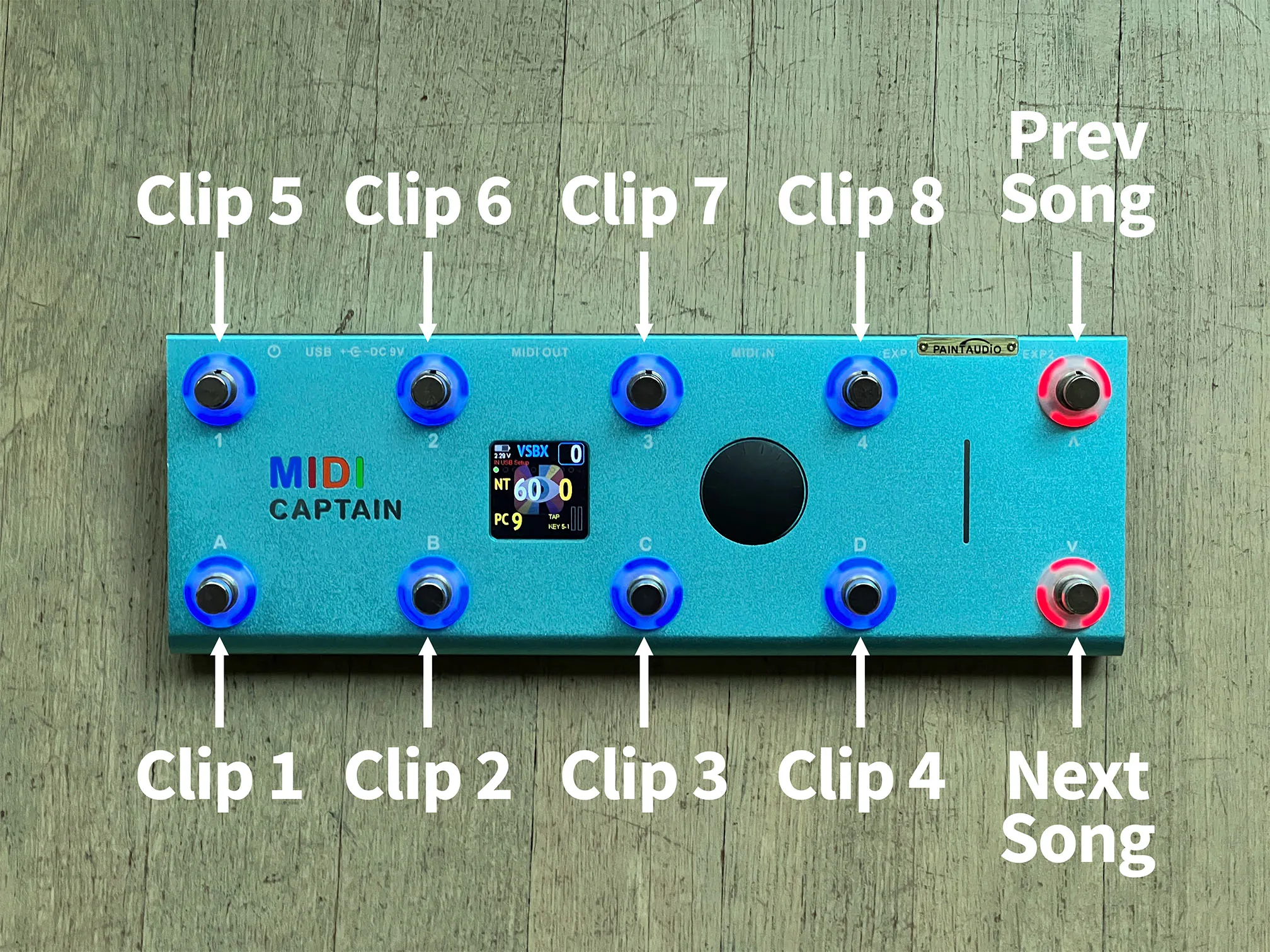
左側の青いボタンは、現在の曲のクリップ(1〜8)をコントロールします。右側の赤いボタンは、曲の送りと戻しをコントロールします。曲を送ったり戻したりすると再生中のクリップも停止するので、これらのボタンは「停止」ボタンとしても機能します。エンコーダーホイールはVisiboxのオーディオ音量をコントロールします。
なお、画面の表示はあまり役に立ちません。ボタンを押したときに送信されるMIDIノート番号が表示されるだけです。デバッグには便利ですが、それ以外にはあまり使い道がありません。
ステップ2:Visiboxを設定する
- (必要に応じて)SpaceageのウェブサイトからVisiboxをダウンロードしてインストールします。試してみたい場合は14日間のPro試用があります。
- 設定はほぼこれで完了です。MIDI Captainを接続すると、Visiboxが自動的に認識します。MIDI Captainで行った設定により、Visiboxがデフォルトで受け付けるMIDIノートが送信されます。
- (オプション)Visiboxが受け付けるMIDIノートは、「設定」メニューから「MIDIマップ」を選択して変更できます。変更方法はこちらのYouTube動画で紹介しています。
VisiboxとMIDI Captainを使うためのヒント
- MIDI Captainを既存のペダルボードに組み込む場合は、9V電源に接続できます。電池を入れてUSBケーブルもつないでおけば、MIDI Captainは使える電源に自動的に切り替わります。
- MIDI Captainの設定はわかりにくく、イライラすることもあります。設定ファイルの変更は、実質的にファームウェアのアップデートと同じです。そのため、ミスをするとペダルが「文鎮化」してしまうこともあります。とはいえ、ペダルはコンピューター上でUSBドライブとして表示されるので、大きな問題にはなりません。上でダウンロードした設定ファイルに置き換えるだけで元に戻せます。ただ、少しヒヤヒヤするかもしれません。
- Visiboxには、対応コントローラーのLEDをコントロールするためにMIDIノートを送信する機能があります。これにより、コントローラーのLEDが点灯して、どのクリップが使えてどのクリップが再生中かを示します。執筆時点では、MIDI CaptainはMIDI入力に一切対応していないため、この機能は使えません。少し残念ですが、致命的というほどではありません。Visiboxのコントローラーウィンドウにあるプレビューを見れば、どのクリップが使えて何が再生中かをすぐに確認できます。
- Paint AudioはMIDI Captain用のLabel Capsを販売しています。ボタンにかぶせてラベルを付けられる小さなプラスチック製のキャップで、どのボタンが何をするのか覚えておくのにとても便利です。ラベルライターやテープでボタンにラベルを付けてもかまいません。
- Prev/Nextボタンを長押ししないように注意してください。SuperModeファームウェアでは、これらのボタンで設定ページを切り替えます。心配な場合は、
supersetupフォルダからpage0.txt以外のpageX.txt設定ファイルをすべて削除しましょう。そうすれば、MIDI Captainがページを切り替えることはなくなります。
Q&A
ワイヤレスMIDIドングルが付属したパッケージがありますが、必要ですか?
いいえ。MIDI CaptainはUSBでコンピューターに接続できます。おそらくワイヤレス接続よりも安定しています。コンピューターからMIDI Captainに給電できるという利点もあります。
エクスプレッションペダルが付属したパッケージがありますが、必要ですか?
特に必要ありません。Visiboxの音量や曲の選択をコントロールするのに使うこともできますが、MIDI Captainのエンコーダーホイールでも同じことができます。エクスプレッションペダルは、ギターエフェクトのコントロールに使うほうが便利でしょう。
6、4、2、1ボタンモデルのMIDI Captainに合わせて設定を変えるには?
このレシピに含まれている設定ファイルは、10ボタンモデルのMIDI Captain用です。6ボタンや4ボタンのモデルには、page0.txtファイルのキー割り当てを変更すれば対応できます。key0からkey9までのキー割り当ての代わりに、0から5まで、または0から3までのキー割り当てにします。
ちなみに、2ボタンや1ボタンのモデルは、Visiboxではあまり役に立たないかもしれません。短押しと長押しの機能を使えば1つのボタンでより多くの操作ができますが、便利というよりストレスになる可能性があります。詳しくは次の項目をご覧ください。
短押しと長押しに別々の機能を割り当てられますか?
MIDI CaptainのSuperModeは、各ボタンの短押しと長押しに別々の機能を割り当てることに対応しています。ただ、個人的には避けたいところです。ステージでバランスを崩して、短押しのつもりが長押しになってしまう(またはその逆の)可能性があるうえ、MIDI Captainは短押しか長押しかを判断するまで待つ必要があります。そのため、短押しと長押しをうまく使うには、ボタンを押し下げた時点では何も機能させず、ボタンを離したときに短押し/長押しの機能が働くようにするのが最善です。そうするとペダルの反応が鈍く感じられますが、不可能ではありません。
まとめ
MIDI Captainは、Visiboxをコントロールするのに最適なフットコントローラーです。手頃な価格で、よく設計されていて、柔軟性も高い。完璧ではありませんが、それにかなり近い一台です。ステージで両手がふさがっているシンガー、ギタリスト、ベーシストなら、客席側のスタッフに頼らずにステージ上の映像をコントロールできる素晴らしい方法です。Visiboxを使えば、動画などの映像を簡単にライブパフォーマンスに取り入れられます。そしてMIDI Captainを使えば、その映像を簡単にコントロールできます。この2つは最高のコンビです。