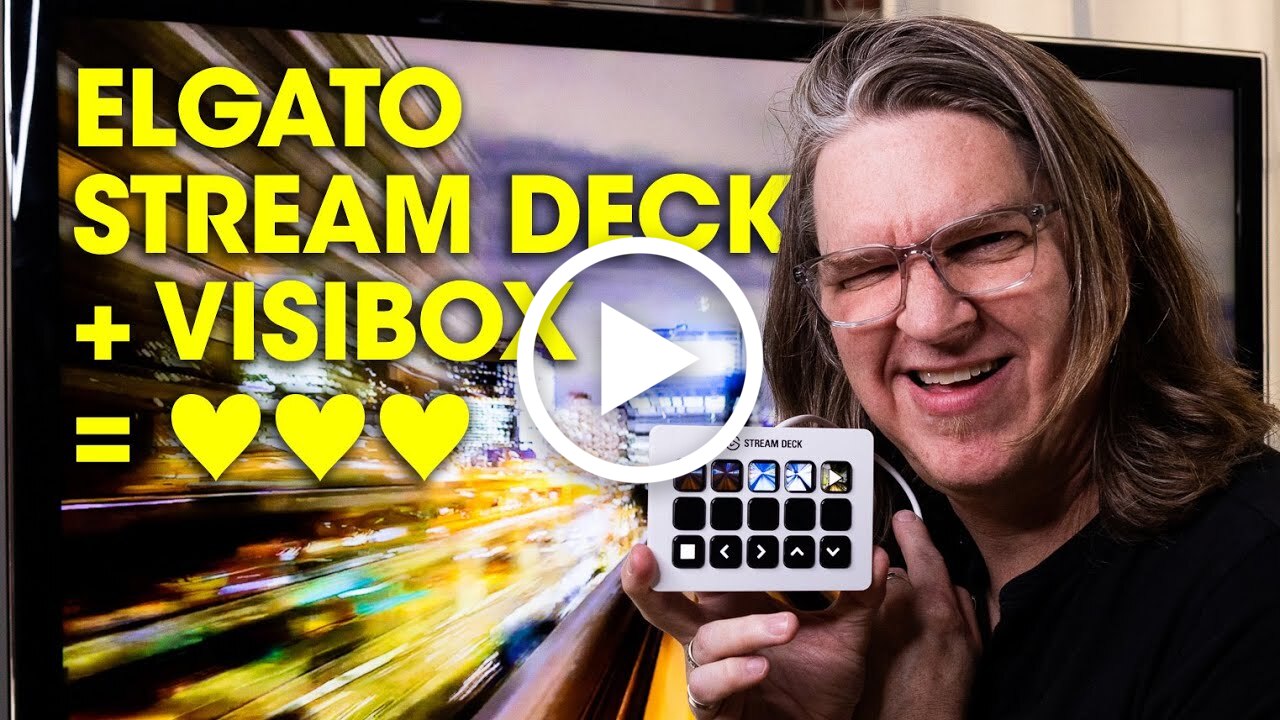
Visibox 5 convierte tu Elgato Stream Deck en una auténtica superficie de control para visuales en vivo. Tus clips, canciones y controles de reproducción están justo en las teclas, junto a los botones que ya usas para tus otras aplicaciones.
Cada tecla puede mostrar una vista previa en vivo de lo que activa — vídeos, imágenes, visualizadores que reaccionan al audio, incluso una vista previa en directo de tu cámara. Siempre sabes lo que vas a disparar antes de pulsarla. Se acabó adivinar a mitad del set.
En este recorrido lo configuro desde cero en un Stream Deck XL y repaso cada tipo de botón, desde activar clips hasta los controles del sistema.
Lo que aprenderás:
- Qué Stream Decks funcionan — el original de 15 teclas, el Mini de 6 teclas, el XL y el Stream Deck + con mandos
- Instalar el plugin y los perfiles de Visibox desde los ajustes de Visibox y conceder el permiso de conexión
- Activar clips con vistas previas en miniatura en vivo, justo en las teclas
- El botón Activar clip — el número de clip y el truco del desplazamiento de canción para repartir una canción entera en una fila de teclas
- Opciones de miniatura e icono para tus botones
- Seleccionar canciones por número de canción, ID de programa o ID de canción
- Controles de reproducción: reproducir, pausar, detener, reanudar y conmutadores
- Navegación: clip y canción, siguiente y anterior
- Nivel de salida — combina a la perfección con los mandos del Stream Deck +
- Controles del sistema: un botón de pánico para restablecer las ventanas a mitad del set y un conmutador de pantalla completa
El truco del desplazamiento de canción es el que hay que tener en cuenta. Reparte una canción entera en una fila de teclas y luego usa el desplazamiento para poner la canción anterior en la fila de arriba y la siguiente en la fila de abajo — así todo tu set queda distribuido espacialmente y puedes saltar a cualquier parte con una sola pulsación.
¿Prefieres el modo Stream Deck integrado de Visibox? También sigue estando ahí. Solo tienes que dejar el plugin sin marcar en los ajustes de Dispositivos.
¿Tienes preguntas sobre la configuración de Stream Deck o sobre cualquier otra cosa de Visibox? Hay un formulario de contacto en nuestra web y dentro de la app — estaremos encantados de ayudarte.