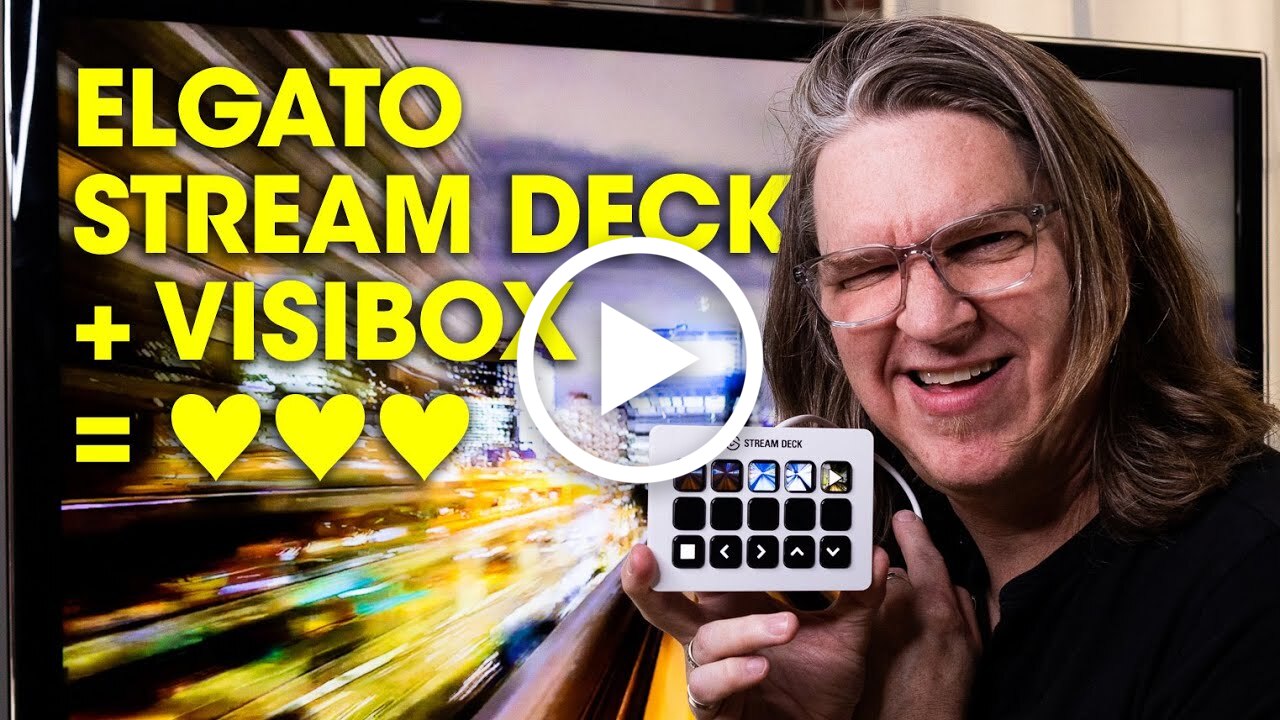
Visibox 5 transforme ton Elgato Stream Deck en une véritable surface de contrôle pour tes visuels en direct. Tes clips, tes morceaux et tes commandes de lecture s’affichent directement sur les touches, à côté des boutons que tu utilises déjà pour tes autres applications.
Chaque touche peut afficher un aperçu en direct de ce qu’elle déclenche — vidéos, images, visualiseurs audio-réactifs, et même un aperçu en temps réel de ta caméra. Tu sais toujours ce que tu vas déclencher avant d’appuyer. Fini de deviner en plein set.
Dans ce tutoriel, je configure tout de zéro sur un Stream Deck XL et je passe en revue chaque type de bouton, du déclenchement de clips aux contrôles système.
Ce que tu vas apprendre :
- Quels Stream Deck fonctionnent — le modèle original à 15 touches, le Mini à 6 touches, le XL et le Stream Deck + avec ses molettes
- Installer le plugin et les profils Visibox depuis les réglages de Visibox, et accorder l’autorisation de connexion
- Déclencher des clips avec des aperçus en vignette en direct, directement sur les touches
- Le bouton Trigger Clip — le numéro de clip et l’astuce du décalage de morceau pour répartir tout un morceau sur une rangée de touches
- Les options de vignette et d’icône pour tes boutons
- Sélectionner les morceaux par numéro de morceau, program ID ou song ID
- Les commandes de lecture : lecture, pause, arrêt, reprise et commutateurs
- La navigation : clip et morceau suivants ou précédents
- Le niveau de sortie — qui s’associe parfaitement aux molettes du Stream Deck +
- Les contrôles système : un bouton panique pour réinitialiser tes fenêtres en plein set, et une bascule plein écran
L’astuce du décalage de morceau est celle à retenir. Répartis tout un morceau sur une rangée de touches, puis utilise le décalage pour placer le morceau précédent sur la rangée du dessus et le morceau suivant sur la rangée du dessous — ainsi tout ton set est disposé dans l’espace et tu peux sauter n’importe où d’une seule pression.
Tu préfères le mode Stream Deck intégré de Visibox ? Il est toujours là, lui aussi. Laisse simplement le plugin décoché dans les réglages Appareils.
Des questions sur la configuration du Stream Deck, ou sur autre chose dans Visibox ? Il y a un formulaire de contact sur notre site et dans l’application — on se fera un plaisir de t’aider.