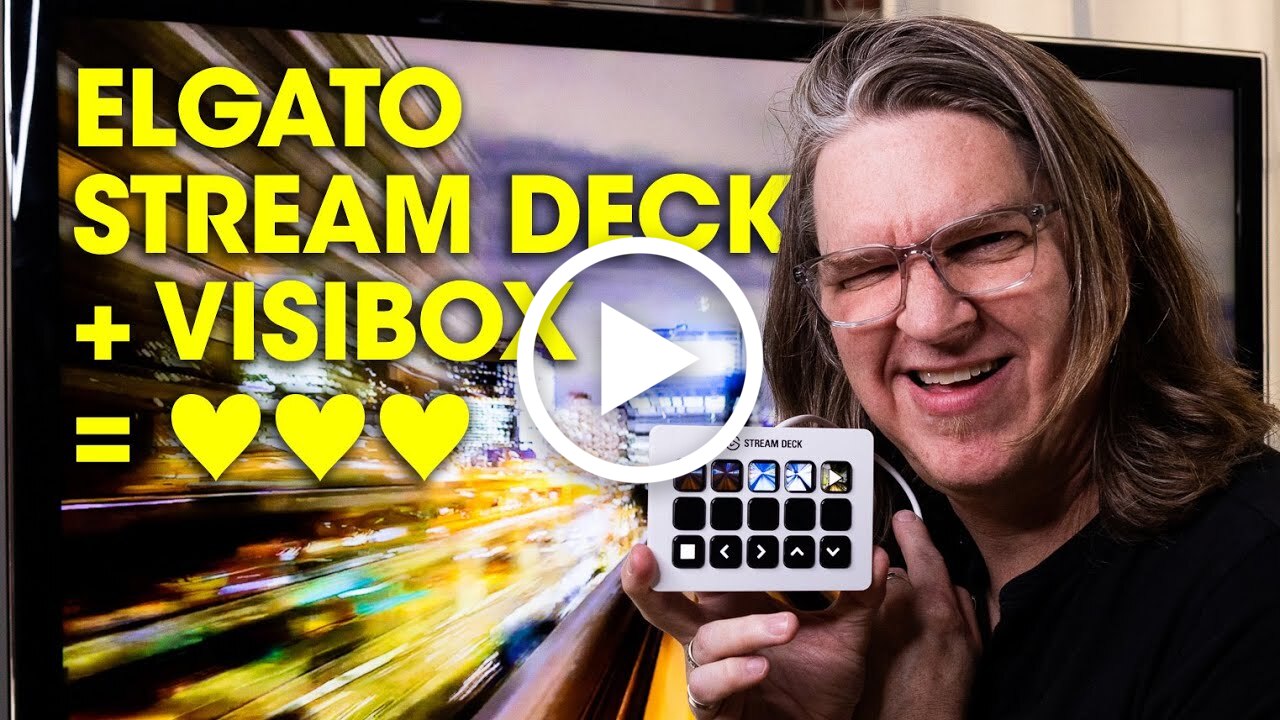
Visibox 5なら、Elgato Stream Deckがライブ映像のための本格的なコントロールサーフェスになります。 クリップ、曲、再生のコントロールが、ほかのアプリで使っているボタンと並んで、キーの上にそのまま並びます。
どのキーにも、トリガーする内容のライブプレビューを表示できます。動画、画像、オーディオに反応するビジュアライザー、さらにはカメラの動くプレビューまで。押す前に、何が出るかが必ずわかります。セットの途中で当てずっぽうに押すことはもうありません。
このウォークスルーでは、Stream Deck XLでゼロからセットアップし、クリップのトリガーからシステムコントロールまで、すべてのボタンの種類を紹介します。
この動画でわかること:
- 対応するStream Deck:初代の15キーモデル、6キーのMini、XL、ノブ付きのStream Deck +
- Visiboxの設定からVisiboxのプラグインとプロファイルをインストールし、接続を許可する
- キーの上にライブのサムネイルプレビューを表示しながらクリップをトリガーする
- クリップのトリガーボタン:クリップ番号と、1曲まるごとをキーの1列に並べる曲オフセットの技
- ボタンのサムネイルとアイコンのオプション
- 曲番号、プログラムID、曲IDで曲を選ぶ
- 再生のコントロール:再生、一時停止、停止、再開、トグル
- 移動:次と前のクリップ、次と前の曲
- 出力レベル:Stream Deck +のノブとの相性は抜群
- システムコントロール:セットの途中でウィンドウをリセットするパニックボタンと、フルスクリーンの切り替え
曲オフセットの技は要チェックです。1曲まるごとをキーの1列に並べ、オフセットを使って前の曲を上の列に、次の曲を下の列に置きます。こうすればセット全体が空間的に並び、どこへでもワンプッシュで移動できます。
Visibox内蔵のStream Deckモードのほうが好み?そちらも引き続き使えます。「デバイス」の設定でプラグインのチェックを外しておくだけです。
Stream Deckのセットアップや、Visiboxのほかのことで質問があれば、Webサイトとアプリ内にお問い合わせフォームがあります。お気軽にどうぞ。