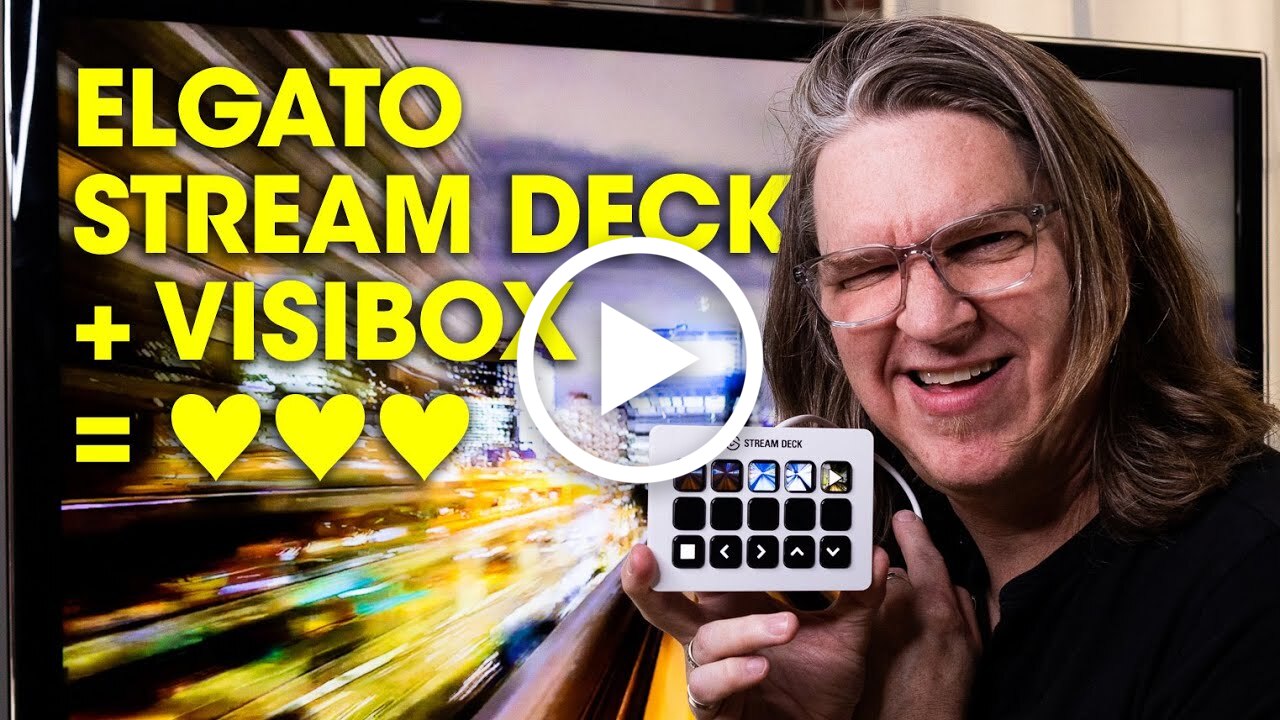
Visibox 5는 Elgato Stream Deck을 라이브 영상을 위한 진짜 컨트롤 서피스로 바꿔 줘요. 클립, 곡, 재생 컨트롤이 다른 앱용으로 이미 쓰고 있는 버튼 바로 옆, 키 위에 자리 잡아요.
모든 키에 트리거할 대상을 실시간 미리보기로 띄울 수 있어요. 영상, 이미지, 오디오 반응 비주얼라이저는 물론 카메라의 실시간 화면까지요. 누르기 전에 무엇이 나갈지 항상 알 수 있어요. 공연 중에 감으로 누를 일은 이제 없어요.
이 영상에서는 Stream Deck XL에 처음부터 설정하면서, 클립 트리거부터 시스템 컨트롤까지 모든 버튼 종류를 살펴봐요.
이런 걸 배워요:
- 어떤 Stream Deck이 호환되는지: 오리지널 15키, 6키 Mini, XL, 노브가 달린 Stream Deck +
- Visibox 설정에서 Visibox 플러그인과 프로필을 설치하고 연결 권한 허용하기
- 키에 실시간 썸네일 미리보기를 띄워 클립 트리거하기
- 클립 트리거 버튼: 클립 번호, 그리고 곡 하나를 키 한 줄에 배치하는 곡 오프셋 활용법
- 버튼의 썸네일과 아이콘 옵션
- 곡 번호, 프로그램 ID, 곡 ID로 곡 선택하기
- 재생 컨트롤: 재생, 일시 정지, 정지, 재개, 토글
- 이동: 다음/이전 클립과 곡
- 출력 레벨: Stream Deck +의 노브와 찰떡궁합이에요
- 시스템 컨트롤: 공연 중 창을 초기화하는 비상 버튼과 전체 화면 토글
곡 오프셋 활용법은 꼭 눈여겨보세요. 곡 하나를 키 한 줄에 배치하고, 오프셋을 써서 위 줄에는 이전 곡, 아래 줄에는 다음 곡을 놓으세요. 세트 전체가 공간적으로 펼쳐져서 버튼 한 번으로 어디든 바로 이동할 수 있어요.
Visibox에 내장된 Stream Deck 모드가 더 좋다면요? 그것도 그대로 있어요. 장치 설정에서 플러그인을 선택하지 않은 채로 두면 돼요.
Stream Deck 설정이나 그 밖에 Visibox에 관해 궁금한 게 있나요? 웹사이트와 앱 안에 문의 양식이 있어요. 기꺼이 도와드릴게요.